

Antes de começar
Decida primeiro duas coisas:- A pergunta a que quer resposta. Por exemplo: “Este candidato é adequado para esta vaga?” Um passo que responde a uma pergunta clara é mais fácil de testar e de confiar do que um que faz cinco coisas.
- O que acontece com a resposta. Escrevê-la no match, encaminhar o candidato ou enviar uma mensagem. Se nada usar a resposta, o passo só acrescenta tempo e custo a cada execução.
Configurar o passo
1. Adicione o Ask AI à automação
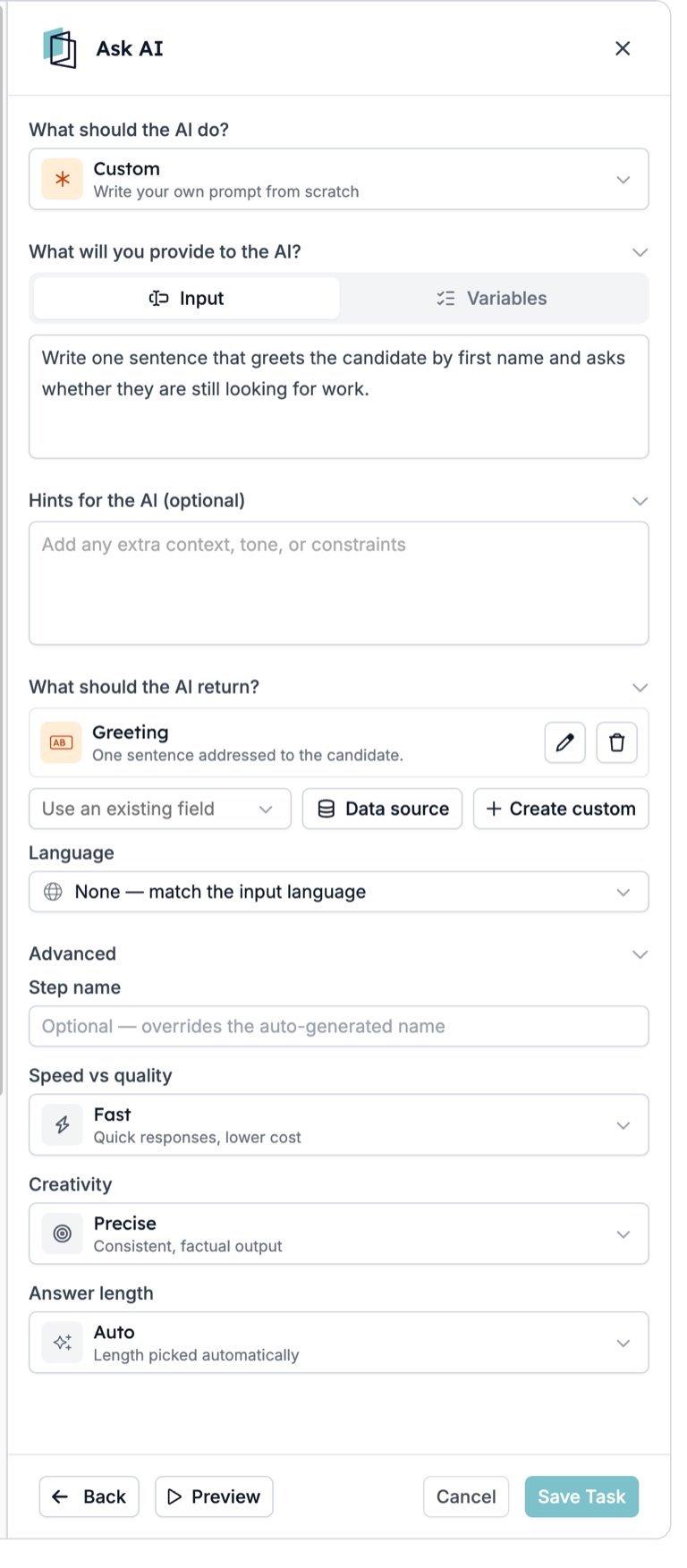
Abra a automação, clique em + onde o passo deve ficar e escolha Prompt. O painel que abre tem o título Ask AI. Coloque o passo depois do trigger ou da tarefa que carrega os dados de que precisa. O Ask AI só consegue ler o que a execução já tem.2. Escolha o que a IA deve fazer
Em What should the AI do?, escolha a tarefa adequada: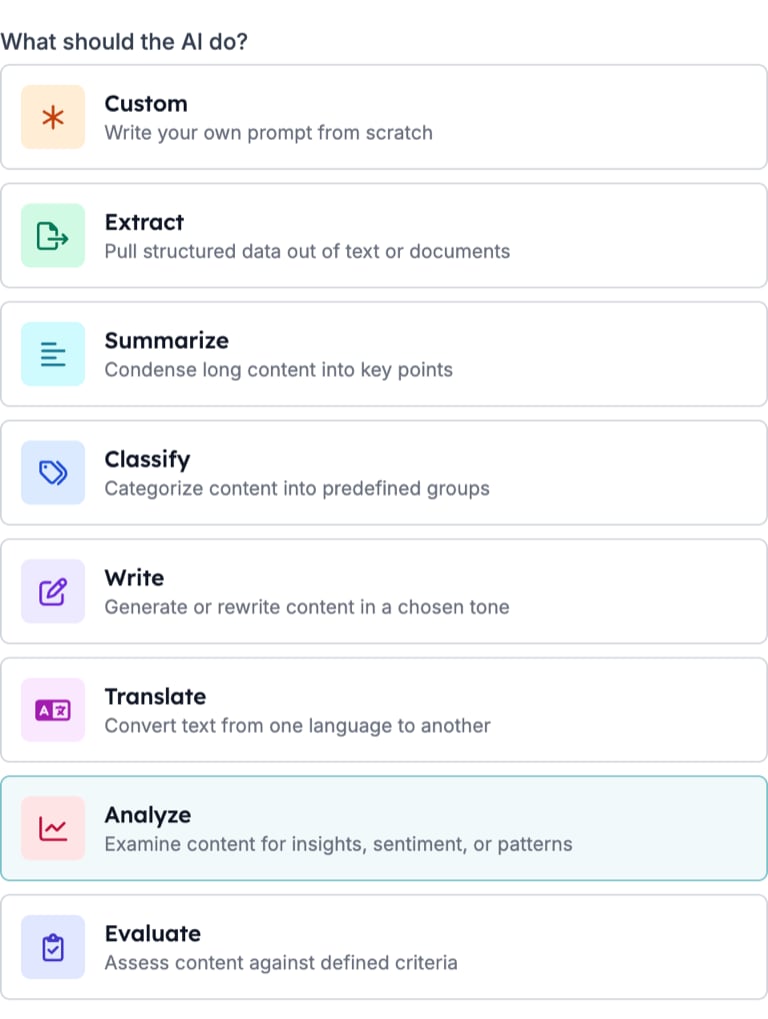
3. Dê-lhe os dados e a instrução
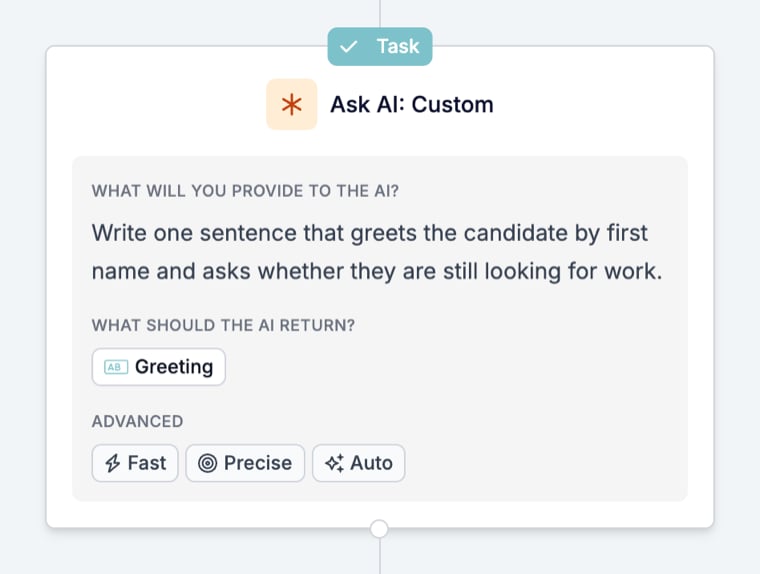
Em What will you provide to the AI?:- Em Input, escreva a instrução e insira as variáveis de que precisa, como o título da vaga e a experiência do candidato.
- Em Variables, adicione campos para enviar com a instrução sem os escrever no texto.
4. Decida o que é devolvido
Em What should the AI return?, adicione um campo de resultado por resposta:- Use an existing field para associar a resposta a um campo que a automação já conhece.
- Create custom para definir um novo campo. Escolha o tipo que corresponde à resposta: Number para uma pontuação, Yes / No para uma verificação, List para uma das suas opções, Text para um resumo. Numa List, adicione os valores permitidos em Options.
- Preencha What is it for? (optional). Indica ao modelo o que deve ir para o campo.
5. Defina a língua e as opções do modelo
- Language: deixe em None para responder na língua da entrada, ou defina uma língua fixa quando o registo ou a mensagem a exige.
- Advanced: escolha Speed vs quality, Creativity e Answer length. Para pontuações e verificações, Precise dá as respostas mais consistentes.
Teste com Preview
Clique em Preview no rodapé do painel, depois em Generate an example para preencher dados de exemplo realistas, e execute o passo antes de guardar. Pode editar os valores de exemplo para testar um caso específico. Verifique todos os campos de resultado, não só o primeiro. Teste mais do que um caso: um candidato forte, um fraco e um registo com informação em falta. Se a resposta no caso incompleto for um palpite, adicione uma dica que diga o que fazer quando a informação não existe.Use a resposta nos passos seguintes
Nos passos seguintes, encontra cada resposta com o nome automático do passo, com uma chave baseada no valor de Reference as, comooutput.fit_score. Se o Ask AI estiver dentro de um Loop, use a resposta ou escreva-a num registo dentro desse Loop; os passos depois do Loop não a conseguem ler. O passo regista também:
Passos seguintes comuns:
- Escrever no registo. Uma tarefa Update escreve o resumo ou a pontuação no match ou no candidato.
- Continuar só quando é adequado. Um Filter só deixa a execução continuar quando uma pontuação ou valor de lista cumpre uma condição. As execuções que não a cumprem param aí.
- Enviar resultados diferentes por caminhos diferentes. Um Split com um Filter em cada ramo, por exemplo um ramo para fazer match, um para recusar e um para convidar para uma pré-seleção.
Atenção a
- A resposta é usada assim que é devolvida. Teste com Preview e alguns registos reais antes de a automação agir sobre a resposta, sobretudo antes de recusar um candidato ou enviar uma mensagem.
- Um passo sem resposta para a sua execução. Quando o modelo não consegue responder, o passo aparece como Cancelled com o motivo na cronologia, e os passos seguintes não são executados. Dentro de um Split ou Loop, só esse ramo ou iteração para; os outros ramos e os passos depois do Split ou Loop podem continuar. Consulte Motivos de cancelamento de execuções.
- Uma resposta inesperada não para a execução. Se um passo seguinte depender da resposta, verifique-a primeiro com um Filter.
- Para uma linha dentro de um e-mail, uma variável de IA no modelo é mais simples do que um passo. Use o Ask AI quando a resposta tem de ser guardada ou orientar a execução.
Resolver problemas no Ask AI
Se o passo continuar a não se comportar como esperado, contacte support@hiredata.com com o nome da automação, o passo Ask AI, um registo de exemplo e a resposta que esperava.