

Passo 1: Controlo de acesso
1.1. Abrir a página Users
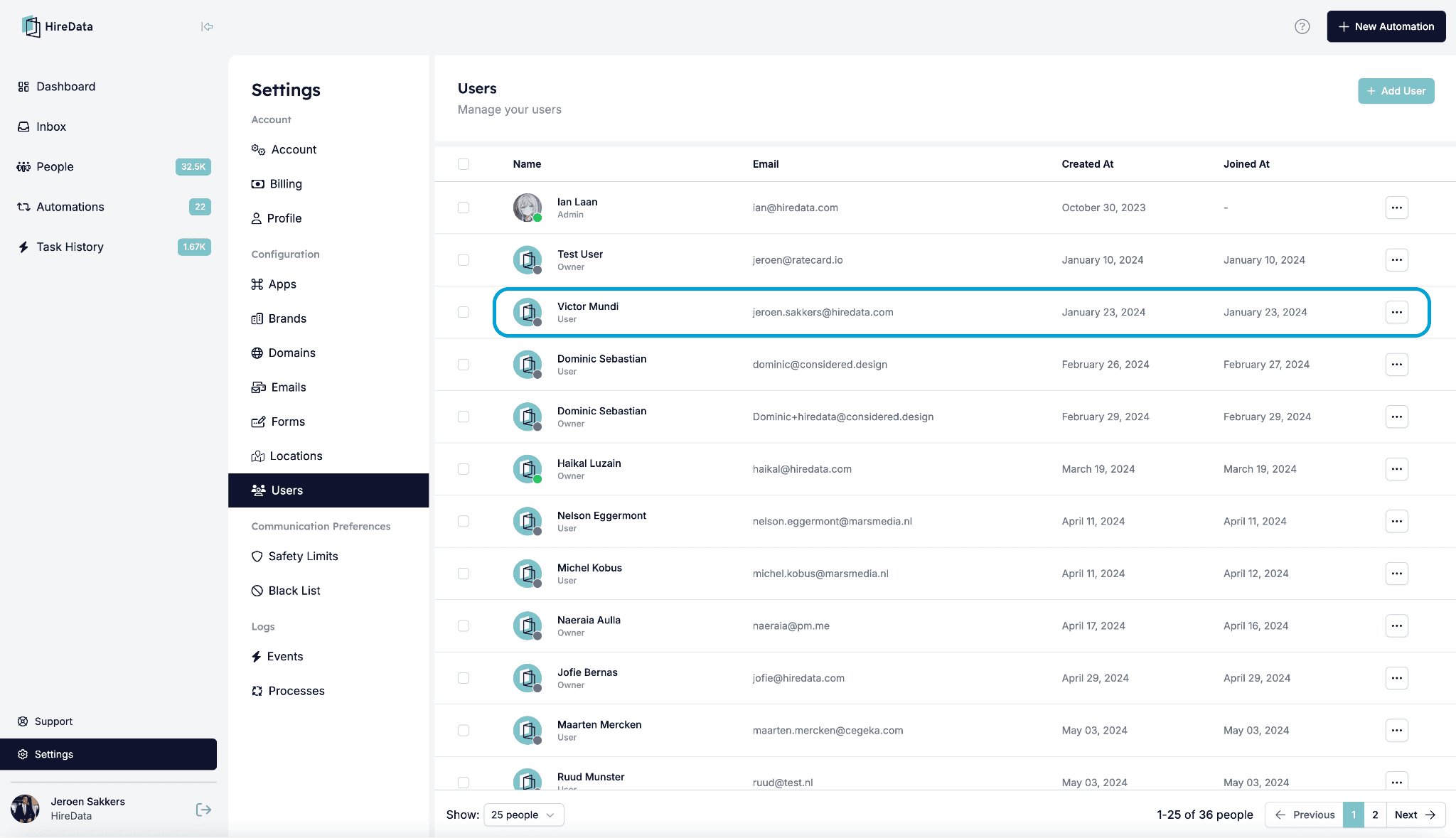
Navegue até ao menu Settings dentro da HireData e abra a página Users. Aí vê uma lista de utilizadores sincronizados com o seu ATS, por exemplo Carerix, OTYS, Salesforce, etc., que ligou à HireData.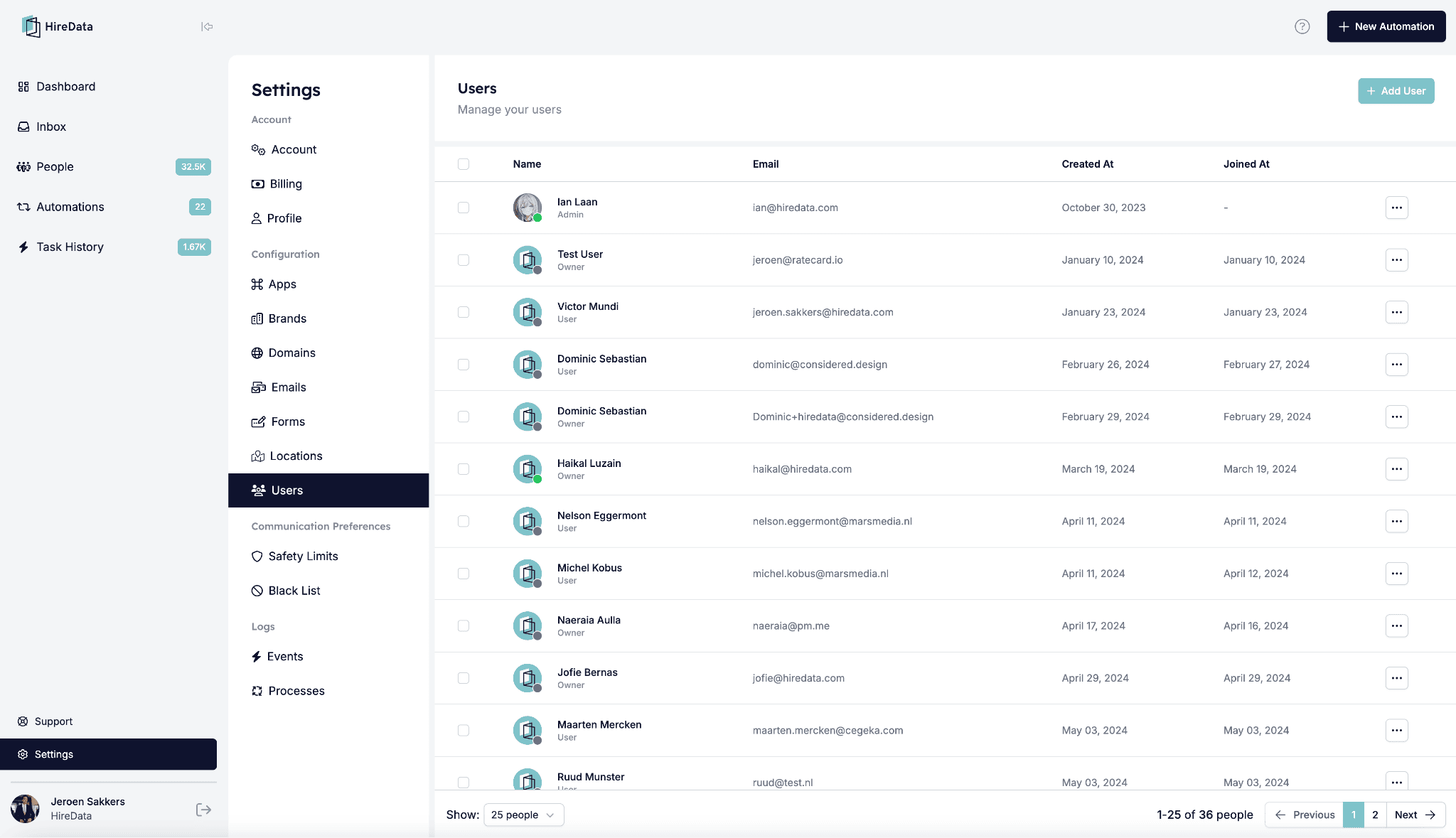
1.2. Gerir os roles e permissões dos utilizadores
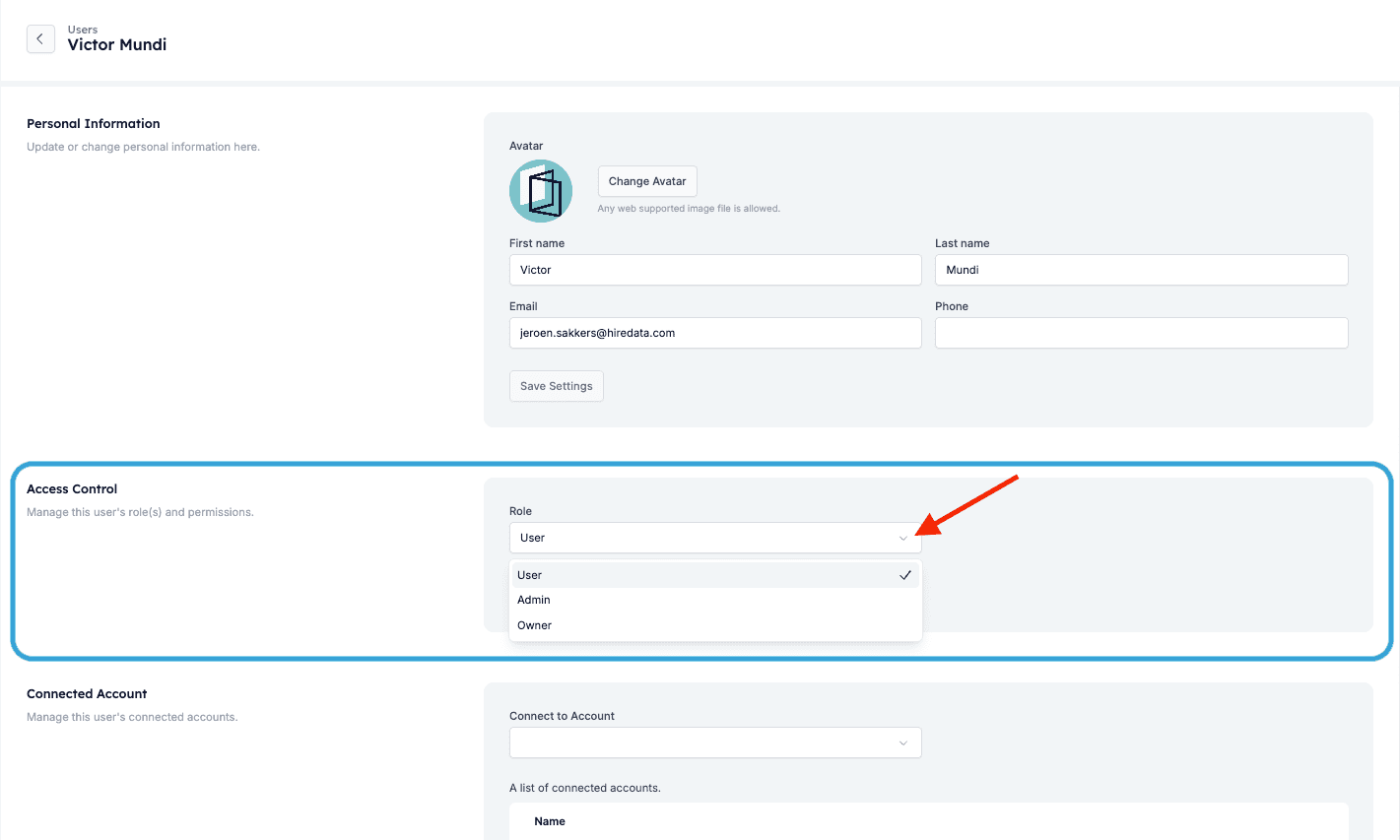
Antes de convidar alguém para a sua conta, abra a conta do utilizador para gerir o seu nível de acesso, incluindo a informação que pode ver e as permissões de edição. Roles:- Owner
- Admin
- User
Passo 2: Convidar utilizadores para aderirem à sua conta
2.1. Convite em grupo
Para convidar vários membros para a sua conta de uma só vez, utilize a caixa de seleção para marcar cada um deles. Depois clique no botão Invite no canto superior direito. Confirme a sua escolha e a HireData envia por email a cada um dos utilizadores selecionados um convite para aderir à sua conta.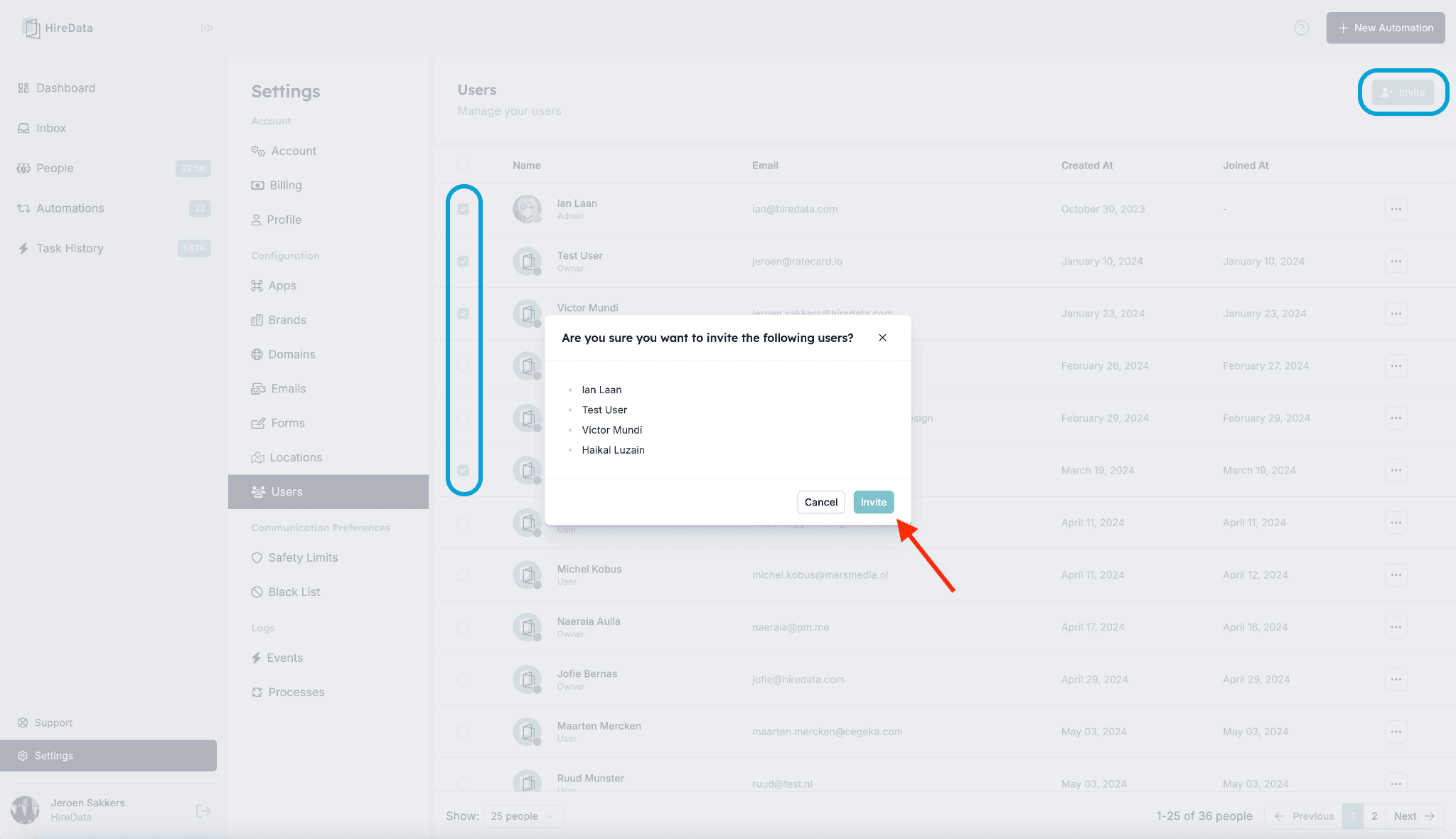
2.2. Convite individual
Também pode enviar convites individuais a diferentes utilizadores. Esta funcionalidade é melhor se quer convidar um utilizador de cada vez ou se se esqueceu de selecionar alguém no convite em grupo. Para o fazer, clique no botão dos três pontos junto ao utilizador e selecione Invite no menu suspenso. Também pode clicar no botão Invite no canto superior direito.
💡 Dicas
- Verifique sempre o user role antes de o convidar. Se necessário, pode atualizar o seu role a qualquer momento navegando até aos detalhes do utilizador, como explicado na secção 1.2. Gerir os roles e permissões dos utilizadores.
- Se o utilizador perder o convite por email, pode reenviá-lo a partir da página Users clicando em Re-send invite no menu suspenso, conforme mostrado abaixo:
