Bem-vindo ao nosso tutorial, que lhe irá ensinar a adicionar uma marca à HireData. Aprenderá tudo o que precisa de saber sobre configurar a informação básica da empresa, como nome, slogan, valores e localização, bem como adicionar o seu branding, como logótipo, banner e paleta de cores. Se preferir ver o processo em vez de ler as instruções, há um guia em vídeo no final.

Passo 1: Abrir o menu Brands

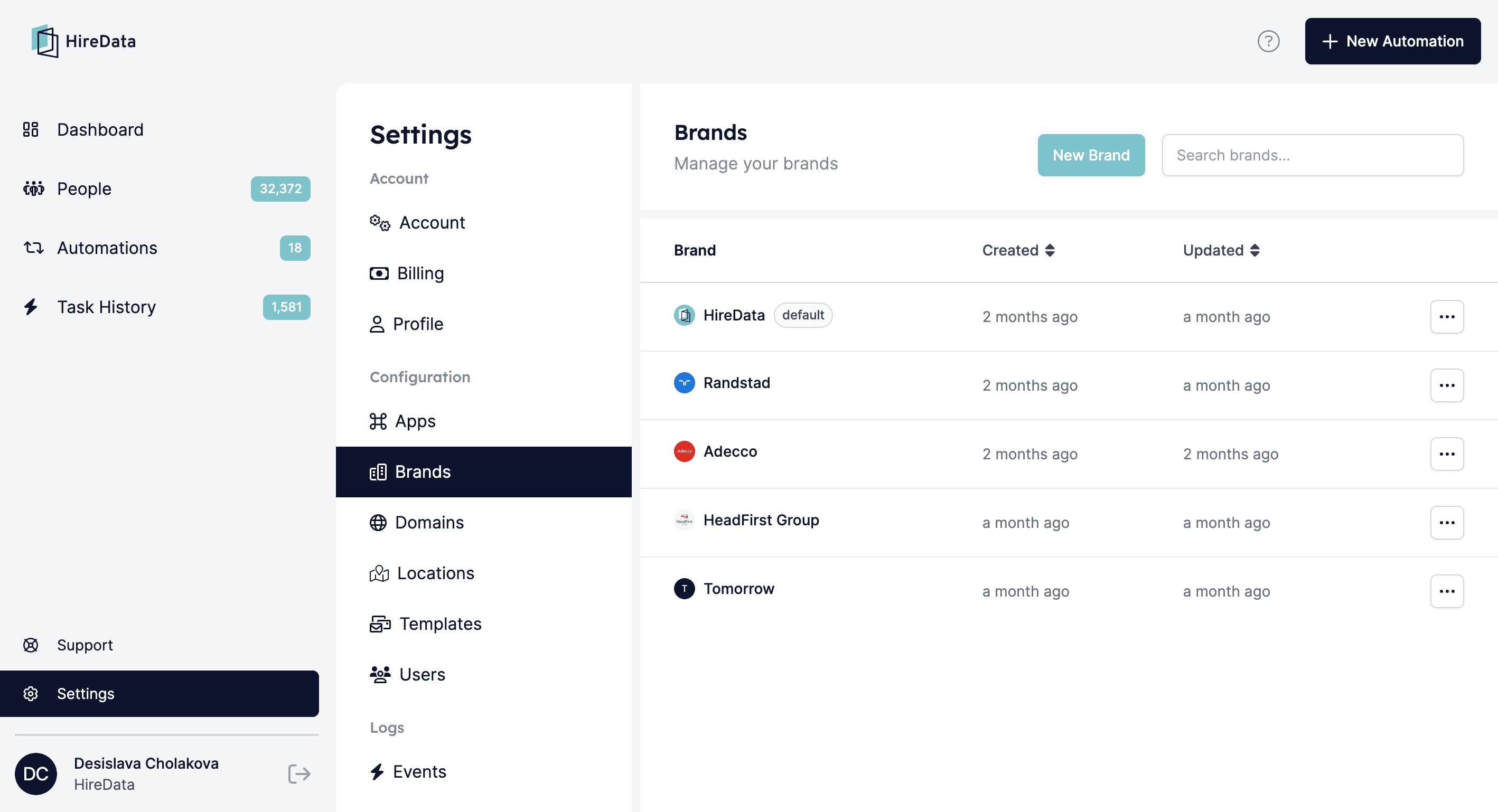
Abra a página Settings na HireData e depois navegue até ao menu Brands. Brands menu Se é a primeira vez que faz isto, não verá nenhuma marca porque ainda não as criou. Continue a ler para aprender como o fazer.
Passo 2: Adicionar a sua marca

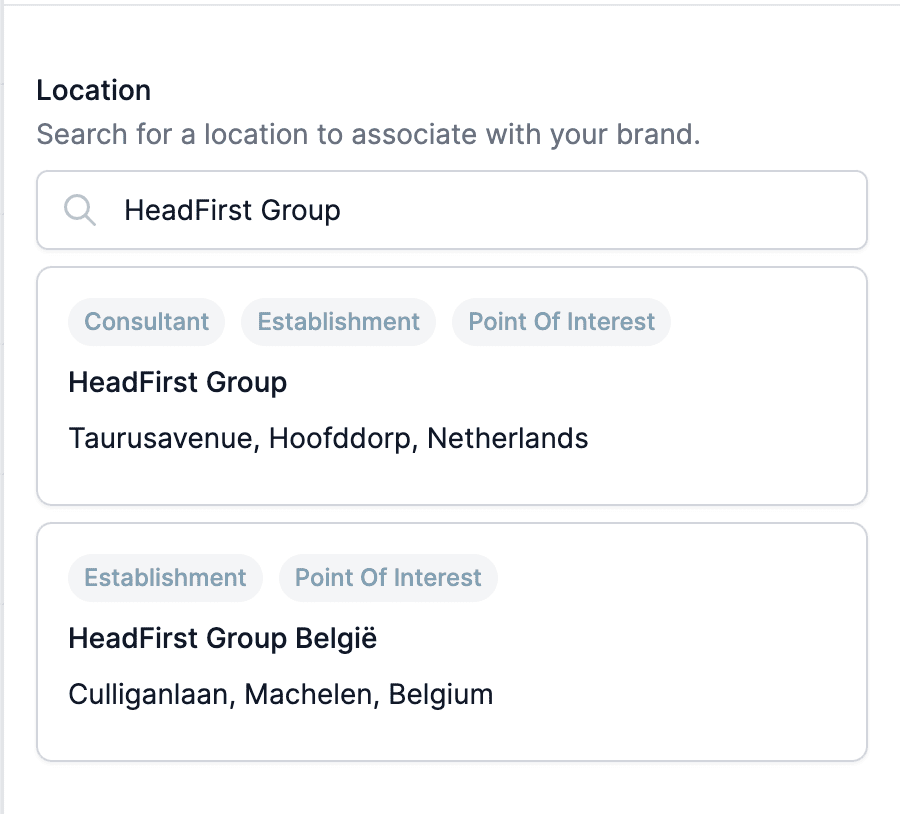
Para começar, clique no botão [New Brand]: New Brand button 2.1. Adicionar o nome da sua marca Brand name field 2.2. Incluir a sua localização Para o fazer, a sua empresa deverá ter um perfil Google Business, porque esta é uma integração com o Google Maps, portanto se os dados da sua empresa não estiverem lá, não será capaz de adicionar a localização. Se o seu negócio já tem uma conta, pode continuar a escrever o nome da marca na barra de pesquisa. Verá aparecer um ou alguns resultados, dependendo de a sua empresa ter várias moradas. Nesse caso, é importante adicionar a principal, que será a sede, e depois disso pode adicionar mais localizações se quiser. Location results 2.3. Confirmar a criação da sua marca Clique no botão [Create Brand] no fundo da página para o fazer. Create brand button

Passo 3: Configurar o perfil da marca

Nesta secção, explicamos como configurar o perfil da sua marca, incluindo a informação geral que precisa de adicionar, importar um logótipo e um banner para os emails, rever a localização e, por fim, incluir links para as contas de redes sociais da marca que serão apresentados na comunicação enviada.

3.1. Definições gerais

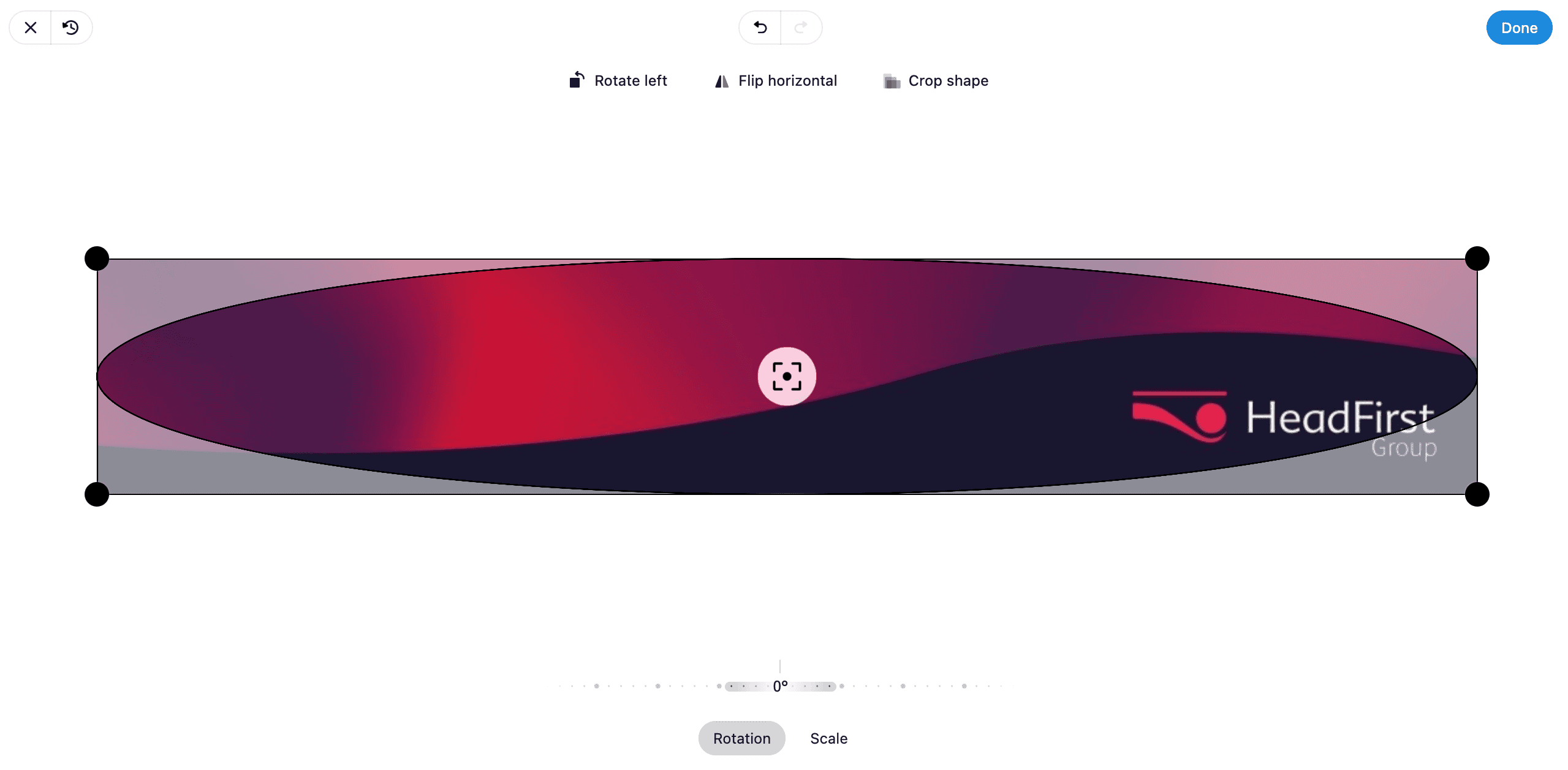
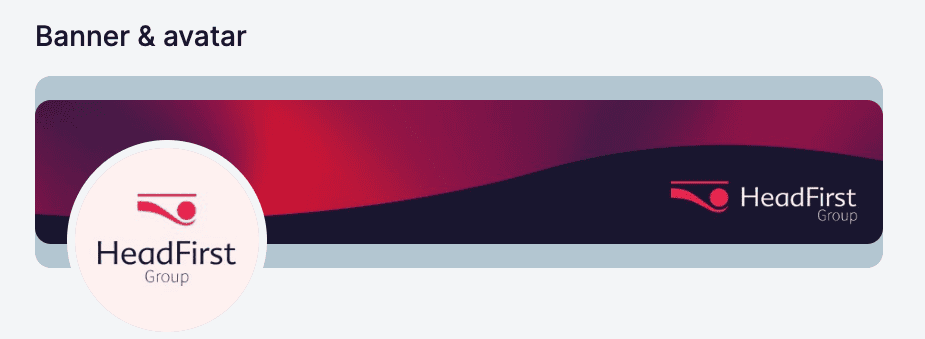
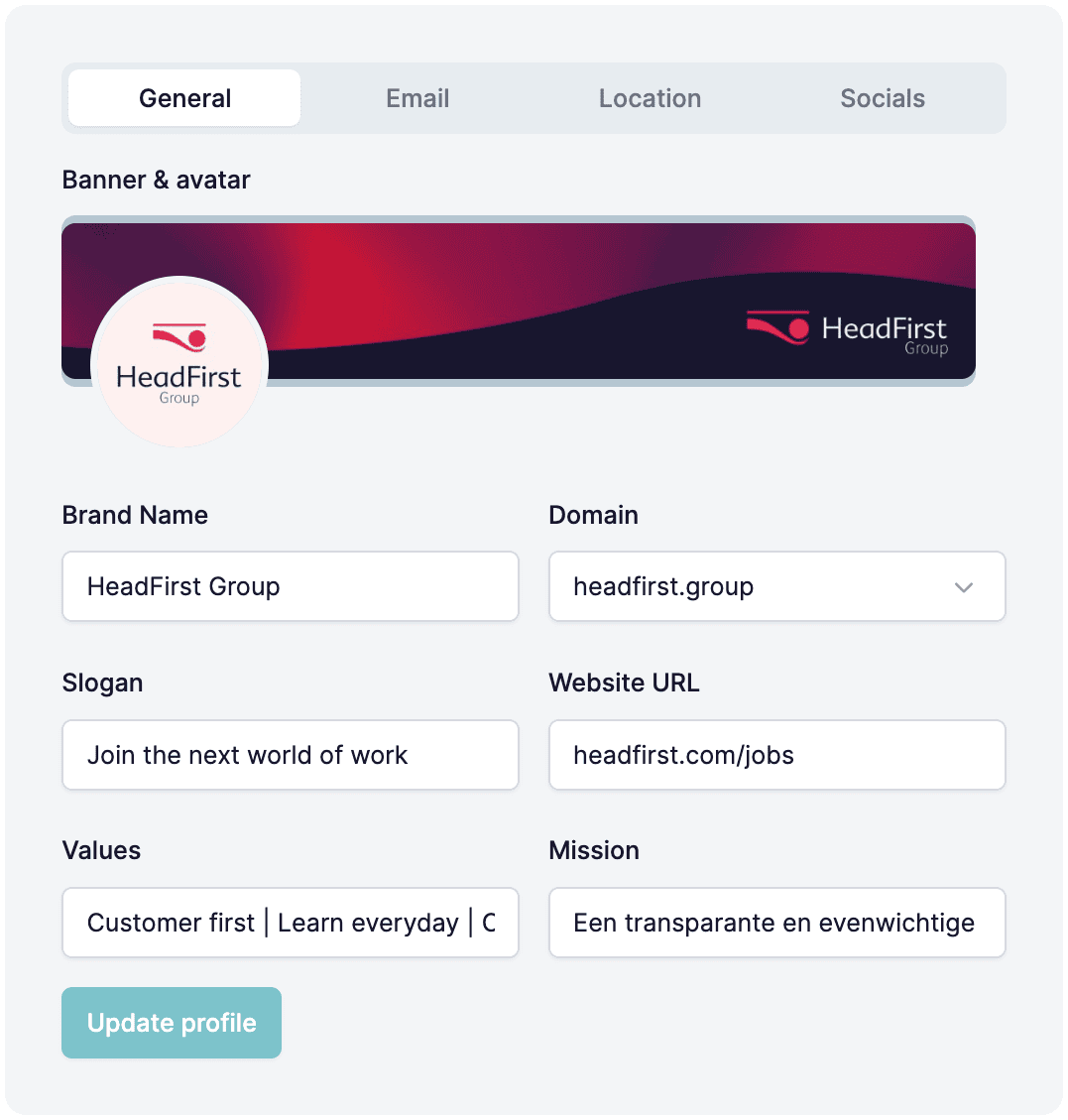
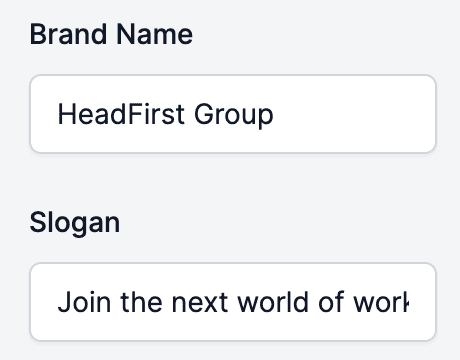
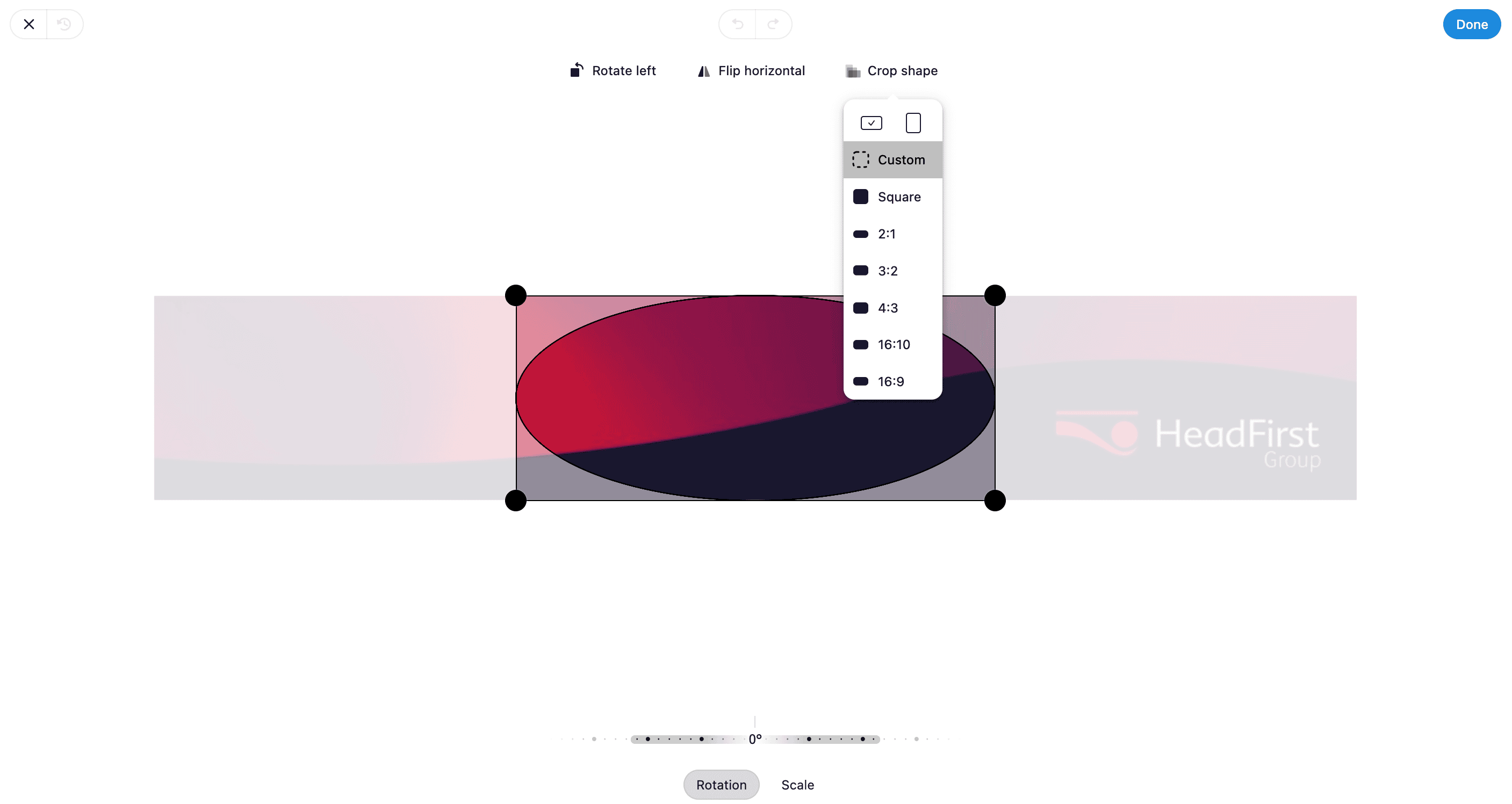
3.1.1. Verificar o nome da marca e adicionar um slogan Brand Name and Slogan fields 3.1.2. Adicionar um avatar Este é normalmente o logótipo da marca, portanto clique no ícone [Edit] e adicione-o a partir do seu dispositivo. 3.1.3. Adicionar um banner Novamente, clique no ícone [Edit] posicionado na moldura do banner e selecione a imagem a partir do seu dispositivo. Em alguns casos, a forma automática pode diferir da forma da sua imagem, mas pode facilmente corrigir isso — basta selecionar [Crop shape] e depois [Custom] para ajustar. Onde encontrar o botão [Custom crop]: How to adjust the shape of the banner Banner ajustado: Adjusted banner Banner e avatar finais: Banner and avatar example 3.1.4. Selecionar um domínio Se já adicionou o seu domínio na HireData, pode selecioná-lo para ficar ligado à sua marca. Domain box 3.1.5. Adicionar o URL do website da sua empresa Website URL box 3.1.6. Escrever os valores e a missão da marca Values and Mission boxes 3.1.7. Rever a informação e guardar General settings overview
3.2. Definições de email

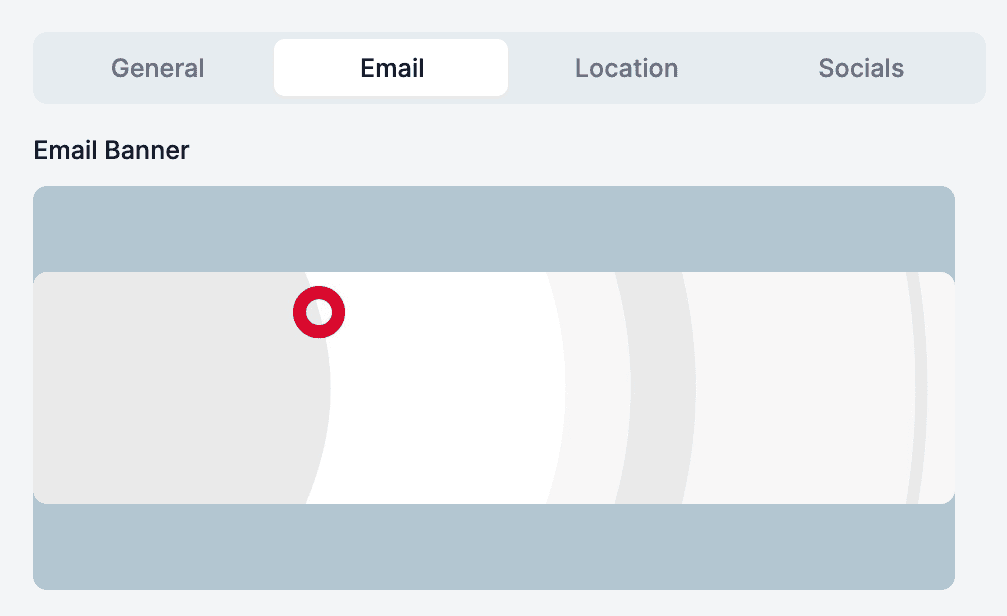
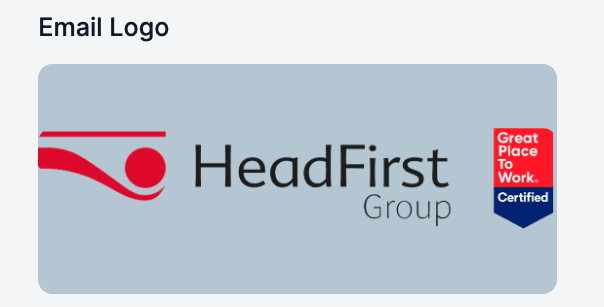
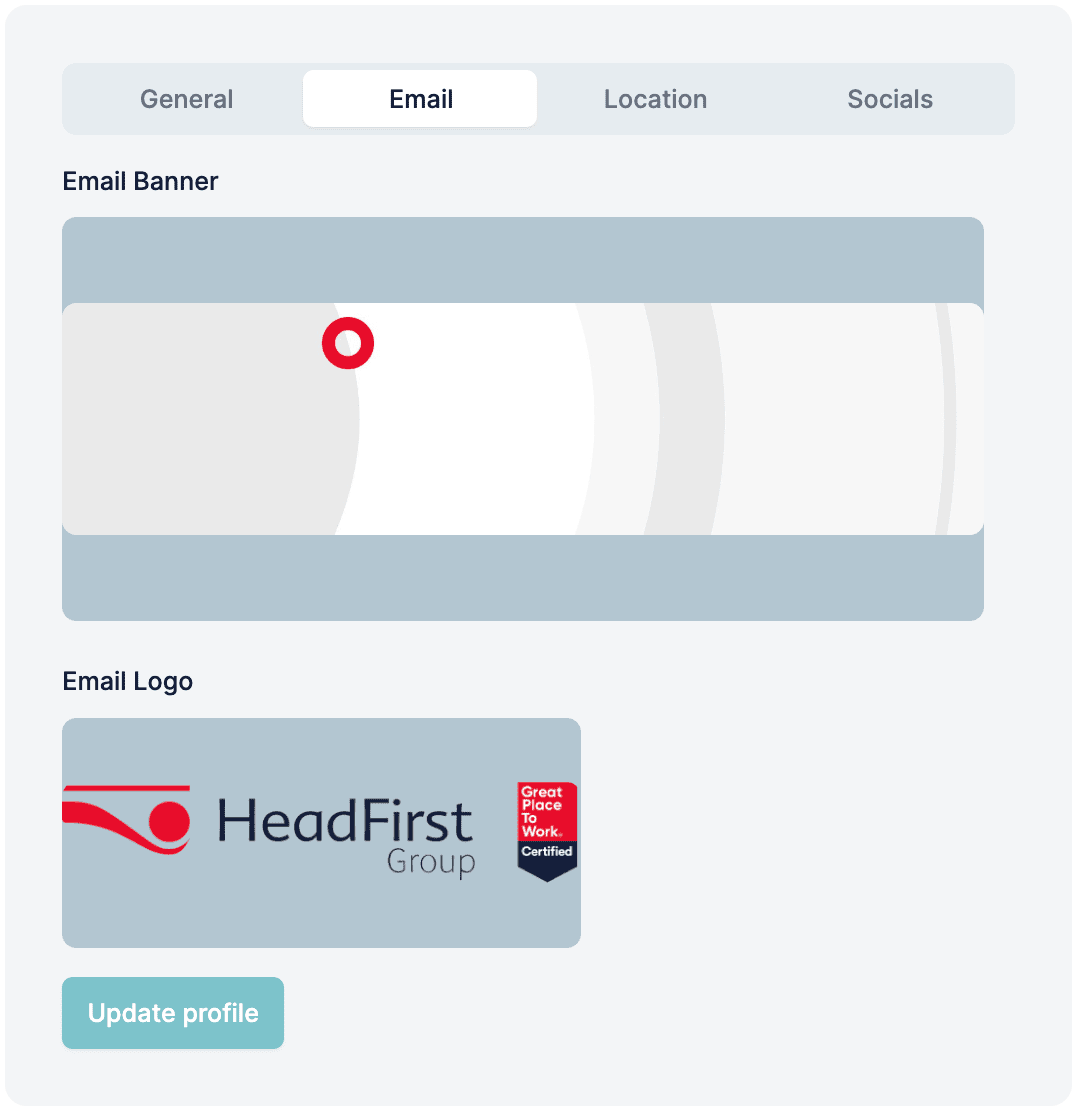
Nas definições de email, precisa de adicionar um banner e um logótipo que serão usados nas campanhas que vai criar. 3.2.1. Adicionar banner de email Adding Email Banner 3.2.2. Adicionar logótipo de email A imagem do logótipo deverá ser um ficheiro PNG com fundo transparente. Dica Pro: Utilize uma versão mais escura do seu logótipo, porque a maioria dos fundos de email é branca e o seu logótipo não será visível se estiver em cores claras. Por exemplo, se tem uma versão branca e uma versão preta do seu logótipo, escolha sempre a versão preta para emails. Adding Email Logo 3.2.3. Rever e guardar Email settings overview

3.3. Localização

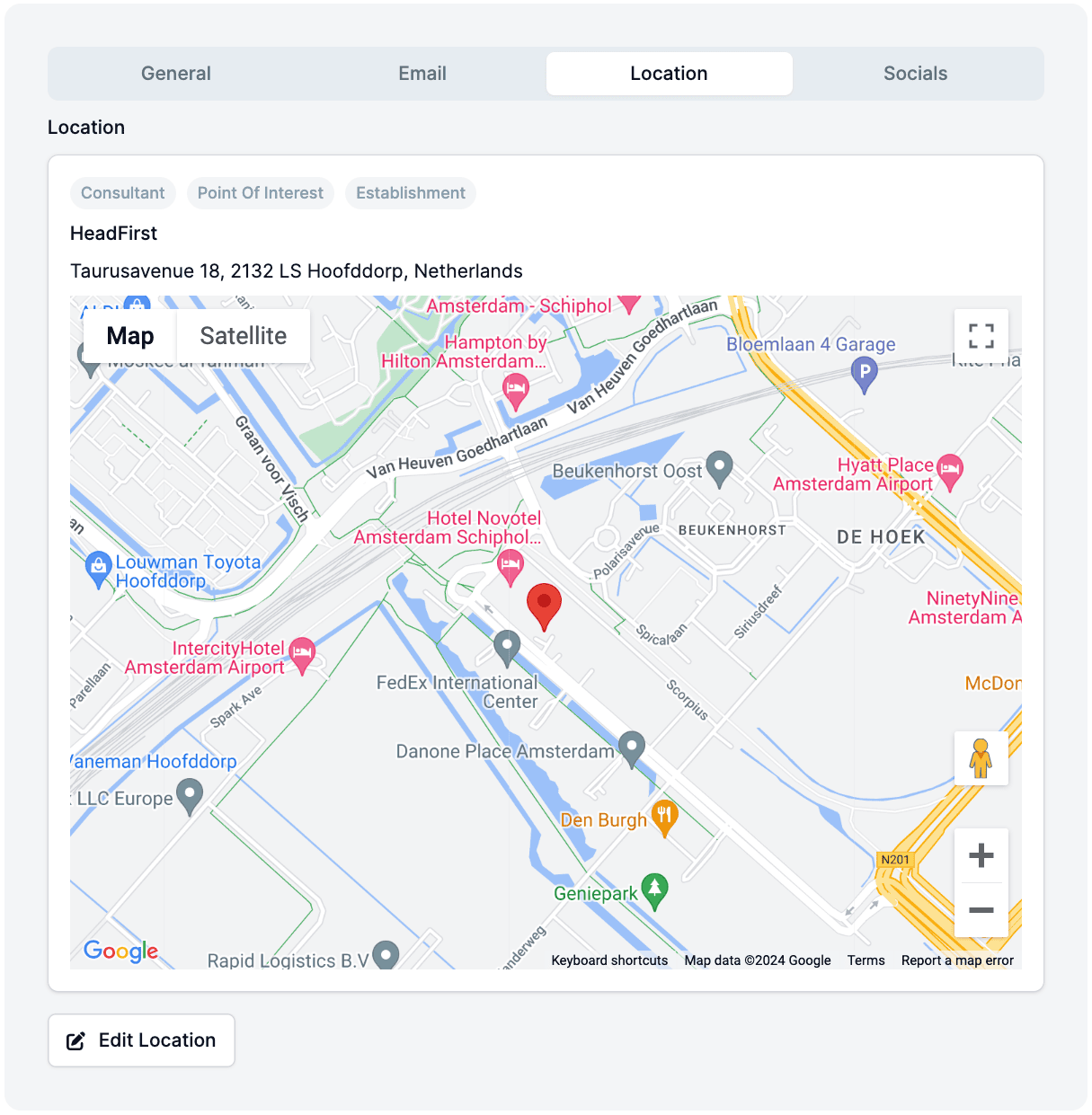
Certifique-se de que a localização que adicionou está correta no mapa interativo. Location settings
3.4. Redes sociais

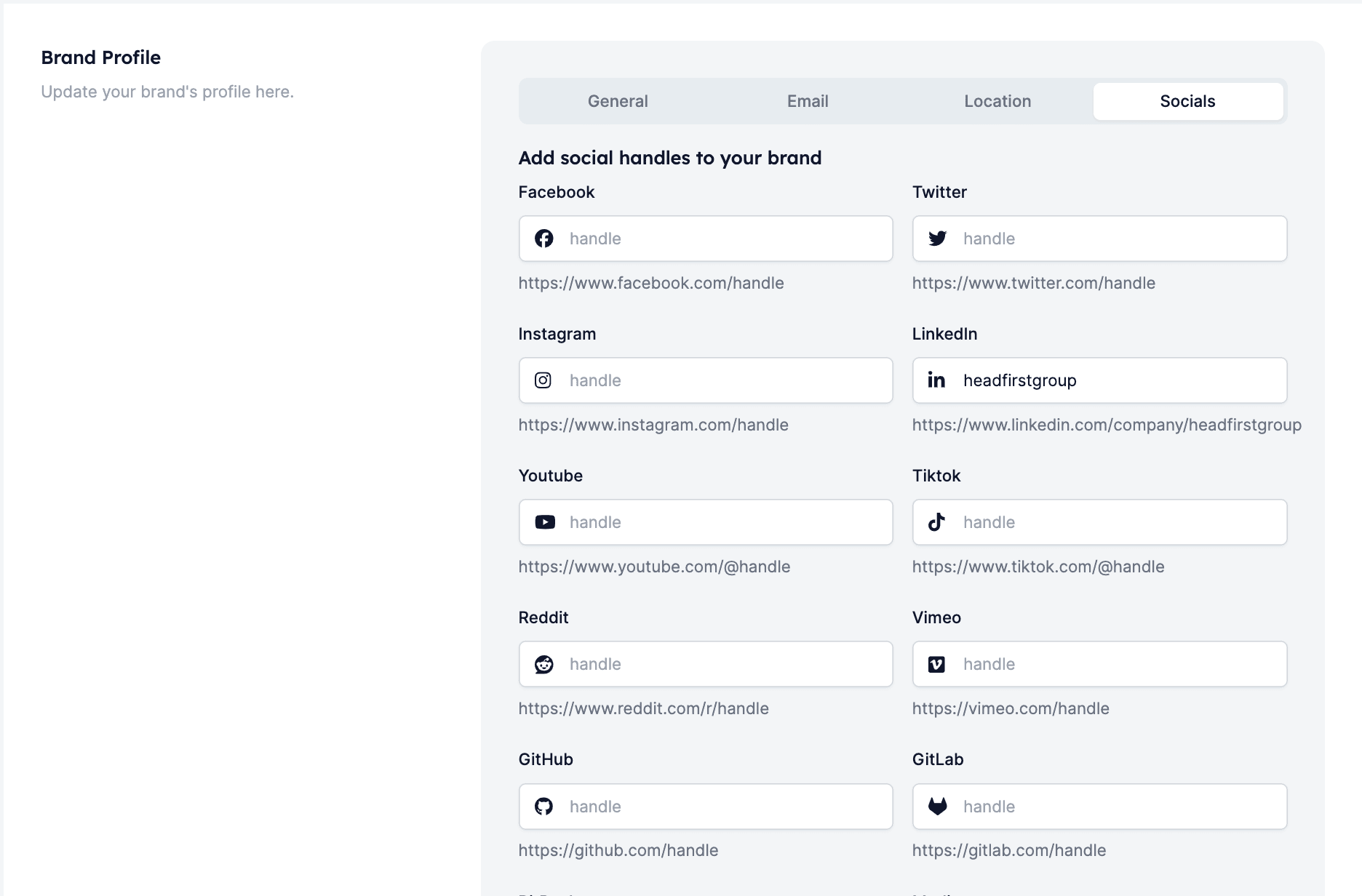
Pode adicionar quantas contas de redes sociais da sua empresa quiser, mas tenha cuidado para não usar em excesso esta funcionalidade, pois não vai querer sobrecarregar os destinatários das suas campanhas. Socials settings
Passo 4: Criar uma paleta de cores

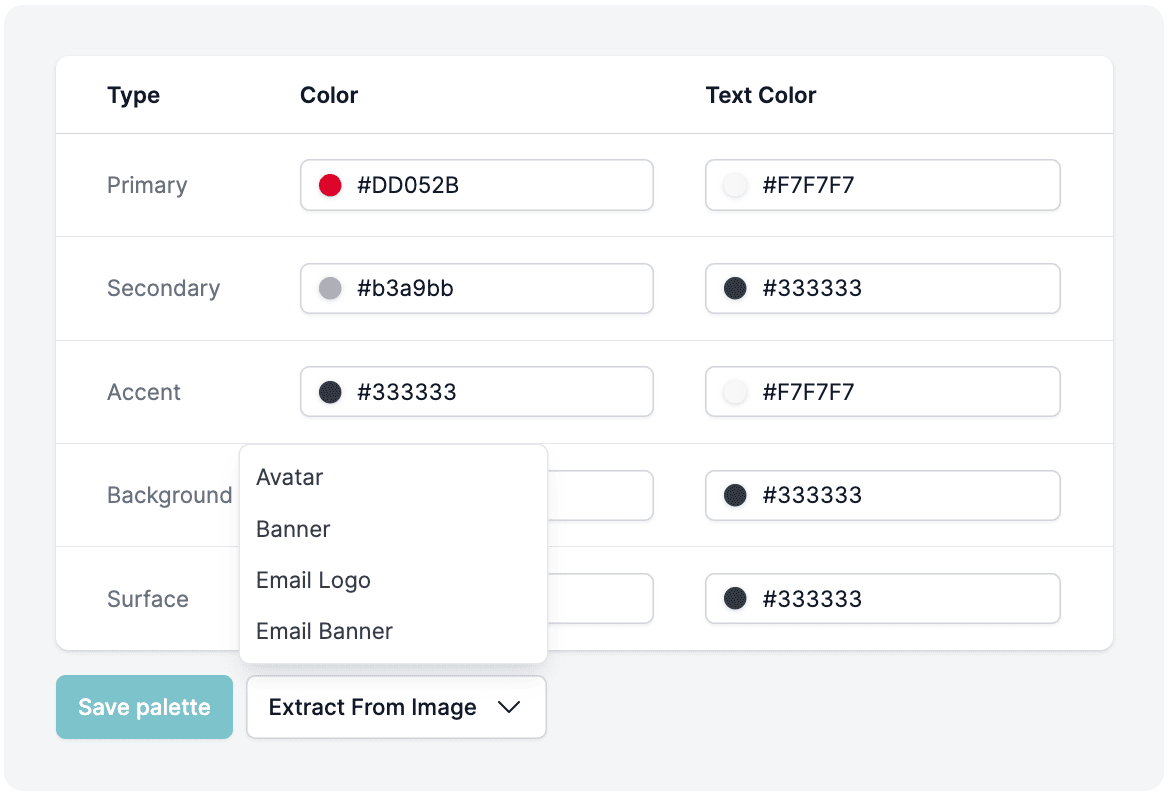
Criar uma paleta de cores para a sua marca na HireData permite-lhe incorporar as cores da sua marca no design das suas campanhas, para que sejam consistentes com o branding do seu negócio. Pode adicioná-las manualmente escrevendo os códigos HEX ou extrair automaticamente as cores de uma das imagens que adicionou anteriormente, por exemplo, o logótipo ou o banner. Creating a colour palette with HEX codes Se decidir usar esta prática funcionalidade, verifique novamente se as cores extraídas são as mesmas do seu branding. Caso haja diferença, pode ajustá-las facilmente e depois guardar a paleta através do botão [Save palette].
Dica Pro

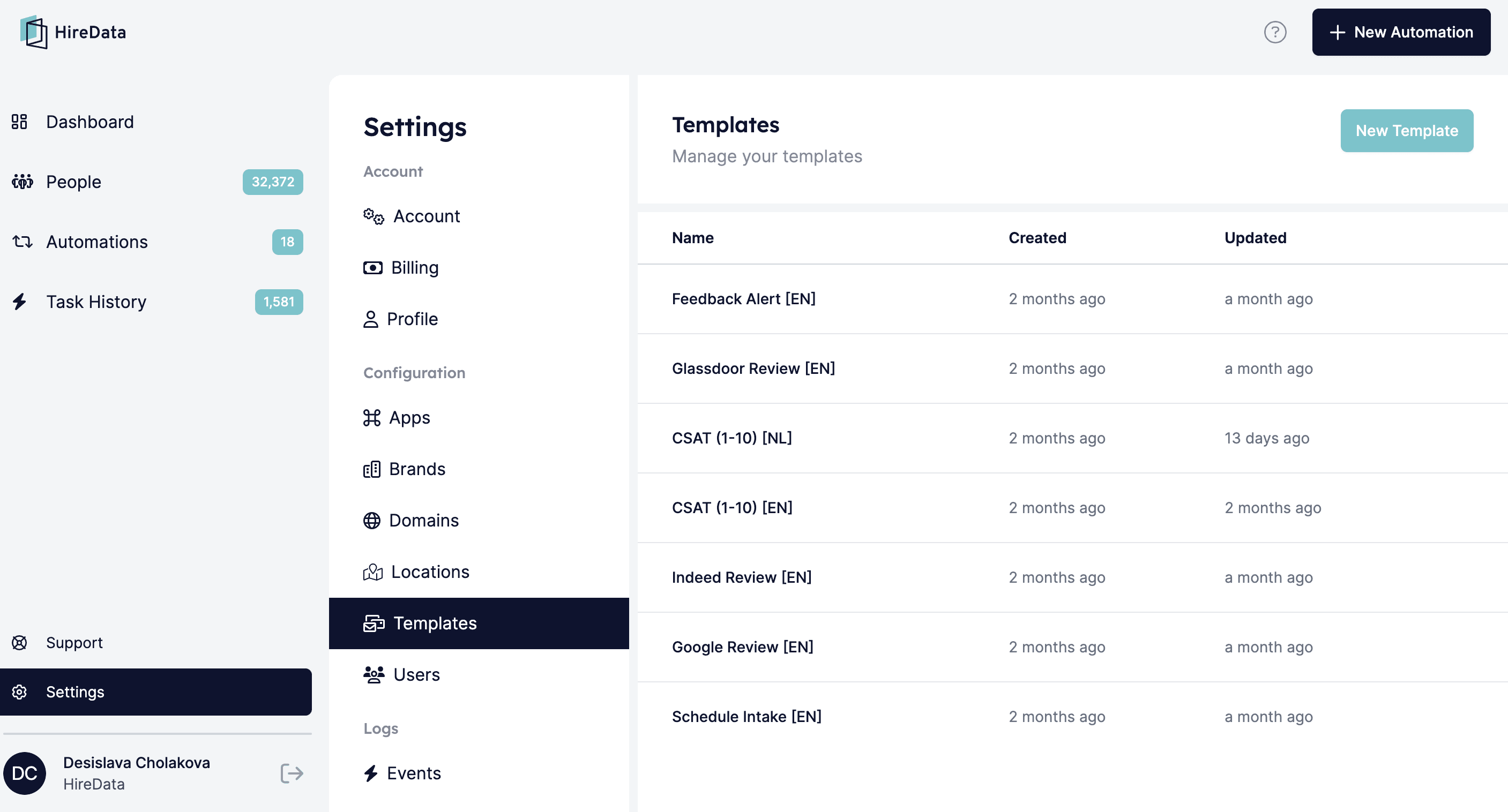
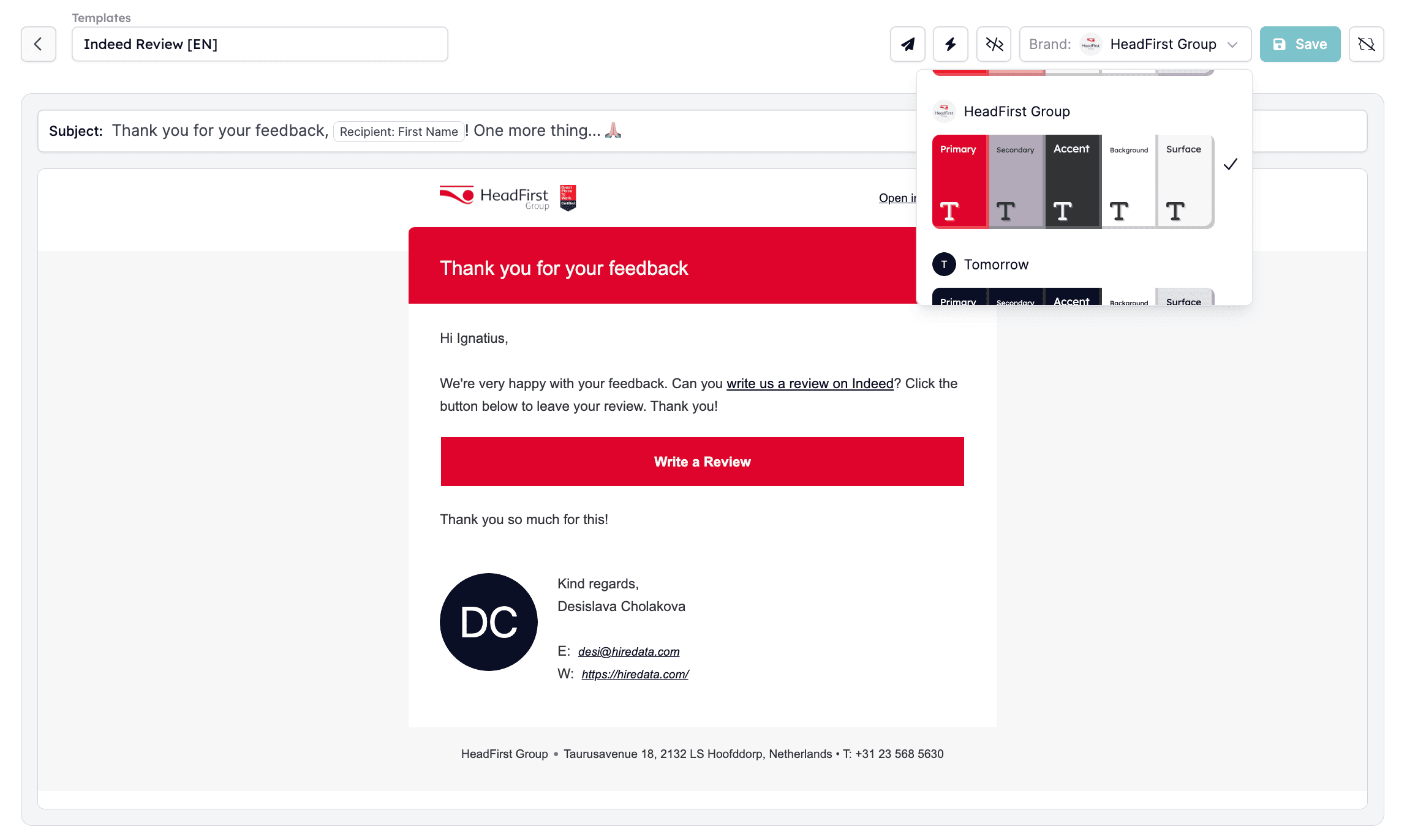
Abra um dos templates para ver como fica o branding que acabou de criar. Vá ao submenu Templates e escolha qualquer template: Templates menu Selecione a sua marca para a ver em ação — também pode torná-la a opção por defeito para todas as suas campanhas: Selecting the brand and showing an example template design

Tutorial em vídeo