Crie formulários personalizados na HireData para recolher feedback estruturado e dados de candidatos, e alimente as respostas diretamente nas suas automações e nos campos do ATS.
Os formulários na HireData ajudam-no a recolher dados estruturados durante os percursos dos candidatos. Este guia orienta-o na configuração e utilização de formulários na HireData para as suas automações.
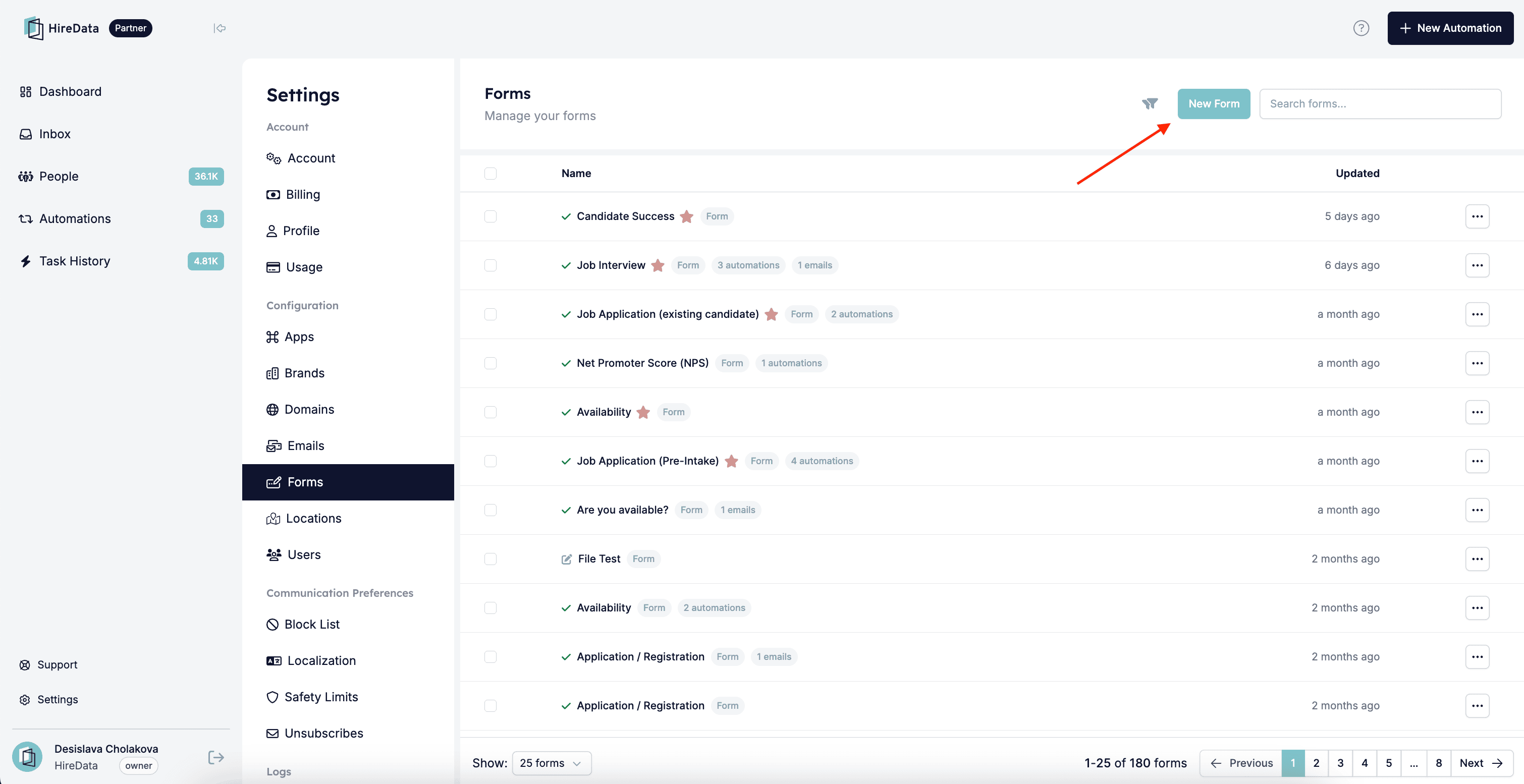
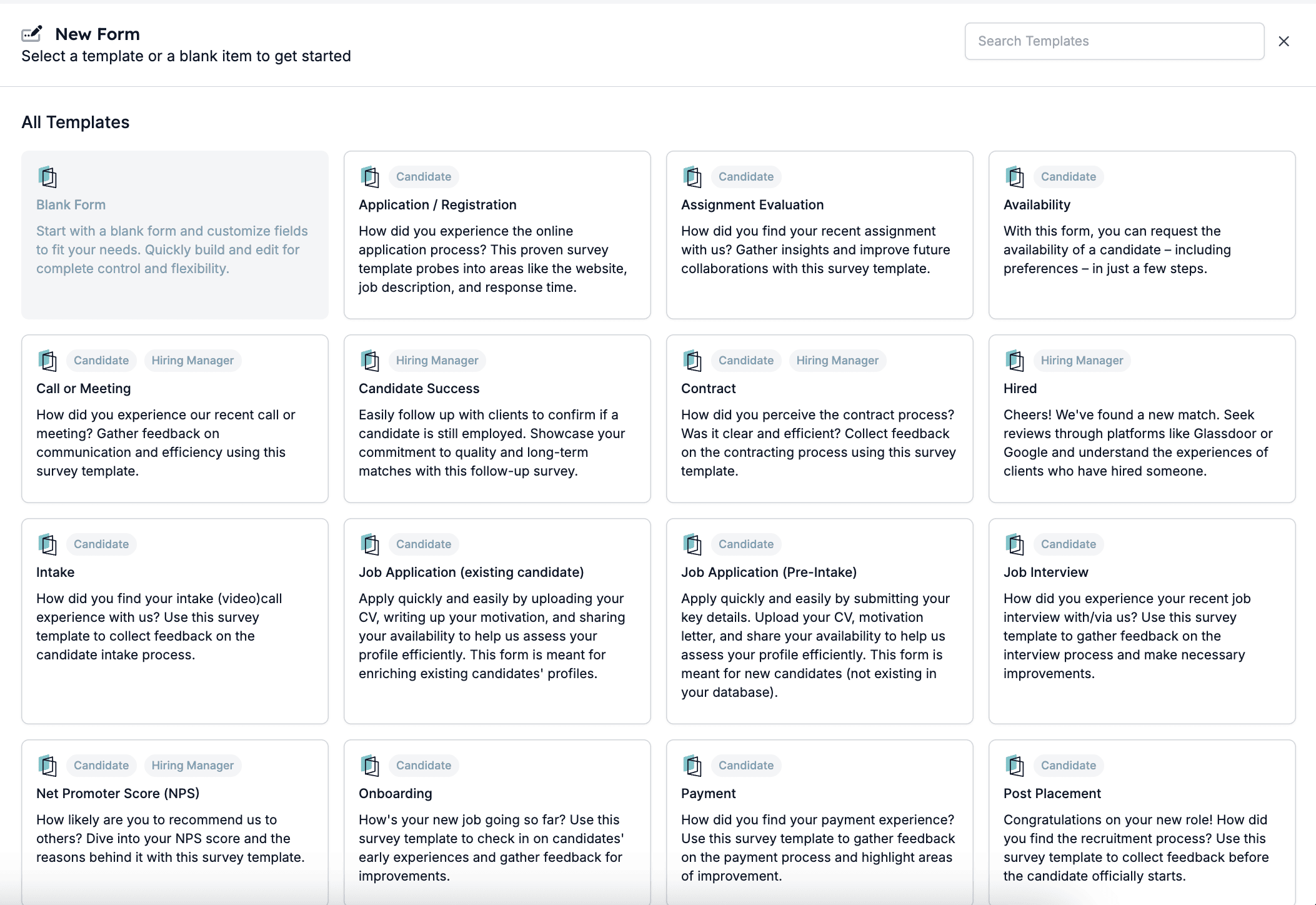
Primeiro, defina o propósito do formulário. Decida que dados precisa de recolher, como a disponibilidade de um candidato ou feedback sobre o processo de recrutamento.Depois, abra a página Forms a partir de Settings e clique em New Form. Pode criar um formulário em branco ou escolher um dos templates:Templates de formulário:Se começar do zero, dê um nome ao formulário. O nome é apenas para uso interno:
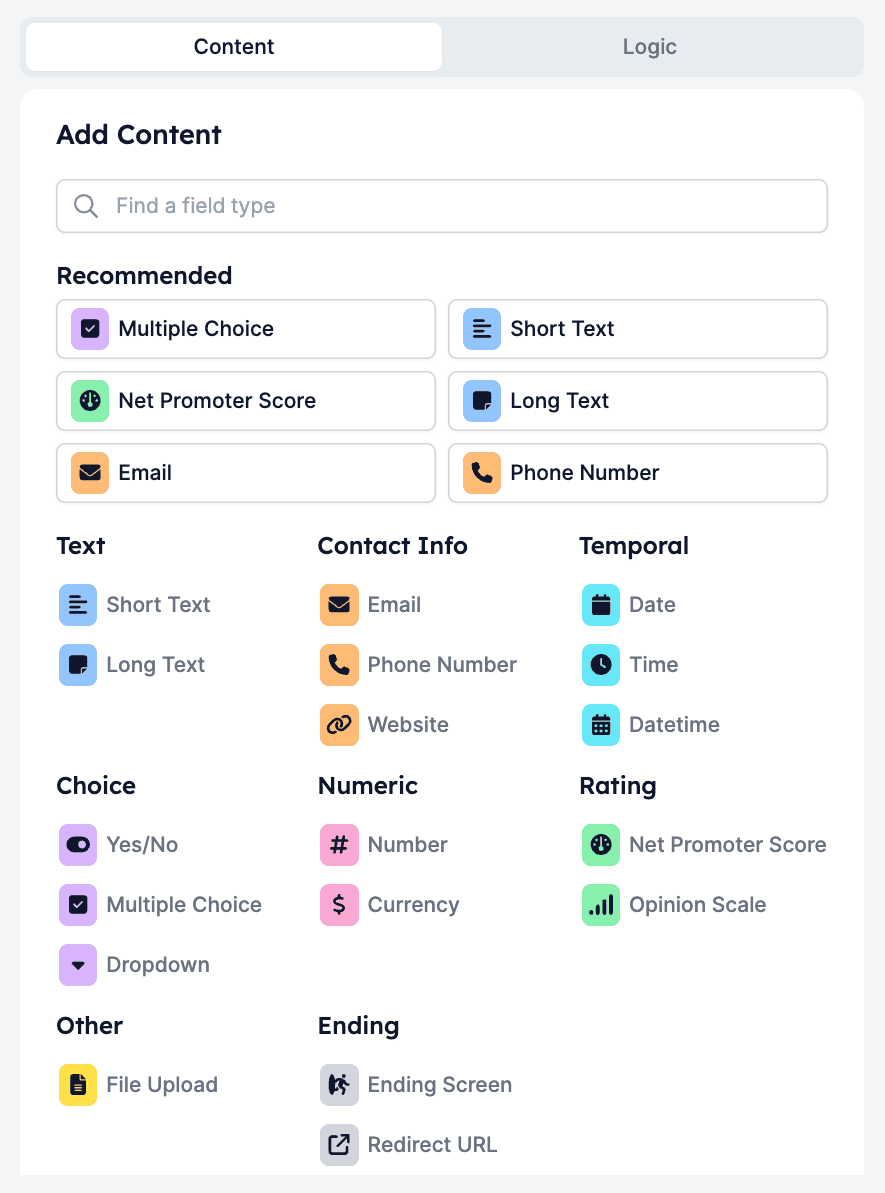
Um formulário é uma ou mais perguntas. Cada pergunta pode ter lógica associada, por exemplo para mostrar um seguimento apenas quando uma classificação é inferior a 8. Clique no botão + acima da lista de perguntas para abrir a paleta Add Content e escolher um tipo de pergunta.A paleta oferece tipos de texto, contacto, data e hora, escolha, numéricos, classificação, upload de ficheiros e de fim. Para saber o que cada tipo armazena e os operadores de lógica que suporta, veja a visão geral do construtor de formulários.
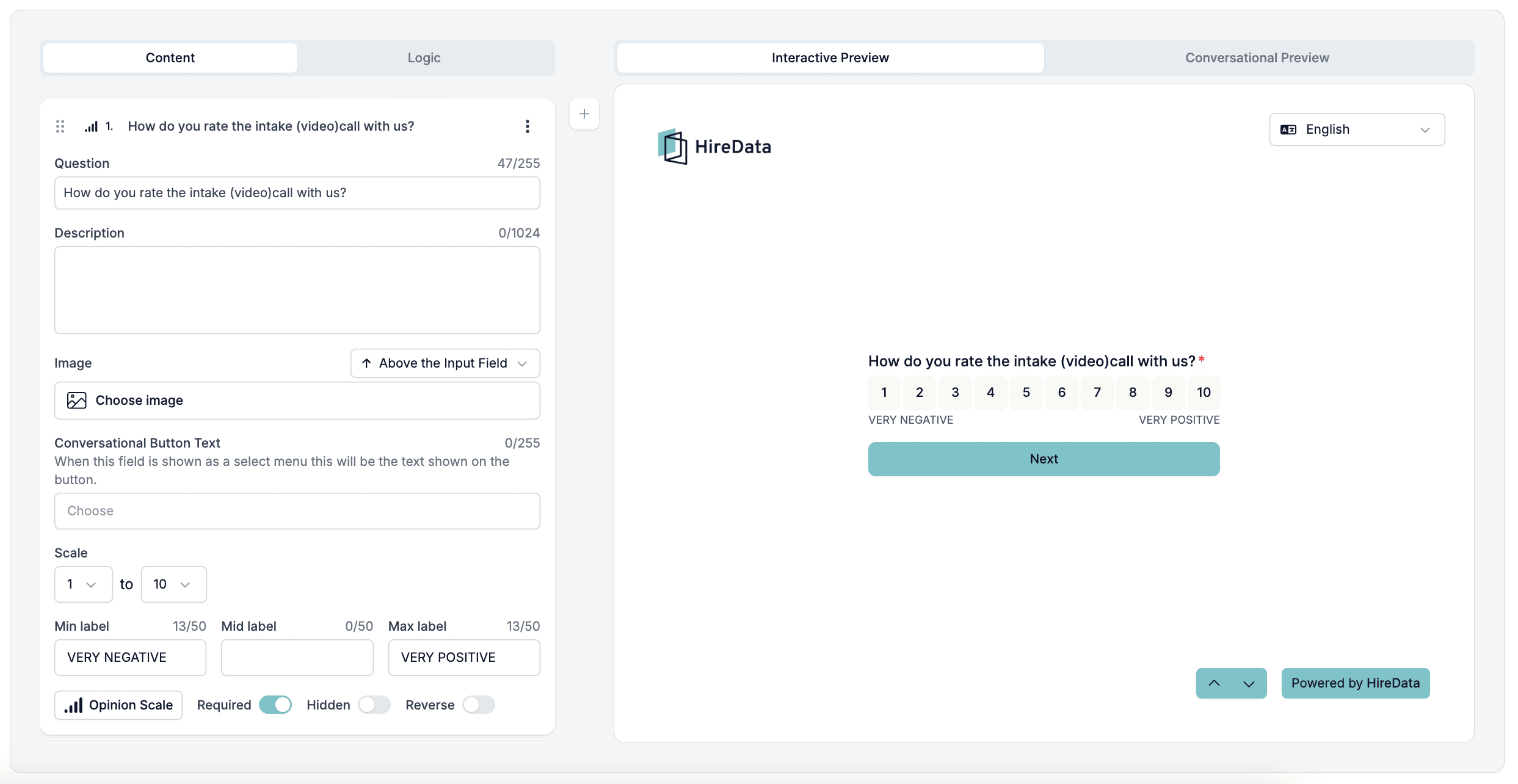
Clique numa pergunta para abrir as suas definições. Todas as perguntas têm uma Description e uma Image. As perguntas de texto acrescentam um Placeholder, as de classificação uma escala e um interruptor Reverse, e as de escolha as suas opções. As definições que todos os campos têm estão em Definições que todos os campos partilham.O botão no canto inferior direito do cartão abre Display & requirements, que contém três interruptores:
Hidden mantém a pergunta fora do formulário, enquanto a resposta que armazena continua disponível para as suas automações.
Required impede o inquirido de continuar até responder.
Always include impede que a pergunta seja desativada para um registo individual e torna-a obrigatória.
Utilize regras para configurar fluxos entre perguntas. Por exemplo:
Se um candidato der uma classificação de 7 ou menos, mostre um seguimento a pedir sugestões de melhoria.
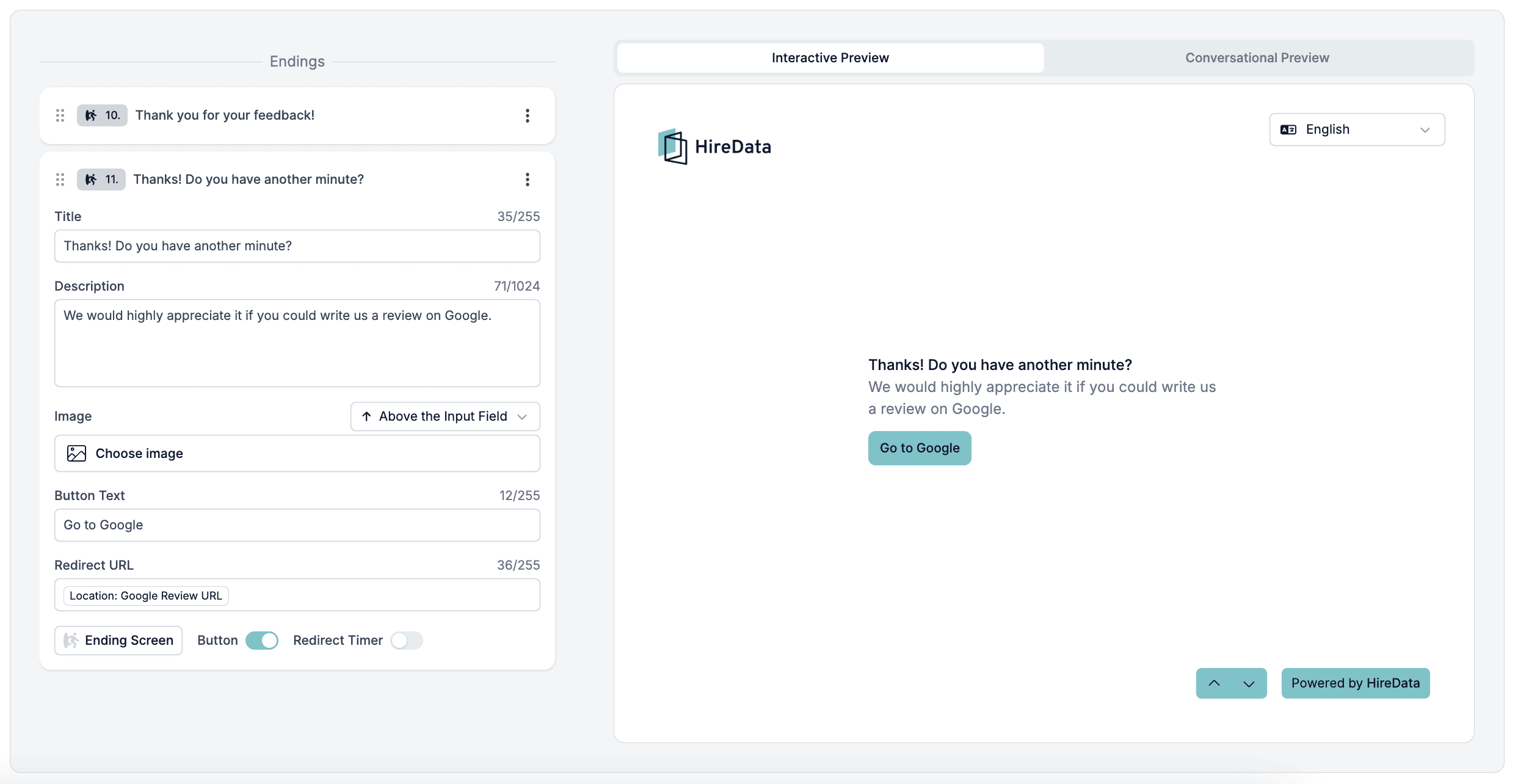
Se a classificação for 8 ou mais, leve-o para a próxima pergunta ou peça-lhe para deixar uma review no Google.
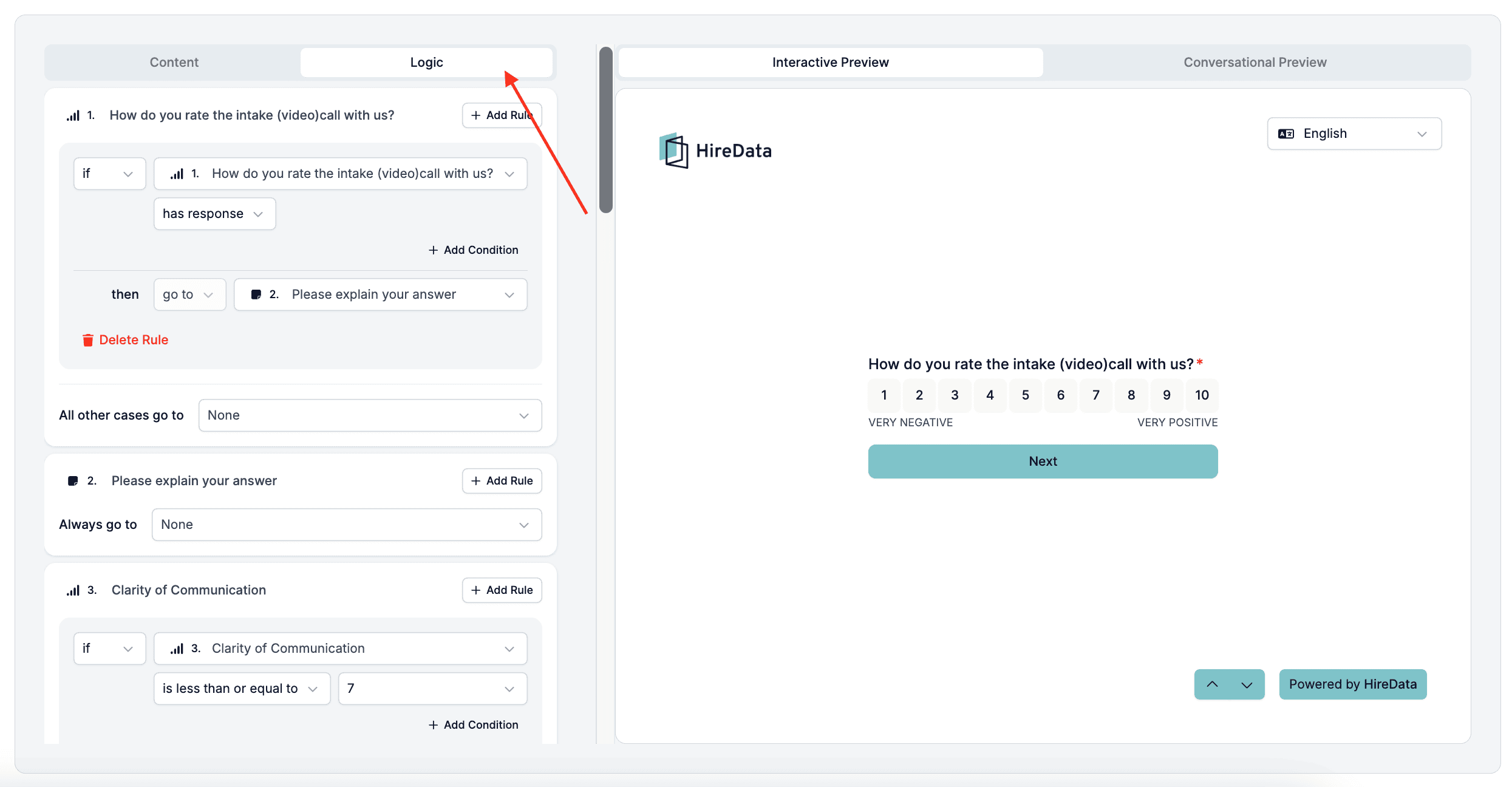
Para configurar isto, abra o separador Logic e clique em Add Rule por baixo de uma pergunta. Defina a condição, por exemplo “is less than or equal to 7”, e selecione depois a pergunta ou o ecrã de fim para onde ir. All other cases go to decide onde todos os outros continuam.Que operadores cada tipo de pergunta suporta e como a HireData escolhe entre várias regras está na referência do separador Logic.
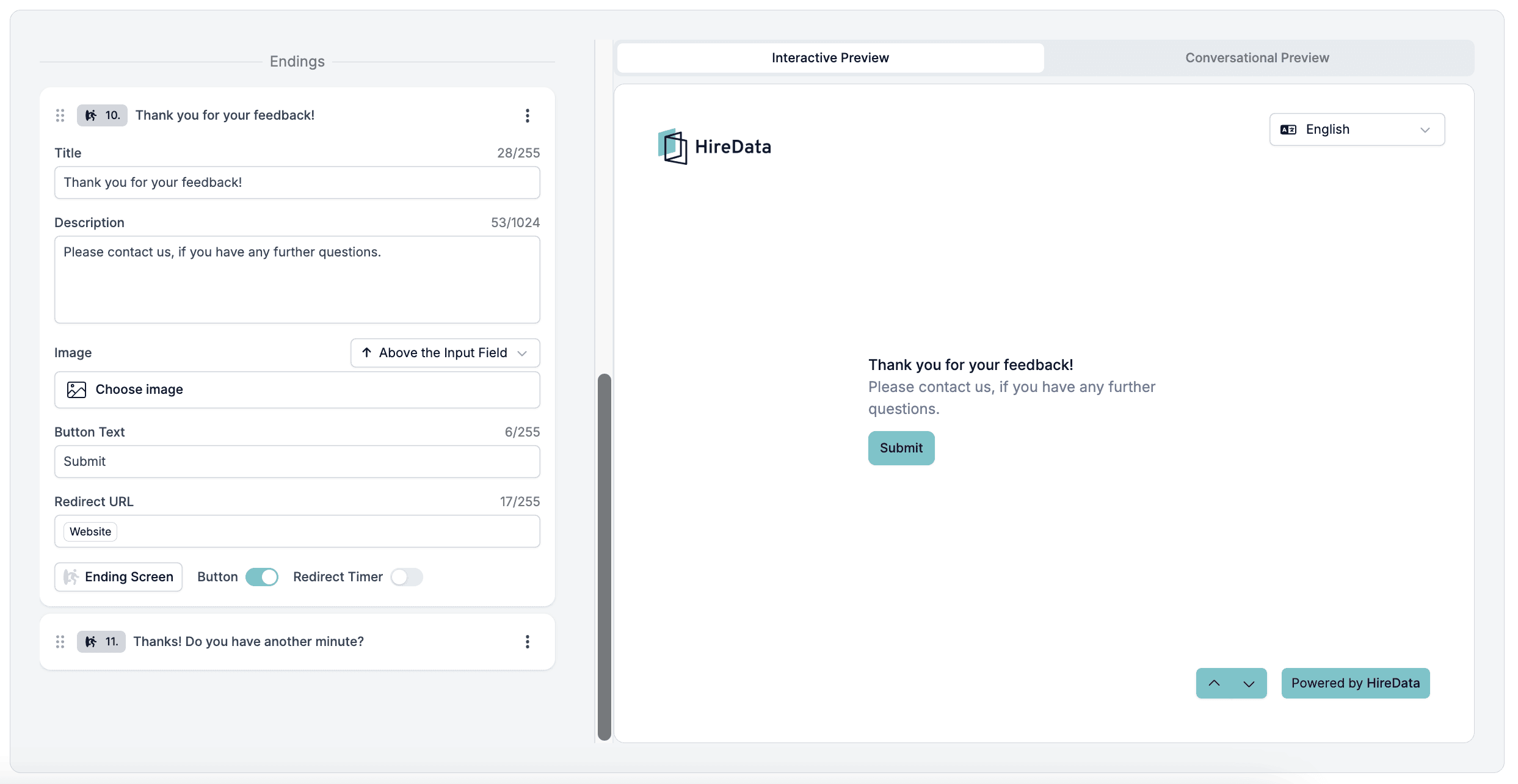
Com base nas respostas, os formulários podem terminar com uma mensagem de agradecimento ou redirecionar os candidatos para uma página externa para deixarem uma review.Pode personalizar o Thank-you screen com:
Título
Mensagem curta
Imagem
Botão com texto
Redirect URL. Utilize isto para direcionar os candidatos para deixarem uma review ou irem para o seu website.
Ecrã de agradecimento com Website Redirect URL:Ecrã de agradecimento com Google Review URL:
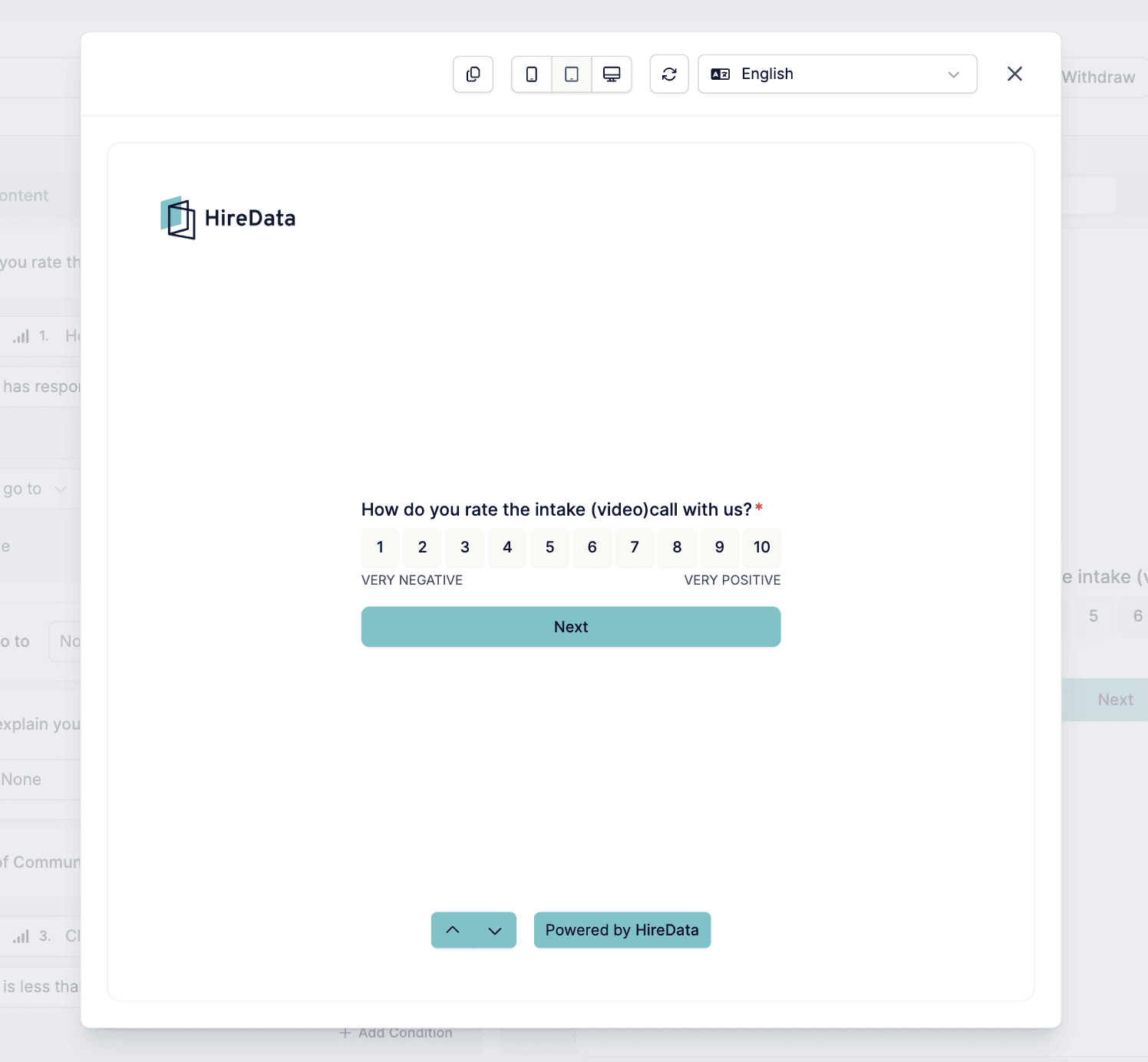
Clique no ícone do olho para pré-visualizar o formulário e em Save para o guardar.Pré-visualização do formulário em diferentes dispositivos:Assim que o seu formulário estiver pronto, adicione-o aos seus templates de email na HireData e envie-o através das suas automações.
Ligue o formulário a um objeto como uma vaga e pode ativar ou desativar perguntas individuais para um registo sem tocar no próprio formulário. Um único formulário de pré-triagem passa então a cobrir todas as vagas, cada uma servindo apenas as perguntas que lhe pertencem. Veja Configurar um formulário por registo.
{"docsConfig":{"theme":"mint","$schema":"https://mintlify.com/docs.json","name":"HireData Docs","description":"Guides, how to's, and answers to your questions about HireData","colors":{"primary":"#7DC2CA","light":"#B1DADF","dark":"#39838B"},"logo":{"light":"https://mintcdn.com/hiredata/Pii9WVdQv6Pc1yMR/logo/light.svg?fit=max\u0026auto=format\u0026n=Pii9WVdQv6Pc1yMR\u0026q=85\u0026s=db078cfb402d8486f2a0b75131261055","dark":"https://mintcdn.com/hiredata/Pii9WVdQv6Pc1yMR/logo/dark.svg?fit=max\u0026auto=format\u0026n=Pii9WVdQv6Pc1yMR\u0026q=85\u0026s=b96e04b3cab0350c812239aed8483a1d"},"favicon":"https://mintcdn.com/hiredata/Pii9WVdQv6Pc1yMR/favicon.svg?fit=max\u0026auto=format\u0026n=Pii9WVdQv6Pc1yMR\u0026q=85\u0026s=7443bc080236de4a0bb1b66812a1a1fc","background":{"color":{"light":"#FAFAF5","dark":"#0F132F"}},"navbar":{"links":[{"href":"mailto:support@hiredata.com","label":"Support"}],"primary":{"type":"button","label":"Dashboard","href":"https://dashboard.mintlify.com"}},"footer":{"socials":{"linkedin":"https://linkedin.com/company/hiredata"}},"fonts":{"heading":{"family":"Lexend"}},"icons":{"library":"fontawesome"},"styling":{"eyebrows":"section","latex":true},"integrations":{},"contextual":{"options":["copy","view","chatgpt","claude","perplexity","mcp","cursor","vscode"],"display":"header"},"thumbnails":{"appearance":"light"},"interaction":{"drilldown":true},"navigation":{"languages":[{"language":"en","href":""},{"language":"nl","href":"nl"},{"language":"pt","href":"pt"},{"language":"de","href":"de"},{"language":"fr","href":"fr"}]}},"deployment":{"deploymentMetadataValue":{"subdomain":"hiredata","hasAudioNarration":false,"actualSubdomain":"hiredata","customDomains":["help.hiredata.com"],"gitSource":{"type":"github","owner":"hiredata","repo":"documentation","deployBranch":"main","isPrivate":false,"contentDirectory":"","mountPath":"","label":""},"chroma":{"liveDeploymentHistoryId":"6ad822be00ee183f0811e9c4","collectionId":"0e6df5ac-83a2-483e-b8b5-2d01990f27a1","schemaVersion":"v3","latestBuiltDeploymentHistoryId":"6ad822be00ee183f0811e9c4"},"feedback":{"thumbs":true,"agentFeedback":true},"entitlements":{"AI_CHAT":{"status":"DISABLED"},"WEB_MCP":{"status":"ENABLED"},"NARRATION":{"status":"DISABLED"}},"buildId":"6ad822be00ee183f0811e9c4","clientVersion":"0.0.4044","searchFilterCounts":[{"language":"en","tag":"Reference","count":59},{"language":"de","tag":"Referenz","count":59},{"language":"fr","tag":"Référence","count":59},{"language":"nl","tag":"Referentie","count":59},{"language":"pt","tag":"Referência","count":59},{"language":"en","tag":"Integrations","count":46},{"language":"de","tag":"Integrationen","count":46},{"language":"de","tag":"Carerix","count":46},{"language":"fr","tag":"Intégrations","count":46},{"language":"fr","tag":"Carerix","count":46},{"language":"nl","tag":"Integraties","count":46},{"language":"nl","tag":"Carerix","count":46},{"language":"pt","tag":"Integrações","count":46},{"language":"pt","tag":"Carerix","count":46},{"language":"en","tag":"Documentation","count":37},{"language":"de","tag":"Dokumentation","count":37},{"language":"fr","tag":"Documentation","count":37},{"language":"nl","tag":"Documentatie","count":37},{"language":"pt","tag":"Documentação","count":37},{"language":"de","tag":"Einrichtung","count":34},{"language":"fr","tag":"Configuration","count":34},{"language":"nl","tag":"Installatie","count":34},{"language":"pt","tag":"Configuração","count":34},{"language":"en","tag":"ATS","count":31},{"language":"en","tag":"Forms","count":26},{"language":"de","tag":"Formulare","count":26},{"language":"fr","tag":"Formulaires","count":26},{"language":"nl","tag":"Formulieren","count":26},{"language":"pt","tag":"Formulários","count":26},{"language":"en","tag":"Automations","count":19},{"language":"de","tag":"Automatisierungen","count":19},{"language":"fr","tag":"Automatisations","count":19},{"language":"nl","tag":"Automatiseringen","count":19},{"language":"en","tag":"Messaging","count":17},{"language":"en","tag":"Carerix","count":15},{"language":"en","tag":"Knowledge Base","count":15},{"language":"en","tag":"Emails","count":15},{"language":"de","tag":"Wissensdatenbank","count":15},{"language":"de","tag":"E-Mails","count":15},{"language":"de","tag":"Formularfelder","count":15},{"language":"fr","tag":"Base de connaissances","count":15},{"language":"fr","tag":"E-mails","count":15},{"language":"fr","tag":"Champs de formulaire","count":15},{"language":"nl","tag":"Kennisbank","count":15},{"language":"nl","tag":"E-mails","count":15},{"language":"nl","tag":"Formuliervelden","count":15},{"language":"pt","tag":"Base de conhecimento","count":15},{"language":"pt","tag":"Automatizações","count":15},{"language":"pt","tag":"Emails","count":15},{"language":"pt","tag":"Campos de formulário","count":15}]},"assistantConfig":{"enableAskAiButton":false,"enableStarterQuestions":true,"enableContextualStarterQuestions":true,"enableAskAiSearchBar":true,"deflection":{"enabled":true,"email":"support@hiredata.com"}},"basePath":"","hasChatPermissions":false,"hasWebMcpPermissions":true,"toggles":[{"name":"kill-isr","enabled":true,"variant":{"name":"disabled","enabled":false,"feature_enabled":true},"impressionData":false},{"name":"agent-mintlify-slack","enabled":true,"variant":{"name":"disabled","enabled":false,"feature_enabled":true},"impressionData":false},{"name":"agent-integrations-settings","enabled":true,"variant":{"name":"disabled","enabled":false,"feature_enabled":true},"impressionData":false},{"name":"automations-pr-grouping","enabled":true,"variant":{"name":"disabled","enabled":false,"feature_enabled":true},"impressionData":false},{"name":"custom-prefix","enabled":true,"variant":{"name":"disabled","enabled":false,"feature_enabled":true},"impressionData":false},{"name":"analytics-v7","enabled":true,"variant":{"name":"disabled","enabled":false,"feature_enabled":true},"impressionData":false},{"name":"user-flows-analytics","enabled":true,"variant":{"name":"disabled","enabled":false,"feature_enabled":true},"impressionData":false},{"name":"no-publish-flow","enabled":true,"variant":{"name":"disabled","enabled":false,"feature_enabled":true},"impressionData":false},{"name":"workos-onboarding","enabled":true,"variant":{"name":"disabled","enabled":false,"feature_enabled":true},"impressionData":false},{"name":"llms-txt-v2","enabled":true,"variant":{"name":"disabled","enabled":false,"feature_enabled":true},"impressionData":false},{"name":"snapshot-serving-live","enabled":true,"variant":{"name":"disabled","enabled":false,"feature_enabled":true},"impressionData":false},{"name":"stripTemperatureMiddleware","enabled":true,"variant":{"name":"disabled","enabled":false,"feature_enabled":true},"impressionData":false},{"name":"support-platform-pylon-zendesk","enabled":true,"variant":{"name":"disabled","enabled":false,"feature_enabled":true},"impressionData":false},{"name":"snapshot-serving","enabled":true,"variant":{"name":"disabled","enabled":false,"feature_enabled":true},"impressionData":false},{"name":"instant-rollback","enabled":true,"variant":{"name":"disabled","enabled":false,"feature_enabled":true},"impressionData":false},{"name":"granular-notifications-server","enabled":true,"variant":{"name":"disabled","enabled":false,"feature_enabled":true},"impressionData":false},{"name":"granular-notifications","enabled":true,"variant":{"name":"disabled","enabled":false,"feature_enabled":true},"impressionData":false},{"name":"automations-fable","enabled":true,"variant":{"name":"disabled","enabled":false,"feature_enabled":true},"impressionData":false},{"name":"fixed-ai-action-pricing","enabled":true,"variant":{"name":"disabled","enabled":false,"feature_enabled":true},"impressionData":false},{"name":"automation-resolve-merge-conflict","enabled":true,"variant":{"name":"disabled","enabled":false,"feature_enabled":true},"impressionData":false},{"name":"scoped-publishing","enabled":true,"variant":{"name":"disabled","enabled":false,"feature_enabled":true},"impressionData":false},{"name":"mintql","enabled":true,"variant":{"name":"disabled","enabled":false,"feature_enabled":true},"impressionData":false},{"name":"page-level-analytics","enabled":true,"variant":{"name":"disabled","enabled":false,"feature_enabled":true},"impressionData":false},{"name":"editor-version-history-v2","enabled":true,"variant":{"name":"disabled","enabled":false,"feature_enabled":true},"impressionData":false},{"name":"billing-page-v2","enabled":true,"variant":{"name":"disabled","enabled":false,"feature_enabled":true},"impressionData":false},{"name":"full-page-search","enabled":true,"variant":{"name":"disabled","enabled":false,"feature_enabled":true},"impressionData":false},{"name":"workspace-projects","enabled":true,"variant":{"name":"disabled","enabled":false,"feature_enabled":true},"impressionData":false},{"name":"assistant-v5","enabled":true,"variant":{"name":"disabled","enabled":false,"feature_enabled":true},"impressionData":false},{"name":"byok-sep-25","enabled":true,"variant":{"name":"disabled","enabled":false,"feature_enabled":true},"impressionData":false},{"name":"fork-pr-previews","enabled":true,"variant":{"name":"disabled","enabled":false,"feature_enabled":true},"impressionData":false},{"name":"revalidation-jwt","enabled":true,"variant":{"name":"disabled","enabled":false,"feature_enabled":true},"impressionData":false},{"name":"vite-origin","enabled":true,"variant":{"name":"disabled","enabled":false,"feature_enabled":true},"impressionData":false},{"name":"billing-updated-9-15","enabled":true,"variant":{"name":"disabled","enabled":false,"feature_enabled":true},"impressionData":false},{"name":"workos-sso-scim","enabled":true,"variant":{"name":"disabled","enabled":false,"feature_enabled":true},"impressionData":false},{"name":"hobby-abuse-scan","enabled":true,"variant":{"name":"disabled","enabled":false,"feature_enabled":true},"impressionData":false},{"name":"dashboard-inbox","enabled":true,"variant":{"name":"disabled","enabled":false,"feature_enabled":true},"impressionData":false},{"name":"workos-signup","enabled":true,"variant":{"name":"disabled","enabled":false,"feature_enabled":true},"impressionData":false},{"name":"turbopuffer-dual-write","enabled":true,"variant":{"name":"disabled","enabled":false,"feature_enabled":true},"impressionData":false},{"name":"workos-enabled","enabled":true,"variant":{"name":"disabled","enabled":false,"feature_enabled":true},"impressionData":false},{"name":"approve-review-flow","enabled":true,"variant":{"name":"disabled","enabled":false,"feature_enabled":true},"impressionData":false},{"name":"sso-setup-deadline-banner","enabled":true,"variant":{"name":"disabled","enabled":false,"feature_enabled":true},"impressionData":false}],"googleFontsInlined":true},"customCss":[],"page":{"pagePath":"pt/content/creating-a-form-in-hiredata","slug":"/pt/content/creating-a-form-in-hiredata","pageMetadata":{"title":"Criar um formulário na HireData","sidebarTitle":"Formulários","description":"Crie formulários personalizados na HireData para recolher feedback estruturado e dados de candidatos, e alimente as respostas diretamente nas suas automações e nos campos do ATS.","href":"/pt/content/creating-a-form-in-hiredata"},"description":{"compiledSource":"\"use strict\";\nconst {jsx: _jsx} = arguments[0];\nconst {useMDXComponents: _provideComponents} = arguments[0];\nfunction _createMdxContent(props) {\n const _components = {\n p: \"p\",\n ..._provideComponents(),\n ...props.components\n };\n return _jsx(_components.p, {\n children: \"Crie formulários personalizados na HireData para recolher feedback estruturado e dados de candidatos, e alimente as respostas diretamente nas suas automações e nos campos do ATS.\"\n });\n}\nfunction MDXContent(props = {}) {\n const {wrapper: MDXLayout} = {\n ..._provideComponents(),\n ...props.components\n };\n return MDXLayout ? _jsx(MDXLayout, {\n ...props,\n children: _jsx(_createMdxContent, {\n ...props\n })\n }) : _createMdxContent(props);\n}\nreturn {\n default: MDXContent\n};\n","frontmatter":{},"scope":{}},"pageType":"default","mdx":{"mdxSource":{"compiledSource":"\"use strict\";const{Fragment:_Fragment,jsx:_jsx,jsxs:_jsxs}=arguments[0];const{useMDXComponents:_provideComponents}=arguments[0];function _createMdxContent(props){const _components={a:`a`,em:`em`,hr:`hr`,li:`li`,p:`p`,strong:`strong`,ul:`ul`,..._provideComponents(),...props.components},{Heading,OptimizedFrame,OptimizedImage,Tip}=_components;if(!Heading)_missingMdxReference(`Heading`,true);if(!OptimizedFrame)_missingMdxReference(`OptimizedFrame`,true);if(!OptimizedImage)_missingMdxReference(`OptimizedImage`,true);if(!Tip)_missingMdxReference(`Tip`,true);return _jsxs(_Fragment,{children:[_jsx(_components.p,{children:_jsx(_components.em,{children:`Os formulários na HireData ajudam-no a recolher dados estruturados durante os percursos dos candidatos. Este guia orienta-o na configuração e utilização de formulários na HireData para as suas automações.`})}),`\n`,_jsx(Heading,{level:`2`,id:`criar-um-formulário`,children:`Criar um formulário`}),`\n`,_jsxs(_components.p,{children:[`Primeiro, `,_jsx(_components.strong,{children:`defina o propósito do formulário.`}),` Decida que dados precisa de recolher, como a disponibilidade de um candidato ou feedback sobre o processo de recrutamento.`]}),`\n`,_jsxs(_components.p,{children:[`Depois, abra a página `,_jsx(_components.strong,{children:`Forms`}),` a partir de `,_jsx(_components.strong,{children:`Settings`}),` e clique em `,_jsx(_components.strong,{children:`New Form`}),`. Pode criar um formulário em branco ou escolher um dos templates:`]}),`\n`,_jsx(OptimizedImage,{src:`https://mintcdn.com/hiredata/60JXZMpGWVQbXug5/images/intercom/50372488-Screenshot-2025-05-19-at-09_38_44.png?fit=max\u0026auto=format\u0026n=60JXZMpGWVQbXug5\u0026q=85\u0026s=eb6d9c87d35adeab49d603227828d523`,alt:`Botão New Form`,\"data-og-width\":`3020`,width:`3020`,\"data-og-height\":`1554`,height:`1554`,\"data-path\":`images/intercom/50372488-Screenshot-2025-05-19-at-09_38_44.png`,\"data-optimize\":`true`,\"data-opv\":`3`,srcset:`https://mintcdn.com/hiredata/60JXZMpGWVQbXug5/images/intercom/50372488-Screenshot-2025-05-19-at-09_38_44.png?w=280\u0026fit=max\u0026auto=format\u0026n=60JXZMpGWVQbXug5\u0026q=85\u0026s=deab3d25ac908da6b1464b6bf0892692 280w, https://mintcdn.com/hiredata/60JXZMpGWVQbXug5/images/intercom/50372488-Screenshot-2025-05-19-at-09_38_44.png?w=560\u0026fit=max\u0026auto=format\u0026n=60JXZMpGWVQbXug5\u0026q=85\u0026s=4718bc2acac87dd8c5095f6ef2472a97 560w, https://mintcdn.com/hiredata/60JXZMpGWVQbXug5/images/intercom/50372488-Screenshot-2025-05-19-at-09_38_44.png?w=840\u0026fit=max\u0026auto=format\u0026n=60JXZMpGWVQbXug5\u0026q=85\u0026s=5cc218e18962a50165386cc3594664d8 840w, https://mintcdn.com/hiredata/60JXZMpGWVQbXug5/images/intercom/50372488-Screenshot-2025-05-19-at-09_38_44.png?w=1100\u0026fit=max\u0026auto=format\u0026n=60JXZMpGWVQbXug5\u0026q=85\u0026s=4be2b67ae8ff4f2152bfd597a8f44d33 1100w, https://mintcdn.com/hiredata/60JXZMpGWVQbXug5/images/intercom/50372488-Screenshot-2025-05-19-at-09_38_44.png?w=1650\u0026fit=max\u0026auto=format\u0026n=60JXZMpGWVQbXug5\u0026q=85\u0026s=c5ace3d223a8f33d09e70328c2e83e7f 1650w, https://mintcdn.com/hiredata/60JXZMpGWVQbXug5/images/intercom/50372488-Screenshot-2025-05-19-at-09_38_44.png?w=2500\u0026fit=max\u0026auto=format\u0026n=60JXZMpGWVQbXug5\u0026q=85\u0026s=2486367423fada3232d58b3057f21d3f 2500w`}),`\n`,_jsx(_components.p,{children:_jsx(_components.em,{children:`Templates de formulário:`})}),`\n`,_jsx(OptimizedImage,{src:`https://mintcdn.com/hiredata/60JXZMpGWVQbXug5/images/intercom/50372790-Screenshot-2025-05-19-at-09_39_14.png?fit=max\u0026auto=format\u0026n=60JXZMpGWVQbXug5\u0026q=85\u0026s=4bbbf5cb2e34d123c153aad2c231bf53`,alt:`Templates de formulário`,\"data-og-width\":`2106`,width:`2106`,\"data-og-height\":`1448`,height:`1448`,\"data-path\":`images/intercom/50372790-Screenshot-2025-05-19-at-09_39_14.png`,\"data-optimize\":`true`,\"data-opv\":`3`,srcset:`https://mintcdn.com/hiredata/60JXZMpGWVQbXug5/images/intercom/50372790-Screenshot-2025-05-19-at-09_39_14.png?w=280\u0026fit=max\u0026auto=format\u0026n=60JXZMpGWVQbXug5\u0026q=85\u0026s=c26b69c58598adbf40f19ca0da141e6c 280w, https://mintcdn.com/hiredata/60JXZMpGWVQbXug5/images/intercom/50372790-Screenshot-2025-05-19-at-09_39_14.png?w=560\u0026fit=max\u0026auto=format\u0026n=60JXZMpGWVQbXug5\u0026q=85\u0026s=037d41563191509700719363990345ae 560w, https://mintcdn.com/hiredata/60JXZMpGWVQbXug5/images/intercom/50372790-Screenshot-2025-05-19-at-09_39_14.png?w=840\u0026fit=max\u0026auto=format\u0026n=60JXZMpGWVQbXug5\u0026q=85\u0026s=997735c508669448cbc56a6d7e1da239 840w, https://mintcdn.com/hiredata/60JXZMpGWVQbXug5/images/intercom/50372790-Screenshot-2025-05-19-at-09_39_14.png?w=1100\u0026fit=max\u0026auto=format\u0026n=60JXZMpGWVQbXug5\u0026q=85\u0026s=25c89d3ed4ad35ae11f6233f25471886 1100w, https://mintcdn.com/hiredata/60JXZMpGWVQbXug5/images/intercom/50372790-Screenshot-2025-05-19-at-09_39_14.png?w=1650\u0026fit=max\u0026auto=format\u0026n=60JXZMpGWVQbXug5\u0026q=85\u0026s=cece3867912802fcc5806696008cdaef 1650w, https://mintcdn.com/hiredata/60JXZMpGWVQbXug5/images/intercom/50372790-Screenshot-2025-05-19-at-09_39_14.png?w=2500\u0026fit=max\u0026auto=format\u0026n=60JXZMpGWVQbXug5\u0026q=85\u0026s=3e5bbc6398c50553067334de35ba0a68 2500w`}),`\n`,_jsx(_components.p,{children:_jsx(_components.em,{children:`Se começar do zero, dê um nome ao formulário. O nome é apenas para uso interno:`})}),`\n`,_jsx(OptimizedImage,{src:`https://mintcdn.com/hiredata/60JXZMpGWVQbXug5/images/intercom/50373594-Screenshot-2025-05-19-at-12_40_06.png?fit=max\u0026auto=format\u0026n=60JXZMpGWVQbXug5\u0026q=85\u0026s=fb1d46400723ff0f7b74323ceb3ea080`,alt:`Adicionar um nome a um formulário`,\"data-og-width\":`716`,width:`716`,\"data-og-height\":`124`,height:`124`,\"data-path\":`images/intercom/50373594-Screenshot-2025-05-19-at-12_40_06.png`,\"data-optimize\":`true`,\"data-opv\":`3`,srcset:`https://mintcdn.com/hiredata/60JXZMpGWVQbXug5/images/intercom/50373594-Screenshot-2025-05-19-at-12_40_06.png?w=280\u0026fit=max\u0026auto=format\u0026n=60JXZMpGWVQbXug5\u0026q=85\u0026s=f3965ea978ce1aacaf8f14dcdf152c92 280w, https://mintcdn.com/hiredata/60JXZMpGWVQbXug5/images/intercom/50373594-Screenshot-2025-05-19-at-12_40_06.png?w=560\u0026fit=max\u0026auto=format\u0026n=60JXZMpGWVQbXug5\u0026q=85\u0026s=f5235d3f65e50235742d6b013b094bc5 560w, https://mintcdn.com/hiredata/60JXZMpGWVQbXug5/images/intercom/50373594-Screenshot-2025-05-19-at-12_40_06.png?w=840\u0026fit=max\u0026auto=format\u0026n=60JXZMpGWVQbXug5\u0026q=85\u0026s=b3df6dca06b2fe93c3311abd428741e3 840w, https://mintcdn.com/hiredata/60JXZMpGWVQbXug5/images/intercom/50373594-Screenshot-2025-05-19-at-12_40_06.png?w=1100\u0026fit=max\u0026auto=format\u0026n=60JXZMpGWVQbXug5\u0026q=85\u0026s=59e29fd78be5f21bfbe16f65d6cf9105 1100w, https://mintcdn.com/hiredata/60JXZMpGWVQbXug5/images/intercom/50373594-Screenshot-2025-05-19-at-12_40_06.png?w=1650\u0026fit=max\u0026auto=format\u0026n=60JXZMpGWVQbXug5\u0026q=85\u0026s=e30aa8c0b51f733c2d5fcd2886a315b5 1650w, https://mintcdn.com/hiredata/60JXZMpGWVQbXug5/images/intercom/50373594-Screenshot-2025-05-19-at-12_40_06.png?w=2500\u0026fit=max\u0026auto=format\u0026n=60JXZMpGWVQbXug5\u0026q=85\u0026s=9fd902eb82c0fc76b087898d58edf821 2500w`}),`\n`,_jsx(Heading,{level:`2`,id:`adicionar-perguntas`,children:`Adicionar perguntas`}),`\n`,_jsxs(_components.p,{children:[`Um formulário é uma ou mais perguntas. Cada pergunta pode ter lógica associada, por exemplo para mostrar um seguimento apenas quando uma classificação é inferior a 8. Clique no botão `,_jsx(_components.strong,{children:`+`}),` acima da lista de perguntas para abrir a paleta `,_jsx(_components.strong,{children:`Add Content`}),` e escolher um tipo de pergunta.`]}),`\n`,_jsxs(_components.p,{children:[`A paleta oferece tipos de texto, contacto, data e hora, escolha, numéricos, classificação, upload de ficheiros e de fim. Para saber o que cada tipo armazena e os operadores de lógica que suporta, veja a `,_jsx(_components.a,{href:`/pt/reference/forms/overview`,children:`visão geral do construtor de formulários`}),`.`]}),`\n`,_jsx(OptimizedImage,{src:`https://mintcdn.com/hiredata/60JXZMpGWVQbXug5/images/intercom/50373968-Screenshot-2025-03-19-at-21_07_17.png?fit=max\u0026auto=format\u0026n=60JXZMpGWVQbXug5\u0026q=85\u0026s=211ebfaa7c2dd578af6a77f862db66a5`,alt:`Tipos de pergunta`,\"data-og-width\":`885`,width:`885`,\"data-og-height\":`1193`,height:`1193`,\"data-path\":`images/intercom/50373968-Screenshot-2025-03-19-at-21_07_17.png`,\"data-optimize\":`true`,\"data-opv\":`3`,srcset:`https://mintcdn.com/hiredata/60JXZMpGWVQbXug5/images/intercom/50373968-Screenshot-2025-03-19-at-21_07_17.png?w=280\u0026fit=max\u0026auto=format\u0026n=60JXZMpGWVQbXug5\u0026q=85\u0026s=b88dcc9a333a3f8f6b4821024088c3d0 280w, https://mintcdn.com/hiredata/60JXZMpGWVQbXug5/images/intercom/50373968-Screenshot-2025-03-19-at-21_07_17.png?w=560\u0026fit=max\u0026auto=format\u0026n=60JXZMpGWVQbXug5\u0026q=85\u0026s=b2829921a32ebbae4cd3bf72010a1f93 560w, https://mintcdn.com/hiredata/60JXZMpGWVQbXug5/images/intercom/50373968-Screenshot-2025-03-19-at-21_07_17.png?w=840\u0026fit=max\u0026auto=format\u0026n=60JXZMpGWVQbXug5\u0026q=85\u0026s=7722f918f156df593ab033bf8c150d99 840w, https://mintcdn.com/hiredata/60JXZMpGWVQbXug5/images/intercom/50373968-Screenshot-2025-03-19-at-21_07_17.png?w=1100\u0026fit=max\u0026auto=format\u0026n=60JXZMpGWVQbXug5\u0026q=85\u0026s=1222dad4f7c74f47ab831ee2da8a4800 1100w, https://mintcdn.com/hiredata/60JXZMpGWVQbXug5/images/intercom/50373968-Screenshot-2025-03-19-at-21_07_17.png?w=1650\u0026fit=max\u0026auto=format\u0026n=60JXZMpGWVQbXug5\u0026q=85\u0026s=e73f9eebd10d961674660c1676a76cf8 1650w, https://mintcdn.com/hiredata/60JXZMpGWVQbXug5/images/intercom/50373968-Screenshot-2025-03-19-at-21_07_17.png?w=2500\u0026fit=max\u0026auto=format\u0026n=60JXZMpGWVQbXug5\u0026q=85\u0026s=0f37dd7269e9362c85b30efe38cc1d7d 2500w`}),`\n`,_jsx(Heading,{level:`3`,id:`definições-da-pergunta`,children:`Definições da pergunta`}),`\n`,_jsxs(_components.p,{children:[`Clique numa pergunta para abrir as suas definições. Todas as perguntas têm uma `,_jsx(_components.strong,{children:`Description`}),` e uma `,_jsx(_components.strong,{children:`Image`}),`. As perguntas de texto acrescentam um `,_jsx(_components.strong,{children:`Placeholder`}),`, as de classificação uma escala e um interruptor `,_jsx(_components.strong,{children:`Reverse`}),`, e as de escolha as suas opções. As definições que todos os campos têm estão em `,_jsx(_components.a,{href:`/pt/reference/forms/overview#settings-every-field-shares`,children:`Definições que todos os campos partilham`}),`.`]}),`\n`,_jsxs(_components.p,{children:[`O botão no canto inferior direito do cartão abre `,_jsx(_components.strong,{children:`Display \u0026 requirements`}),`, que contém três interruptores:`]}),`\n`,_jsxs(_components.ul,{children:[`\n`,_jsxs(_components.li,{children:[_jsx(_components.strong,{children:`Hidden`}),` mantém a pergunta fora do formulário, enquanto a resposta que armazena continua disponível para as suas automações.`]}),`\n`,_jsxs(_components.li,{children:[_jsx(_components.strong,{children:`Required`}),` impede o inquirido de continuar até responder.`]}),`\n`,_jsxs(_components.li,{children:[_jsx(_components.strong,{children:`Always include`}),` impede que a pergunta seja desativada para um registo individual e torna-a obrigatória.`]}),`\n`]}),`\n`,_jsxs(_components.p,{children:[`Veja `,_jsx(_components.a,{href:`/pt/reference/forms/overview#display-and-requirements`,children:`Apresentação e requisitos`}),` para saber como os três funcionam em conjunto.`]}),`\n`,_jsx(OptimizedImage,{src:`https://mintcdn.com/hiredata/60JXZMpGWVQbXug5/images/intercom/50374651-Screenshot-2025-05-19-at-09_48_54.png?fit=max\u0026auto=format\u0026n=60JXZMpGWVQbXug5\u0026q=85\u0026s=40f485c0c57491bdb20352b60f27fdd9`,alt:`Adicionar uma pergunta a um formulário`,\"data-og-width\":`2486`,width:`2486`,\"data-og-height\":`1284`,height:`1284`,\"data-path\":`images/intercom/50374651-Screenshot-2025-05-19-at-09_48_54.png`,\"data-optimize\":`true`,\"data-opv\":`3`,srcset:`https://mintcdn.com/hiredata/60JXZMpGWVQbXug5/images/intercom/50374651-Screenshot-2025-05-19-at-09_48_54.png?w=280\u0026fit=max\u0026auto=format\u0026n=60JXZMpGWVQbXug5\u0026q=85\u0026s=0fba0eece6333a0c17e26dd13d000a2e 280w, https://mintcdn.com/hiredata/60JXZMpGWVQbXug5/images/intercom/50374651-Screenshot-2025-05-19-at-09_48_54.png?w=560\u0026fit=max\u0026auto=format\u0026n=60JXZMpGWVQbXug5\u0026q=85\u0026s=0adeadedce1dfadde46fb3b7c838b9d2 560w, https://mintcdn.com/hiredata/60JXZMpGWVQbXug5/images/intercom/50374651-Screenshot-2025-05-19-at-09_48_54.png?w=840\u0026fit=max\u0026auto=format\u0026n=60JXZMpGWVQbXug5\u0026q=85\u0026s=703124db03be5bfc396e5a8615b62409 840w, https://mintcdn.com/hiredata/60JXZMpGWVQbXug5/images/intercom/50374651-Screenshot-2025-05-19-at-09_48_54.png?w=1100\u0026fit=max\u0026auto=format\u0026n=60JXZMpGWVQbXug5\u0026q=85\u0026s=61b0ae48e709b033ffb3b4d04e5889fc 1100w, https://mintcdn.com/hiredata/60JXZMpGWVQbXug5/images/intercom/50374651-Screenshot-2025-05-19-at-09_48_54.png?w=1650\u0026fit=max\u0026auto=format\u0026n=60JXZMpGWVQbXug5\u0026q=85\u0026s=69ca58a27a077ea53c00f325092d0013 1650w, https://mintcdn.com/hiredata/60JXZMpGWVQbXug5/images/intercom/50374651-Screenshot-2025-05-19-at-09_48_54.png?w=2500\u0026fit=max\u0026auto=format\u0026n=60JXZMpGWVQbXug5\u0026q=85\u0026s=c9a38b2a348e72b371872d6491a475c5 2500w`}),`\n`,_jsx(Tip,{children:_jsx(_components.p,{children:`Arraste e largue para reordenar as perguntas.`})}),`\n`,_jsxs(_components.p,{children:[`Antes de tornar obrigatória uma pergunta Yes/No ou numérica, leia `,_jsx(_components.a,{href:`/pt/reference/forms/overview#required-answers`,children:`O que conta como resposta`}),`.`]}),`\n`,_jsx(Heading,{level:`2`,id:`adicionar-lógica-às-perguntas`,children:`Adicionar lógica às perguntas`}),`\n`,_jsxs(_components.p,{children:[`Utilize `,_jsx(_components.strong,{children:`regras`}),` para configurar fluxos entre perguntas. Por exemplo:`]}),`\n`,_jsxs(_components.ul,{children:[`\n`,_jsxs(_components.li,{children:[`Se um candidato der uma classificação de `,_jsx(_components.strong,{children:`7 ou menos`}),`, mostre um seguimento a pedir sugestões de melhoria.`]}),`\n`,_jsxs(_components.li,{children:[`Se a classificação for `,_jsx(_components.strong,{children:`8 ou mais`}),`, leve-o para a próxima pergunta ou peça-lhe para deixar uma review no Google.`]}),`\n`]}),`\n`,_jsxs(_components.p,{children:[`Para configurar isto, abra o separador `,_jsx(_components.strong,{children:`Logic`}),` e clique em `,_jsx(_components.strong,{children:`Add Rule`}),` por baixo de uma pergunta. Defina a condição, por exemplo “is less than or equal to 7”, e selecione depois a pergunta ou o ecrã de fim para onde ir. `,_jsx(_components.strong,{children:`All other cases go to`}),` decide onde todos os outros continuam.`]}),`\n`,_jsx(OptimizedImage,{src:`https://mintcdn.com/hiredata/60JXZMpGWVQbXug5/images/intercom/50376095-Screenshot-2025-05-19-at-12_54_56.png?fit=max\u0026auto=format\u0026n=60JXZMpGWVQbXug5\u0026q=85\u0026s=4c4d52346af01b2396fb97697a9ba23f`,alt:`Separador Logic`,\"data-og-width\":`2490`,width:`2490`,\"data-og-height\":`1296`,height:`1296`,\"data-path\":`images/intercom/50376095-Screenshot-2025-05-19-at-12_54_56.png`,\"data-optimize\":`true`,\"data-opv\":`3`,srcset:`https://mintcdn.com/hiredata/60JXZMpGWVQbXug5/images/intercom/50376095-Screenshot-2025-05-19-at-12_54_56.png?w=280\u0026fit=max\u0026auto=format\u0026n=60JXZMpGWVQbXug5\u0026q=85\u0026s=8fc4dcec1255aff5fac09c2adfc56112 280w, https://mintcdn.com/hiredata/60JXZMpGWVQbXug5/images/intercom/50376095-Screenshot-2025-05-19-at-12_54_56.png?w=560\u0026fit=max\u0026auto=format\u0026n=60JXZMpGWVQbXug5\u0026q=85\u0026s=c79024ac25fa654583c8720e8b7eeaaa 560w, https://mintcdn.com/hiredata/60JXZMpGWVQbXug5/images/intercom/50376095-Screenshot-2025-05-19-at-12_54_56.png?w=840\u0026fit=max\u0026auto=format\u0026n=60JXZMpGWVQbXug5\u0026q=85\u0026s=a6763876d57992da3ec9b348c25b45ff 840w, https://mintcdn.com/hiredata/60JXZMpGWVQbXug5/images/intercom/50376095-Screenshot-2025-05-19-at-12_54_56.png?w=1100\u0026fit=max\u0026auto=format\u0026n=60JXZMpGWVQbXug5\u0026q=85\u0026s=57262b14c090e1cb05b1961d9de933eb 1100w, https://mintcdn.com/hiredata/60JXZMpGWVQbXug5/images/intercom/50376095-Screenshot-2025-05-19-at-12_54_56.png?w=1650\u0026fit=max\u0026auto=format\u0026n=60JXZMpGWVQbXug5\u0026q=85\u0026s=fa284756e2c9f56ffcec9cc06c0b9730 1650w, https://mintcdn.com/hiredata/60JXZMpGWVQbXug5/images/intercom/50376095-Screenshot-2025-05-19-at-12_54_56.png?w=2500\u0026fit=max\u0026auto=format\u0026n=60JXZMpGWVQbXug5\u0026q=85\u0026s=ff7494c10202866f3616149873f18736 2500w`}),`\n`,_jsxs(_components.p,{children:[`Que operadores cada tipo de pergunta suporta e como a HireData escolhe entre várias regras está na `,_jsx(_components.a,{href:`/pt/reference/forms/logic`,children:`referência do separador Logic`}),`.`]}),`\n`,_jsx(Heading,{level:`2`,id:`adicionar-um-ecrã-de-agradecimento`,children:`Adicionar um ecrã de agradecimento`}),`\n`,_jsx(_components.p,{children:`Com base nas respostas, os formulários podem terminar com uma mensagem de agradecimento ou redirecionar os candidatos para uma página externa para deixarem uma review.`}),`\n`,_jsxs(_components.p,{children:[`Pode personalizar o `,_jsx(_components.strong,{children:`Thank-you screen`}),` com:`]}),`\n`,_jsxs(_components.ul,{children:[`\n`,_jsx(_components.li,{children:`Título`}),`\n`,_jsx(_components.li,{children:`Mensagem curta`}),`\n`,_jsx(_components.li,{children:`Imagem`}),`\n`,_jsx(_components.li,{children:`Botão com texto`}),`\n`,_jsx(_components.li,{children:`Redirect URL. Utilize isto para direcionar os candidatos para deixarem uma review ou irem para o seu website.`}),`\n`]}),`\n`,_jsx(_components.p,{children:_jsx(_components.em,{children:`Ecrã de agradecimento com Website Redirect URL:`})}),`\n`,_jsx(OptimizedImage,{src:`https://mintcdn.com/hiredata/60JXZMpGWVQbXug5/images/intercom/50376525-Screenshot-2025-05-19-at-09_50_43.png?fit=max\u0026auto=format\u0026n=60JXZMpGWVQbXug5\u0026q=85\u0026s=93945ff301dc8aee9e8b5e07da318bcc`,alt:`Ecrã de agradecimento com Website Redirect URL`,\"data-og-width\":`2486`,width:`2486`,\"data-og-height\":`1284`,height:`1284`,\"data-path\":`images/intercom/50376525-Screenshot-2025-05-19-at-09_50_43.png`,\"data-optimize\":`true`,\"data-opv\":`3`,srcset:`https://mintcdn.com/hiredata/60JXZMpGWVQbXug5/images/intercom/50376525-Screenshot-2025-05-19-at-09_50_43.png?w=280\u0026fit=max\u0026auto=format\u0026n=60JXZMpGWVQbXug5\u0026q=85\u0026s=bf6fc4019c392c158b9981558ea9896c 280w, https://mintcdn.com/hiredata/60JXZMpGWVQbXug5/images/intercom/50376525-Screenshot-2025-05-19-at-09_50_43.png?w=560\u0026fit=max\u0026auto=format\u0026n=60JXZMpGWVQbXug5\u0026q=85\u0026s=860b010af4048fb5ff707f9c46e461b0 560w, https://mintcdn.com/hiredata/60JXZMpGWVQbXug5/images/intercom/50376525-Screenshot-2025-05-19-at-09_50_43.png?w=840\u0026fit=max\u0026auto=format\u0026n=60JXZMpGWVQbXug5\u0026q=85\u0026s=c3bf2c666d9744b519beb77a2459017b 840w, https://mintcdn.com/hiredata/60JXZMpGWVQbXug5/images/intercom/50376525-Screenshot-2025-05-19-at-09_50_43.png?w=1100\u0026fit=max\u0026auto=format\u0026n=60JXZMpGWVQbXug5\u0026q=85\u0026s=499e16e258cccb3071c77722a7137abb 1100w, https://mintcdn.com/hiredata/60JXZMpGWVQbXug5/images/intercom/50376525-Screenshot-2025-05-19-at-09_50_43.png?w=1650\u0026fit=max\u0026auto=format\u0026n=60JXZMpGWVQbXug5\u0026q=85\u0026s=5b710bdc988ead927d9fa15a1792bfb6 1650w, https://mintcdn.com/hiredata/60JXZMpGWVQbXug5/images/intercom/50376525-Screenshot-2025-05-19-at-09_50_43.png?w=2500\u0026fit=max\u0026auto=format\u0026n=60JXZMpGWVQbXug5\u0026q=85\u0026s=6a54965f4b5316a4f69ad283cf9230be 2500w`}),`\n`,_jsx(_components.p,{children:_jsx(_components.em,{children:`Ecrã de agradecimento com Google Review URL:`})}),`\n`,_jsx(OptimizedImage,{src:`https://mintcdn.com/hiredata/60JXZMpGWVQbXug5/images/intercom/50376558-Screenshot-2025-05-19-at-09_50_50.png?fit=max\u0026auto=format\u0026n=60JXZMpGWVQbXug5\u0026q=85\u0026s=1140d2fa6da2bb01b0e7fe34f8755fde`,alt:`Ecrã de agradecimento com Google Review URL`,\"data-og-width\":`2486`,width:`2486`,\"data-og-height\":`1284`,height:`1284`,\"data-path\":`images/intercom/50376558-Screenshot-2025-05-19-at-09_50_50.png`,\"data-optimize\":`true`,\"data-opv\":`3`,srcset:`https://mintcdn.com/hiredata/60JXZMpGWVQbXug5/images/intercom/50376558-Screenshot-2025-05-19-at-09_50_50.png?w=280\u0026fit=max\u0026auto=format\u0026n=60JXZMpGWVQbXug5\u0026q=85\u0026s=f6f9233f79593d65033bed5ca6c64e75 280w, https://mintcdn.com/hiredata/60JXZMpGWVQbXug5/images/intercom/50376558-Screenshot-2025-05-19-at-09_50_50.png?w=560\u0026fit=max\u0026auto=format\u0026n=60JXZMpGWVQbXug5\u0026q=85\u0026s=42b17f840b0d73d047ac8ab9e0691128 560w, https://mintcdn.com/hiredata/60JXZMpGWVQbXug5/images/intercom/50376558-Screenshot-2025-05-19-at-09_50_50.png?w=840\u0026fit=max\u0026auto=format\u0026n=60JXZMpGWVQbXug5\u0026q=85\u0026s=51cc2a69b24b396f1ca6b54e4b5a0f78 840w, https://mintcdn.com/hiredata/60JXZMpGWVQbXug5/images/intercom/50376558-Screenshot-2025-05-19-at-09_50_50.png?w=1100\u0026fit=max\u0026auto=format\u0026n=60JXZMpGWVQbXug5\u0026q=85\u0026s=60561e1c53618a67d0f0e273313bec5a 1100w, https://mintcdn.com/hiredata/60JXZMpGWVQbXug5/images/intercom/50376558-Screenshot-2025-05-19-at-09_50_50.png?w=1650\u0026fit=max\u0026auto=format\u0026n=60JXZMpGWVQbXug5\u0026q=85\u0026s=08fa7ab8e7f51e8ed4f3b260313775c9 1650w, https://mintcdn.com/hiredata/60JXZMpGWVQbXug5/images/intercom/50376558-Screenshot-2025-05-19-at-09_50_50.png?w=2500\u0026fit=max\u0026auto=format\u0026n=60JXZMpGWVQbXug5\u0026q=85\u0026s=c72198a76bdd08f065a8339cc98001c1 2500w`}),`\n`,_jsx(Heading,{level:`2`,id:`pré-visualizar-e-guardar-o-formulário`,children:`Pré-visualizar e guardar o formulário`}),`\n`,_jsxs(_components.p,{children:[`Clique no ícone do olho para pré-visualizar o formulário e em `,_jsx(_components.strong,{children:`Save`}),` para o guardar.`]}),`\n`,_jsx(OptimizedImage,{src:`https://mintcdn.com/hiredata/60JXZMpGWVQbXug5/images/intercom/50379428-Screenshot-2025-05-19-at-13_18_51.png?fit=max\u0026auto=format\u0026n=60JXZMpGWVQbXug5\u0026q=85\u0026s=6ce42bdcd304f1b55af718b2f7fc7221`,alt:`Botões Save e Preview`,\"data-og-width\":`206`,width:`206`,\"data-og-height\":`106`,height:`106`,\"data-path\":`images/intercom/50379428-Screenshot-2025-05-19-at-13_18_51.png`,\"data-optimize\":`true`,\"data-opv\":`3`,srcset:`https://mintcdn.com/hiredata/60JXZMpGWVQbXug5/images/intercom/50379428-Screenshot-2025-05-19-at-13_18_51.png?w=280\u0026fit=max\u0026auto=format\u0026n=60JXZMpGWVQbXug5\u0026q=85\u0026s=dc72a2e47358f11589310de6ab907a0e 280w, https://mintcdn.com/hiredata/60JXZMpGWVQbXug5/images/intercom/50379428-Screenshot-2025-05-19-at-13_18_51.png?w=560\u0026fit=max\u0026auto=format\u0026n=60JXZMpGWVQbXug5\u0026q=85\u0026s=e3e715182d14c753723516550b96a029 560w, https://mintcdn.com/hiredata/60JXZMpGWVQbXug5/images/intercom/50379428-Screenshot-2025-05-19-at-13_18_51.png?w=840\u0026fit=max\u0026auto=format\u0026n=60JXZMpGWVQbXug5\u0026q=85\u0026s=0cf47db937c809036ebc74849496250f 840w, https://mintcdn.com/hiredata/60JXZMpGWVQbXug5/images/intercom/50379428-Screenshot-2025-05-19-at-13_18_51.png?w=1100\u0026fit=max\u0026auto=format\u0026n=60JXZMpGWVQbXug5\u0026q=85\u0026s=42bb53b6e0ecbb991f3873a09d13f22a 1100w, https://mintcdn.com/hiredata/60JXZMpGWVQbXug5/images/intercom/50379428-Screenshot-2025-05-19-at-13_18_51.png?w=1650\u0026fit=max\u0026auto=format\u0026n=60JXZMpGWVQbXug5\u0026q=85\u0026s=6a9997f7a5e70722b1eaaec944f978dc 1650w, https://mintcdn.com/hiredata/60JXZMpGWVQbXug5/images/intercom/50379428-Screenshot-2025-05-19-at-13_18_51.png?w=2500\u0026fit=max\u0026auto=format\u0026n=60JXZMpGWVQbXug5\u0026q=85\u0026s=788e6ec3dbf5b6c9a0247bf9542f98aa 2500w`}),`\n`,_jsx(_components.p,{children:_jsx(_components.em,{children:`Pré-visualização do formulário em diferentes dispositivos:`})}),`\n`,_jsx(OptimizedImage,{src:`https://mintcdn.com/hiredata/60JXZMpGWVQbXug5/images/intercom/50379844-Screenshot-2025-05-19-at-13_21_09.png?fit=max\u0026auto=format\u0026n=60JXZMpGWVQbXug5\u0026q=85\u0026s=3de25468243da49f5774ecd0feafef7b`,alt:`Pré-visualização do formulário`,\"data-og-width\":`1496`,width:`1496`,\"data-og-height\":`1384`,height:`1384`,\"data-path\":`images/intercom/50379844-Screenshot-2025-05-19-at-13_21_09.png`,\"data-optimize\":`true`,\"data-opv\":`3`,srcset:`https://mintcdn.com/hiredata/60JXZMpGWVQbXug5/images/intercom/50379844-Screenshot-2025-05-19-at-13_21_09.png?w=280\u0026fit=max\u0026auto=format\u0026n=60JXZMpGWVQbXug5\u0026q=85\u0026s=f8571bdfb7175166f65b560c1d1a4982 280w, https://mintcdn.com/hiredata/60JXZMpGWVQbXug5/images/intercom/50379844-Screenshot-2025-05-19-at-13_21_09.png?w=560\u0026fit=max\u0026auto=format\u0026n=60JXZMpGWVQbXug5\u0026q=85\u0026s=d130728f092f6ee9392487c78385e273 560w, https://mintcdn.com/hiredata/60JXZMpGWVQbXug5/images/intercom/50379844-Screenshot-2025-05-19-at-13_21_09.png?w=840\u0026fit=max\u0026auto=format\u0026n=60JXZMpGWVQbXug5\u0026q=85\u0026s=4be2340426d8efffbd6754ef4982d067 840w, https://mintcdn.com/hiredata/60JXZMpGWVQbXug5/images/intercom/50379844-Screenshot-2025-05-19-at-13_21_09.png?w=1100\u0026fit=max\u0026auto=format\u0026n=60JXZMpGWVQbXug5\u0026q=85\u0026s=0d3c811e6cbdfd4bf4be06e460b262dc 1100w, https://mintcdn.com/hiredata/60JXZMpGWVQbXug5/images/intercom/50379844-Screenshot-2025-05-19-at-13_21_09.png?w=1650\u0026fit=max\u0026auto=format\u0026n=60JXZMpGWVQbXug5\u0026q=85\u0026s=cb7a4c03cdd33cf0a6e2ad0672ef7414 1650w, https://mintcdn.com/hiredata/60JXZMpGWVQbXug5/images/intercom/50379844-Screenshot-2025-05-19-at-13_21_09.png?w=2500\u0026fit=max\u0026auto=format\u0026n=60JXZMpGWVQbXug5\u0026q=85\u0026s=16d08cccbc678c7fc9864755a5cb4f11 2500w`}),`\n`,_jsx(_components.p,{children:`Assim que o seu formulário estiver pronto, adicione-o aos seus templates de email na HireData e envie-o através das suas automações.`}),`\n`,_jsx(Heading,{level:`2`,id:`adaptar-o-formulário-por-registo`,children:`Adaptar o formulário por registo`}),`\n`,_jsxs(_components.p,{children:[`Ligue o formulário a um objeto como uma vaga e pode ativar ou desativar perguntas individuais para um registo sem tocar no próprio formulário. Um único formulário de pré-triagem passa então a cobrir todas as vagas, cada uma servindo apenas as perguntas que lhe pertencem. Veja `,_jsx(_components.a,{href:`/pt/content/configuring-a-form-per-record`,children:`Configurar um formulário por registo`}),`.`]}),`\n`,_jsx(_components.hr,{}),`\n`,_jsx(Heading,{level:`2`,id:`guia-em-vídeo`,children:`Guia em vídeo`}),`\n`,_jsx(OptimizedFrame,{src:`https://www.loom.com/embed/b419054dc5df42dc95e33132dd747380`,title:`Loom video`,allowFullScreen:true,className:`mint-w-full mint-aspect-video mint-rounded-xl`})]})}function MDXContent(props={}){const{wrapper:MDXLayout}={..._provideComponents(),...props.components};return MDXLayout?_jsx(MDXLayout,{...props,children:_jsx(_createMdxContent,{...props})}):_createMdxContent(props)}return{default:MDXContent};function _missingMdxReference(id,component){throw new Error(`Expected `+(component?`component`:`object`)+\" `\"+id+\"` to be defined: you likely forgot to import, pass, or provide it.\")}","frontmatter":{},"scope":{"config":{},"pageMetadata":{"title":"Criar um formulário na HireData","sidebarTitle":"Formulários","description":"Crie formulários personalizados na HireData para recolher feedback estruturado e dados de candidatos, e alimente as respostas diretamente nas suas automações e nos campos do ATS.","href":"/pt/content/creating-a-form-in-hiredata"}}},"mdxSourceWithNoJs":null},"mdxExtracts":{"tableOfContents":[{"title":"Criar um formulário","slug":"criar-um-formulário","depth":2,"children":[]},{"title":"Adicionar perguntas","slug":"adicionar-perguntas","depth":2,"children":[{"title":"Definições da pergunta","slug":"definições-da-pergunta","depth":3,"children":[]}]},{"title":"Adicionar lógica às perguntas","slug":"adicionar-lógica-às-perguntas","depth":2,"children":[]},{"title":"Adicionar um ecrã de agradecimento","slug":"adicionar-um-ecrã-de-agradecimento","depth":2,"children":[]},{"title":"Pré-visualizar e guardar o formulário","slug":"pré-visualizar-e-guardar-o-formulário","depth":2,"children":[]},{"title":"Adaptar o formulário por registo","slug":"adaptar-o-formulário-por-registo","depth":2,"children":[]},{"title":"Guia em vídeo","slug":"guia-em-vídeo","depth":2,"children":[]}],"codeExamples":{}},"jsLinks":[],"dynamicCss":".mint-aspect-video {\n aspect-ratio: 16 / 9\n}\n.mint-w-full {\n width: 100%\n}\n.mint-rounded-xl {\n border-radius: 0.75rem\n}","subdomain":"hiredata","siteName":"HireData Docs","title":"Criar um formulário na HireData - HireData Docs","relatedPagesConfig":{"enabled":true,"limit":5,"mode":"automatic"},"contextualStarterQuestions":[{"_id":"6a5fb15dca56eab568888aad","deploymentId":"69e79f0ba743ec9e6eba74e4","questionText":"How do I create a new form?","status":"active","generatedBy":"contextual","path":"pt/content/creating-a-form-in-hiredata","createdAt":"2026-07-21T17:50:21.510Z","updatedAt":"2026-07-21T17:50:21.510Z","__v":0},{"_id":"6a5fb15dca56eab568888aaf","deploymentId":"69e79f0ba743ec9e6eba74e4","questionText":"Can I use form templates?","status":"active","generatedBy":"contextual","path":"pt/content/creating-a-form-in-hiredata","createdAt":"2026-07-21T17:50:21.510Z","updatedAt":"2026-07-21T17:50:21.510Z","__v":0},{"_id":"6a5fb15dca56eab568888aae","deploymentId":"69e79f0ba743ec9e6eba74e4","questionText":"What data can I collect in forms?","status":"active","generatedBy":"contextual","path":"pt/content/creating-a-form-in-hiredata","createdAt":"2026-07-21T17:50:21.510Z","updatedAt":"2026-07-21T17:50:21.510Z","__v":0}],"navMaps":{"firstHrefInVersion":{},"firstHrefInLanguage":{"en":{"href":"/content/creating-a-form-in-hiredata","matchLevel":1},"nl":{"href":"/nl/content/creating-a-form-in-hiredata","matchLevel":1},"pt":{"href":"/pt/content/creating-a-form-in-hiredata","matchLevel":0},"de":{"href":"/de/content/creating-a-form-in-hiredata","matchLevel":1},"fr":{"href":"/fr/content/creating-a-form-in-hiredata","matchLevel":1}}},"lastModified":"2026-09-16T11:09:24.055Z","originalFileLocation":"pt/content/creating-a-form-in-hiredata.mdx","locale":"pt"},"headHtml":"\u003cscript data-mint-head>(function(){var d=document.documentElement,p=null;if(!p){try{p=localStorage.getItem(\"isDarkMode\")}catch(e){}if(p==='true')p='dark';else if(p==='false')p='light';if(p!=='light'\u0026\u0026p!=='dark'\u0026\u0026p!=='system')p=\"system\"}var r=p==='system'?(matchMedia(\"(prefers-color-scheme: dark)\").matches?'dark':'light'):p;d.classList.remove(r==='dark'?'light':'dark');d.classList.add(r);d.setAttribute(\"data-theme-preference\",p)})();\u003c/script>\u003cmeta data-mint-head name=\"description\" content=\"Crie formulários personalizados na HireData para recolher feedback estruturado e dados de candidatos, e alimente as respostas diretamente nas suas automações e nos campos do ATS.\">\u003cmeta data-mint-head name=\"application-name\" content=\"HireData Docs\">\u003cmeta data-mint-head name=\"generator\" content=\"Mintlify\">\u003clink data-mint-head rel=\"icon\" type=\"image/png\" sizes=\"192x192\" href=\"/mintlify-assets/_mintlify/favicons/hiredata/0KgFb-8OXGQrkYG4/_generated/favicon/android-chrome-192x192.png\" media=\"(prefers-color-scheme: light)\">\u003clink data-mint-head rel=\"apple-touch-icon\" type=\"image/png\" sizes=\"180x180\" href=\"/mintlify-assets/_mintlify/favicons/hiredata/0KgFb-8OXGQrkYG4/_generated/favicon/apple-touch-icon.png\">\u003clink data-mint-head rel=\"icon\" type=\"image/png\" sizes=\"16x16\" href=\"/mintlify-assets/_mintlify/favicons/hiredata/0KgFb-8OXGQrkYG4/_generated/favicon/favicon-16x16.png\" media=\"(prefers-color-scheme: light)\">\u003clink data-mint-head rel=\"icon\" type=\"image/png\" sizes=\"32x32\" href=\"/mintlify-assets/_mintlify/favicons/hiredata/0KgFb-8OXGQrkYG4/_generated/favicon/favicon-32x32.png\" media=\"(prefers-color-scheme: light)\">\u003clink data-mint-head rel=\"shortcut icon\" type=\"image/x-icon\" href=\"/mintlify-assets/_mintlify/favicons/hiredata/0KgFb-8OXGQrkYG4/_generated/favicon/favicon.ico\" media=\"(prefers-color-scheme: light)\">\u003clink data-mint-head rel=\"icon\" type=\"image/png\" sizes=\"192x192\" href=\"/mintlify-assets/_mintlify/favicons/hiredata/0KgFb-8OXGQrkYG4/_generated/favicon-dark/android-chrome-192x192.png\" media=\"(prefers-color-scheme: dark)\">\u003clink data-mint-head rel=\"icon\" type=\"image/png\" sizes=\"16x16\" href=\"/mintlify-assets/_mintlify/favicons/hiredata/0KgFb-8OXGQrkYG4/_generated/favicon-dark/favicon-16x16.png\" media=\"(prefers-color-scheme: dark)\">\u003clink data-mint-head rel=\"icon\" type=\"image/png\" sizes=\"32x32\" href=\"/mintlify-assets/_mintlify/favicons/hiredata/0KgFb-8OXGQrkYG4/_generated/favicon-dark/favicon-32x32.png\" media=\"(prefers-color-scheme: dark)\">\u003clink data-mint-head rel=\"shortcut icon\" type=\"image/x-icon\" href=\"/mintlify-assets/_mintlify/favicons/hiredata/0KgFb-8OXGQrkYG4/_generated/favicon-dark/favicon.ico\" media=\"(prefers-color-scheme: dark)\">\u003cmeta data-mint-head property=\"og:title\" content=\"Criar um formulário na HireData - HireData Docs\">\u003cmeta data-mint-head property=\"og:description\" content=\"Crie formulários personalizados na HireData para recolher feedback estruturado e dados de candidatos, e alimente as respostas diretamente nas suas automações e nos campos do ATS.\">\u003cmeta data-mint-head property=\"og:site_name\" content=\"HireData Docs\">\u003cmeta data-mint-head property=\"og:url\" content=\"https://help.hiredata.com/pt/content/creating-a-form-in-hiredata\">\u003cmeta data-mint-head property=\"og:type\" content=\"website\">\u003cmeta data-mint-head property=\"og:image\" content=\"https://hiredata.mintlify.app/_mintlify/api/og/v2?division=Conte%C3%BAdo\u0026amp;title=Criar+um+formul%C3%A1rio+na+HireData\u0026amp;description=Crie+formul%C3%A1rios+personalizados+na+HireData+para+recolher+feedback+estruturado+e+dados+de+candidatos%2C+e+alimente+as+respostas+diretamente+nas+suas+automa%C3%A7%C3%B5es+e+\u0026amp;theme=172544de576f8a6f72f29744\u0026amp;signature=9cc50cd214af93efc9154976d58e06f53a5d9be3fdb121e893ee4ae0e87b1da6\">\u003cmeta data-mint-head property=\"og:image:width\" content=\"1200\">\u003cmeta data-mint-head property=\"og:image:height\" content=\"630\">\u003cmeta data-mint-head name=\"twitter:card\" content=\"summary_large_image\">\u003cmeta data-mint-head name=\"twitter:title\" content=\"Criar um formulário na HireData - HireData Docs\">\u003cmeta data-mint-head name=\"twitter:description\" content=\"Crie formulários personalizados na HireData para recolher feedback estruturado e dados de candidatos, e alimente as respostas diretamente nas suas automações e nos campos do ATS.\">\u003cmeta data-mint-head name=\"twitter:image\" content=\"https://hiredata.mintlify.app/_mintlify/api/og/v2?division=Conte%C3%BAdo\u0026amp;title=Criar+um+formul%C3%A1rio+na+HireData\u0026amp;description=Crie+formul%C3%A1rios+personalizados+na+HireData+para+recolher+feedback+estruturado+e+dados+de+candidatos%2C+e+alimente+as+respostas+diretamente+nas+suas+automa%C3%A7%C3%B5es+e+\u0026amp;theme=172544de576f8a6f72f29744\u0026amp;signature=9cc50cd214af93efc9154976d58e06f53a5d9be3fdb121e893ee4ae0e87b1da6\">\u003cmeta data-mint-head name=\"twitter:image:width\" content=\"1200\">\u003cmeta data-mint-head name=\"twitter:image:height\" content=\"630\">\u003cmeta data-mint-head name=\"msapplication-config\" content=\"/mintlify-assets/_mintlify/favicons/hiredata/0KgFb-8OXGQrkYG4/_generated/favicon/browserconfig.xml\">\u003cmeta data-mint-head name=\"apple-mobile-web-app-title\" content=\"HireData Docs\">\u003cmeta data-mint-head name=\"msapplication-TileColor\" content=\"#7DC2CA\">\u003clink data-mint-head rel=\"canonical\" href=\"https://help.hiredata.com/pt/content/creating-a-form-in-hiredata\">\u003clink data-mint-head rel=\"alternate\" type=\"application/xml\" href=\"/sitemap.xml\">\u003clink data-mint-head rel=\"alternate\" type=\"text/markdown\" href=\"/pt/content/creating-a-form-in-hiredata.md\">\u003clink data-mint-head rel=\"alternate\" hreflang=\"pt\" href=\"https://help.hiredata.com/pt/content/creating-a-form-in-hiredata\">\u003clink data-mint-head rel=\"alternate\" hreflang=\"en\" href=\"https://help.hiredata.com/content/creating-a-form-in-hiredata\">\u003clink data-mint-head rel=\"alternate\" hreflang=\"nl\" href=\"https://help.hiredata.com/nl/content/creating-a-form-in-hiredata\">\u003clink data-mint-head rel=\"alternate\" hreflang=\"de\" href=\"https://help.hiredata.com/de/content/creating-a-form-in-hiredata\">\u003clink data-mint-head rel=\"alternate\" hreflang=\"fr\" href=\"https://help.hiredata.com/fr/content/creating-a-form-in-hiredata\">\u003clink data-mint-head rel=\"alternate\" hreflang=\"x-default\" href=\"https://help.hiredata.com/content/creating-a-form-in-hiredata\">\u003cscript data-mint-head type=\"application/ld+json\">{\"@context\":\"https://schema.org\",\"@graph\":[{\"@type\":\"Organization\",\"@id\":\"https://help.hiredata.com/#organization\",\"name\":\"HireData Docs\",\"url\":\"https://help.hiredata.com\",\"logo\":{\"@type\":\"ImageObject\",\"url\":\"https://mintcdn.com/hiredata/Pii9WVdQv6Pc1yMR/logo/light.svg?fit=max\u0026auto=format\u0026n=Pii9WVdQv6Pc1yMR\u0026q=85\u0026s=db078cfb402d8486f2a0b75131261055\"}},{\"@type\":\"WebSite\",\"@id\":\"https://help.hiredata.com#website\",\"name\":\"HireData Docs\",\"url\":\"https://help.hiredata.com\",\"publisher\":{\"@id\":\"https://help.hiredata.com/#organization\"}},{\"@type\":\"WebPage\",\"@id\":\"https://help.hiredata.com/pt/content/creating-a-form-in-hiredata#webpage\",\"url\":\"https://help.hiredata.com/pt/content/creating-a-form-in-hiredata\",\"name\":\"Criar um formulário na HireData\",\"description\":\"Crie formulários personalizados na HireData para recolher feedback estruturado e dados de candidatos, e alimente as respostas diretamente nas suas automações e nos campos do ATS.\",\"dateModified\":\"2026-09-16T11:09:24.055Z\",\"isPartOf\":{\"@id\":\"https://help.hiredata.com#website\"},\"breadcrumb\":{\"@id\":\"https://help.hiredata.com/pt/content/creating-a-form-in-hiredata#breadcrumb\"}},{\"@type\":\"BreadcrumbList\",\"@id\":\"https://help.hiredata.com/pt/content/creating-a-form-in-hiredata#breadcrumb\",\"itemListElement\":[{\"@type\":\"ListItem\",\"position\":1,\"name\":\"HireData Docs\",\"item\":\"https://help.hiredata.com\"},{\"@type\":\"ListItem\",\"position\":2,\"name\":\"Criar um formulário na HireData\",\"item\":\"https://help.hiredata.com/pt/content/creating-a-form-in-hiredata\"}]},{\"@type\":[\"Article\",\"TechArticle\"],\"@id\":\"https://help.hiredata.com/pt/content/creating-a-form-in-hiredata#article\",\"headline\":\"Criar um formulário na HireData\",\"name\":\"Criar um formulário na HireData\",\"description\":\"Crie formulários personalizados na HireData para recolher feedback estruturado e dados de candidatos, e alimente as respostas diretamente nas suas automações e nos campos do ATS.\",\"url\":\"https://help.hiredata.com/pt/content/creating-a-form-in-hiredata\",\"mainEntityOfPage\":{\"@id\":\"https://help.hiredata.com/pt/content/creating-a-form-in-hiredata#webpage\"},\"dateModified\":\"2026-09-16T11:09:24.055Z\",\"publisher\":{\"@id\":\"https://help.hiredata.com/#organization\"},\"isPartOf\":{\"@id\":\"https://help.hiredata.com#website\"}}]}\u003c/script>\u003cscript data-mint-head type=\"application/ld+json\">{\"@context\":\"https://schema.org\",\"@type\":\"WebSite\",\"name\":\"HireData Docs\",\"creator\":{\"@type\":\"Organization\",\"name\":\"Mintlify\",\"url\":\"https://mintlify.com\"}}\u003c/script>","siteName":"HireData Docs","nav":{"global":null,"languages":[{"language":"en","pages":[{"title":"en","href":"/content/creating-a-form-in-hiredata"}]},{"language":"nl","pages":[{"title":"nl","href":"/nl/content/creating-a-form-in-hiredata"}]},{"language":"pt","tabs":[{"tab":"Documentação","groups":[{"group":"Comece já","icon":"rocket","pages":[{"title":"Bem-vindo à HireData","href":"/pt"},{"title":"Demonstração do produto","href":"/pt/introduction/product-demo"},{"title":"Quickstart: a sua primeira automação","sidebarTitle":"Quickstart","href":"/pt/get-started/quickstart"},{"title":"A sua primeira semana com a HireData","sidebarTitle":"A sua primeira semana","href":"/pt/get-started/your-first-week"},{"title":"Convidar utilizadores para a sua conta","sidebarTitle":"Convidar utilizadores","href":"/pt/introduction/invite-users-to-your-account"}]},{"group":"Conceitos principais","icon":"lightbulb","pages":[{"title":"Como a HireData funciona","sidebarTitle":"Como a HireData funciona","href":"/pt/concepts/how-hiredata-works"},{"title":"People","href":"/pt/pages/people"},{"title":"Task History","sidebarTitle":"Tasks","href":"/pt/pages/task-history"}]},{"group":"Automações","icon":"bolt","pages":[{"title":"Automações","href":"/pt/automations/automations"},{"title":"Como testar uma automação","sidebarTitle":"Testar as suas automações","href":"/pt/automations/how-to-test-an-automation"},{"title":"Como restaurar uma automação eliminada","sidebarTitle":"Recuperar automações eliminadas","href":"/pt/automations/how-to-restore-a-deleted-automation"},{"title":"Limites de segurança de automação","sidebarTitle":"Limites de segurança","href":"/pt/settings/automation-safety-limits"}]},{"group":"Configuração","icon":"comments","pages":[{"group":"Configuração","pages":[{"group":"Configuração","pages":[{"title":"Ligar ao WhatsApp: Embedded sign-up","sidebarTitle":"Ligar ao WhatsApp","href":"/pt/apps/messaging/whatsapp/connect-with-whatsapp-embedded-sign-up"},{"title":"Adicionar um método de pagamento válido para o WhatsApp","sidebarTitle":"Método de pagamento","href":"/pt/apps/messaging/whatsapp/add-a-valid-payment-method-for-whatsapp"},{"title":"Comprar um número na Numero para a sua conta WhatsApp","sidebarTitle":"Comprar um número de telefone","href":"/pt/apps/messaging/whatsapp/buy-a-phone-number-from-numero-for-your-whatsapp-account"},{"title":"Sincronizar manualmente o WhatsApp com a HireData","sidebarTitle":"Sincronização manual","href":"/pt/apps/messaging/whatsapp/manually-sync-whatsapp-with-hiredata"},{"title":"Como adicionar um botão de chat de WhatsApp ao seu website","sidebarTitle":"Botão de chat no website","href":"/pt/apps/messaging/whatsapp/how-to-add-a-whatsapp-chat-button-to-your-website"}]},{"group":"Modelos","pages":[{"title":"Como funcionam os templates de WhatsApp","sidebarTitle":"Como funcionam os templates","href":"/pt/apps/messaging/whatsapp/how-whatsapp-templates-work"},{"title":"Categorias de templates de WhatsApp na HireData","sidebarTitle":"Categorias de templates","href":"/pt/apps/messaging/whatsapp/whatsapp-template-categories-in-hiredata"},{"title":"Como editar templates de mensagens de WhatsApp na HireData","sidebarTitle":"Editar templates","href":"/pt/apps/messaging/whatsapp/how-to-edit-whatsapp-message-templates"}]},{"group":"Caixa de entrada e envio","pages":[{"title":"Fundamentos da caixa de entrada de WhatsApp","sidebarTitle":"Fundamentos da caixa de entrada","href":"/pt/apps/messaging/whatsapp/whatsapp-inbox-basics"},{"title":"Criar uma automação de WhatsApp na HireData","sidebarTitle":"Automações de WhatsApp","href":"/pt/apps/messaging/whatsapp/create-a-whatsapp-automation-in-hiredata"},{"title":"Como usar formulários em conversas de WhatsApp","sidebarTitle":"Formulários no WhatsApp","href":"/pt/apps/messaging/whatsapp/how-to-use-forms-in-whatsapp-conversations"}]},{"title":"Estrutura de custos das mensagens de WhatsApp","sidebarTitle":"Custos das mensagens","href":"/pt/apps/messaging/whatsapp/how-does-the-whatsapp-messaging-cost-structure-work"}]},{"group":"E-mail","pages":[{"title":"Configurar um template de email na HireData","sidebarTitle":"Criar templates de email","href":"/pt/apps/messaging/emails/setting-up-an-email-template-in-hiredata"},{"title":"Enviar uma newsletter por email para a sua audiência","sidebarTitle":"Enviar newsletters","href":"/pt/apps/messaging/emails/sending-an-email-newsletter-to-your-audience"},{"title":"Adicionar imagens aos seus emails","sidebarTitle":"Adicionar imagens","icon":"image","href":"/pt/apps/messaging/emails/adding-images-to-your-emails"},{"group":"Domínios e remetentes","pages":[{"title":"Como verificar um domínio na HireData para enviar emails","sidebarTitle":"Verificar um domínio","href":"/pt/settings/domains/how-to-verify-a-domain-in-hiredata-to-send-emails"},{"title":"Adicionar um remetente por defeito aos seus domínios","sidebarTitle":"Remetentes por defeito","description":"Adicione um remetente por defeito aos seus domínios na HireData para melhorar a deliverability de emails e manter uma imagem profissional consistente.","href":"/pt/settings/domains/adding-a-default-sender-to-your-domains"}]}]}]},{"group":"Conteúdo","icon":"file-lines","pages":[{"title":"Criar um formulário na HireData","sidebarTitle":"Formulários","href":"/pt/content/creating-a-form-in-hiredata"},{"title":"Configurar um formulário por registo","sidebarTitle":"Formulários por registo","description":"Ative ou desative perguntas individuais de um formulário por vaga na HireData, para que um único formulário de pré-triagem sirva todos os clientes e funções sem duplicados.","href":"/pt/content/configuring-a-form-per-record"}]},{"group":"Conta e configurações","icon":"gear","pages":[{"title":"Impedir alterações de user role na sincronização com o ATS","sidebarTitle":"Proteger user roles","href":"/pt/settings/prevent-user-role-changes-during-third-party-sync"},{"title":"Marcas","href":"/pt/settings/brands"},{"title":"Localizações","href":"/pt/settings/locations"},{"title":"Definir um idioma por defeito e tom de voz da IA","sidebarTitle":"Localização","href":"/pt/settings/setting-a-default-language-and-ai-tone-of-voice"},{"group":"Registos","pages":[{"title":"Events","href":"/pt/settings/logs/events"},{"title":"Runs","href":"/pt/settings/logs/runs"}]}]}]},{"tab":"Integrações","pages":[{"title":"Integrações","href":"/pt/apps/introduction"}]},{"tab":"Base de conhecimento","pages":[{"title":"Base de conhecimento","href":"/pt/knowledge-base/run-cancellation-reasons"}]},{"tab":"Referência","pages":[{"title":"Referência","href":"/pt/reference/automations/overview"}]}]},{"language":"de","pages":[{"title":"de","href":"/de/content/creating-a-form-in-hiredata"}]},{"language":"fr","pages":[{"title":"fr","href":"/fr/content/creating-a-form-in-hiredata"}]}]},"basePath":"","title":"Criar um formulário na HireData - HireData Docs","buildId":"dpl_DeHjVRGfFnhYQwHnfC2pjeXXv8h9","deploymentId":"dpl_DeHjVRGfFnhYQwHnfC2pjeXXv8h9","dynamics":["a74be98ba7"],"chunks":["zoom-image-lightbox-BG6oD64b.js","lightbox-handle-r17bVUz3.js"]}