Chegou aqui a partir de um cancelamento Send Limits Exceeded ou Send Limits Per Automation Exceeded? Consulte Motivos de cancelamento de runs para a solução.
Explicação dos limites de segurança
Prevenir sobrecarga de mensagens
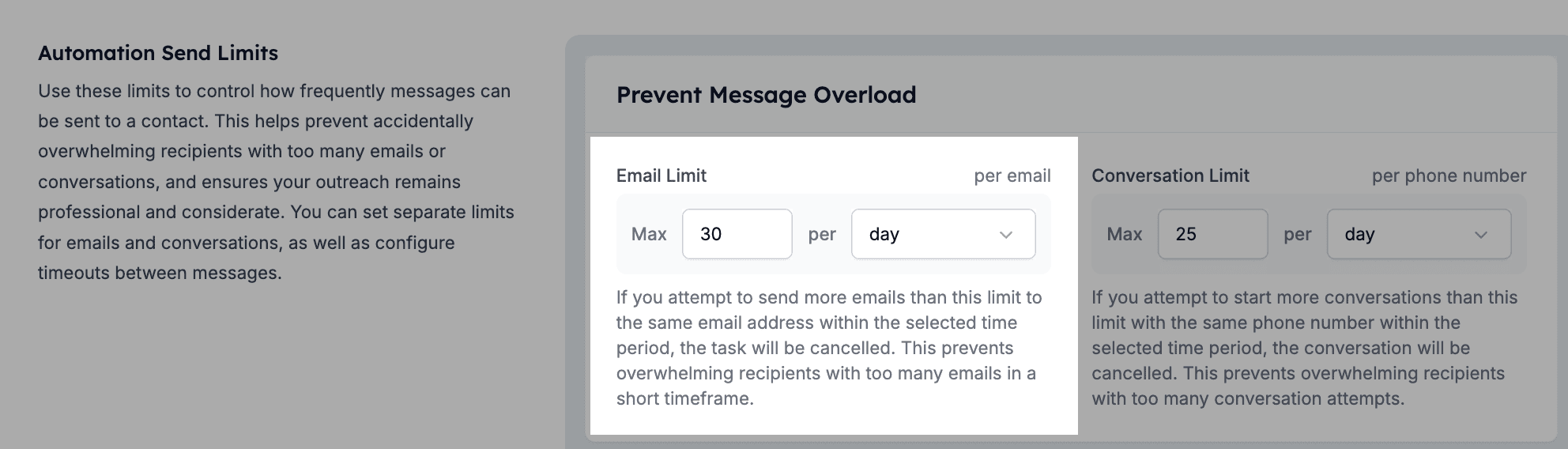
1.1. Limites de envio de email
- Definição: Limita o número de emails que podem ser enviados para um único endereço de email.
- Objetivo: Evita sobrecarregar a caixa de entrada de um contacto e impede que os emails sejam sinalizados como spam.
- Totalmente personalizável
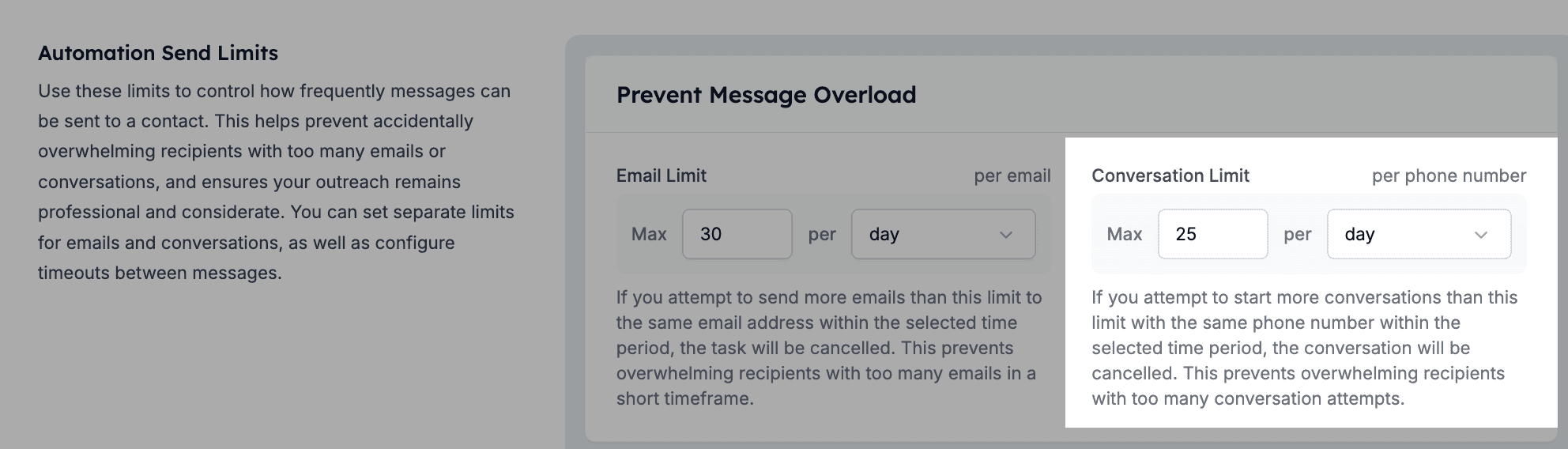
1.2. Limites de envio de conversas
- Definição: Limita o número de conversas iniciadas por número de telefone.
- Objetivo: Controla a frequência de contacto para evitar mensagens excessivas e potencial fadiga do contacto.
- Totalmente personalizável
Limites de mensagens de automação
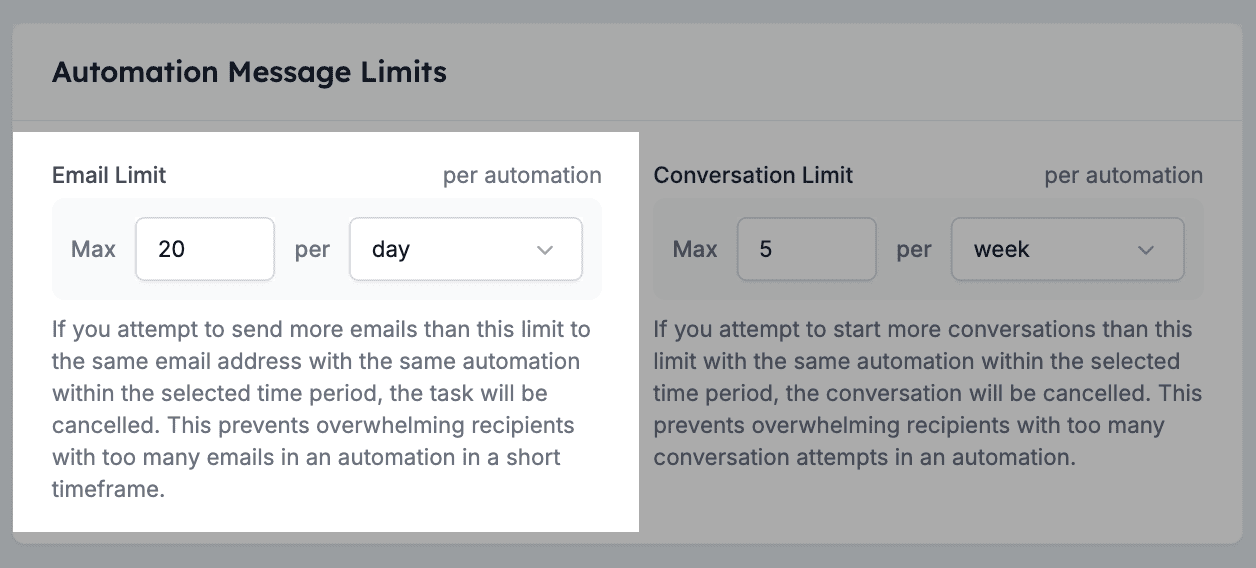
2.1. Limite de envio de email
- Definição: Limita o número de emails que pode enviar para o mesmo email com a mesma automação.
- Objetivo: Evita sobrecarregar o destinatário com o mesmo email num curto período de tempo.
- Totalmente personalizável
2.2. Limite de envio de conversa
- Definição: Limita o número de conversas que pode enviar para o mesmo número de telefone com a mesma automação.
- Objetivo: Evita sobrecarregar o destinatário com as mesmas mensagens num curto período de tempo.
- Totalmente personalizável
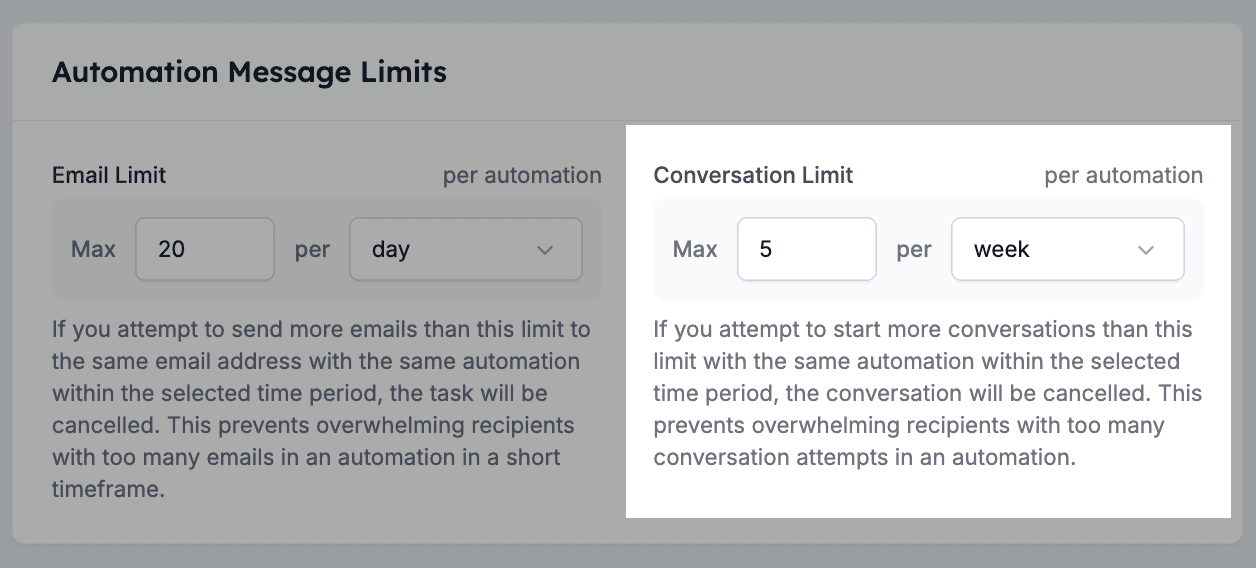
Fechar conversas sem resposta
3.1. Ignored (sem resposta)
- Definição: Cancela automaticamente uma conversa se não houver resposta dentro do período de tempo definido.
- Objetivo: Evita que conversas inativas fiquem abertas quando os destinatários não respondem.
- Totalmente personalizável
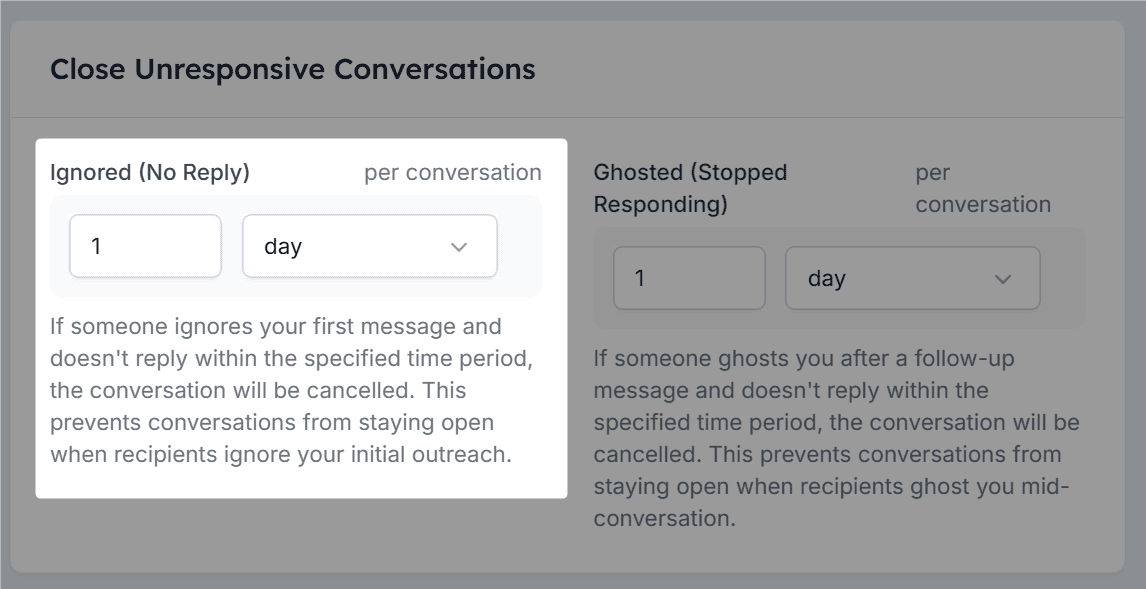
3.2. Ghosted (deixou de responder)
- Definição: Cancela uma conversa se não houver resposta após um seguimento dentro do período de tempo definido.
- Objetivo: Evita que conversas paradas se mantenham abertas quando os destinatários deixam de responder a meio de uma conversa.
- Totalmente personalizável
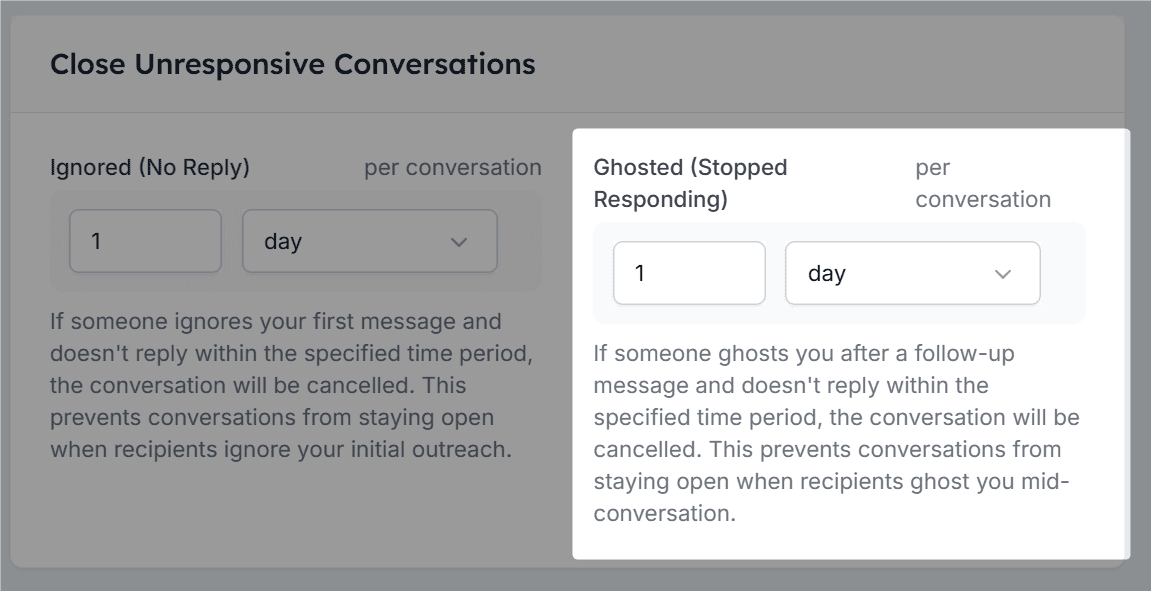
Evitar reinícios acidentais
4.1. Período de cooling-off
- Definição: Adiciona um período de buffer após o fim de uma conversa antes de uma nova poder começar.
- Objetivo: Evita reinícios automáticos quando um contacto envia uma nova mensagem demasiado cedo após o encerramento de uma conversa.
- Totalmente personalizável
Como ajustar os seus limites de segurança
1
Navegar até à secção Safety Limits na HireData
Vá a Settings > Safety Limits.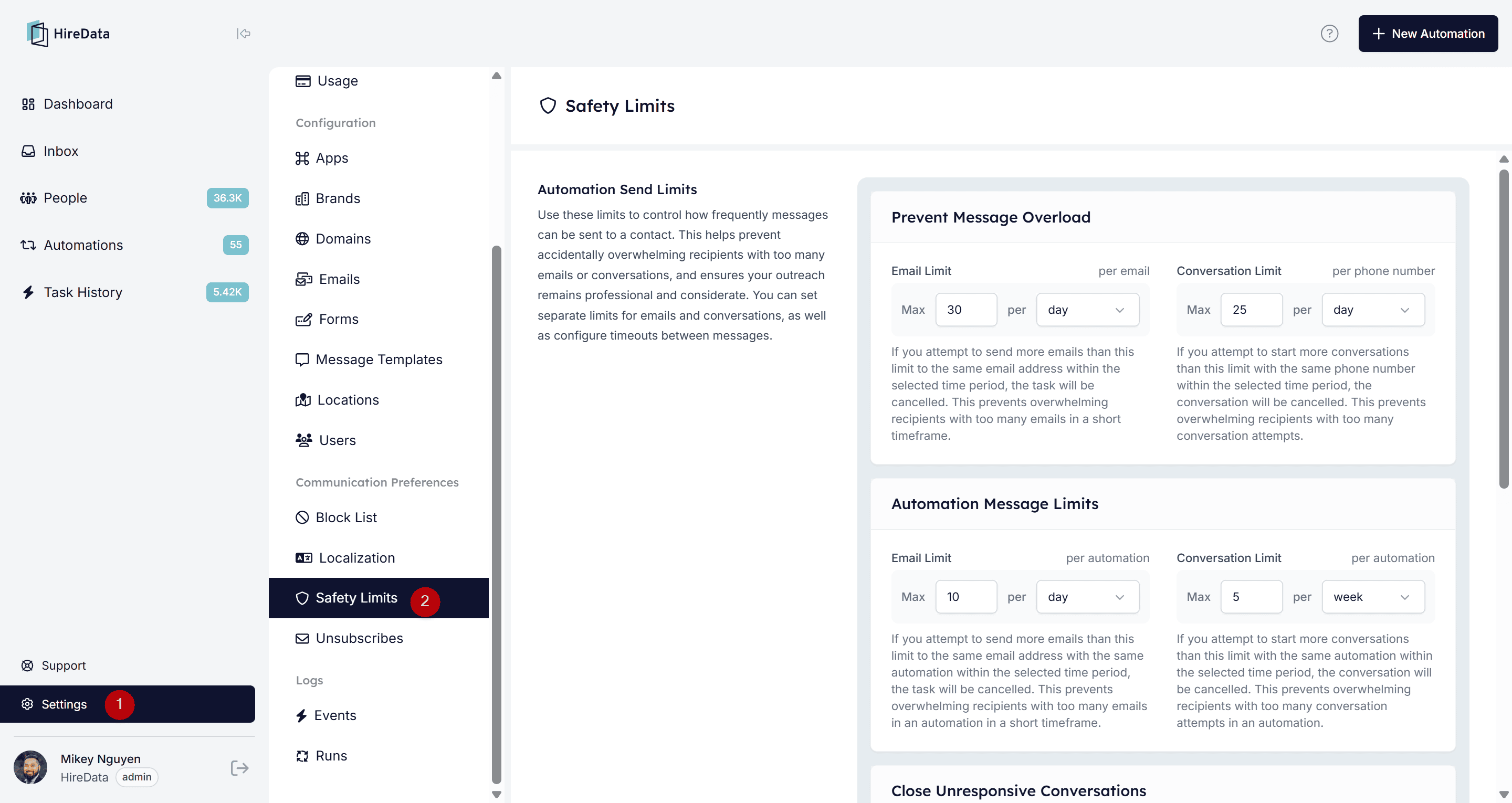
2
Ajustar os limites de acordo com a sua estratégia de contacto
Introduza o número máximo permitido de mensagens ou timeouts e utilize o menu suspenso para definir a frequência (por exemplo, por dia/semana/mês/trimestre/semestre/ano) de cada definição.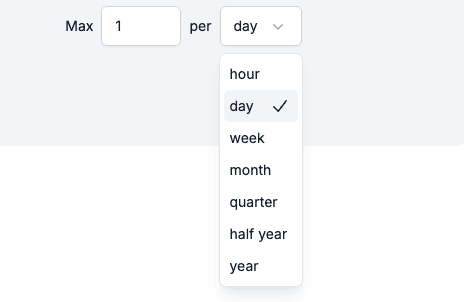
3
Guardar as suas alterações
Clique no botão Save Changes para aplicar as suas alterações imediatamente.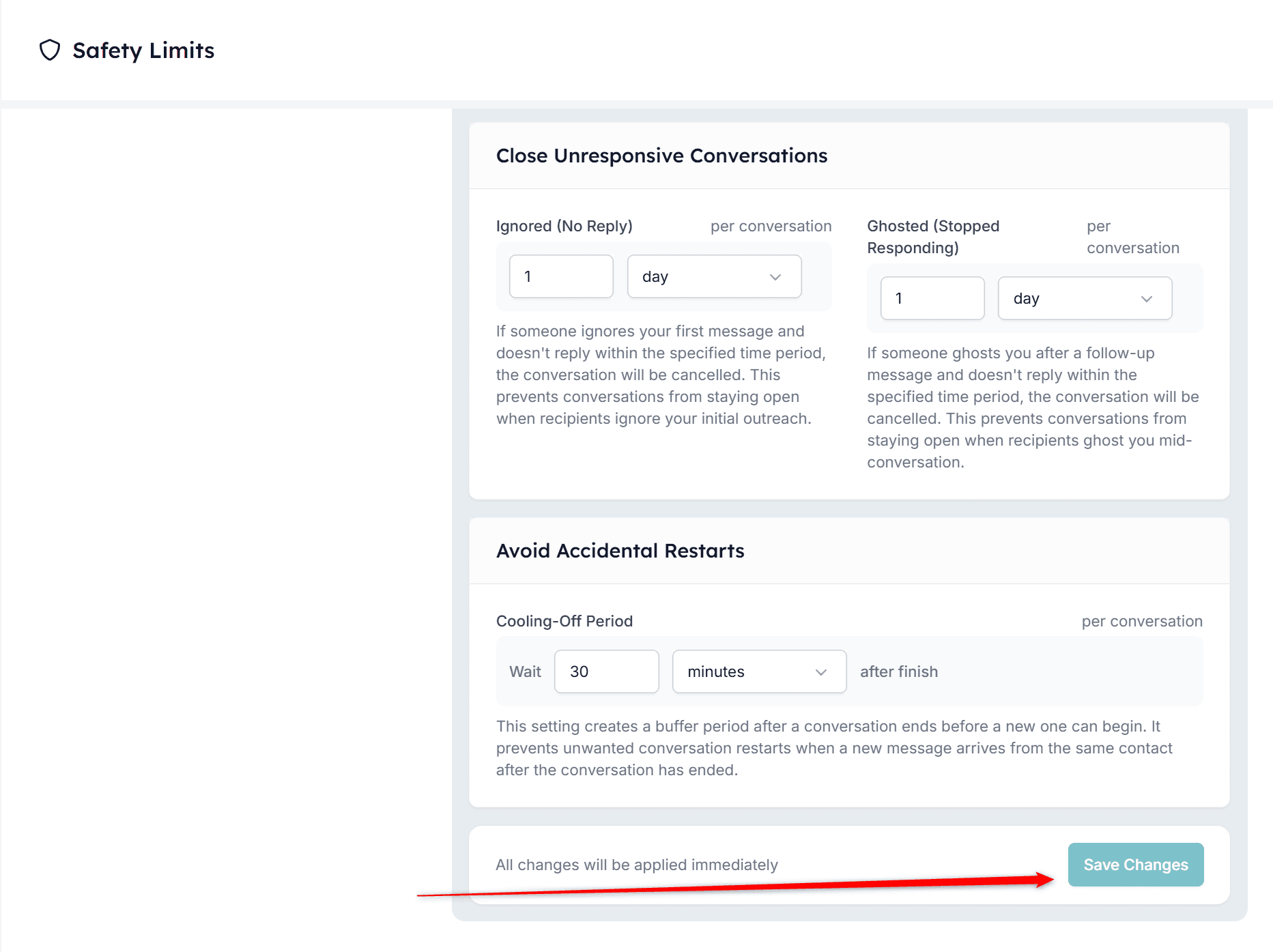
Ajustar limites de segurança para uma automação individual
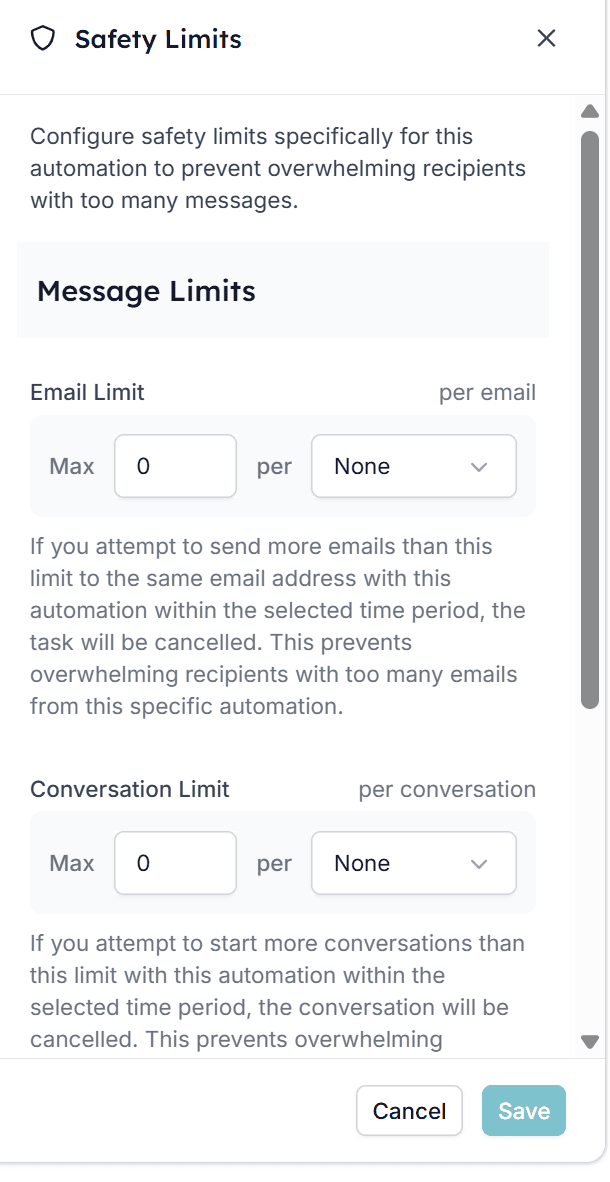
Cada automação na HireData pode ter o seu próprio conjunto de limites de segurança. Estes limites definem quantas mensagens um único destinatário pode receber desta automação específica dentro de um determinado período de tempo. Dentro do painel de definições de cada automação, encontrará dois tipos de limites:- Email Limit – Este limite determina quantos emails a automação está autorizada a enviar para o mesmo endereço de email dentro do período de tempo selecionado.
- Conversation Limit – Este limite aplica-se a automações que iniciam conversas via WhatsApp. Define quantas novas tentativas de conversa podem ser iniciadas para o mesmo destinatário dentro de um dado período de tempo.
Como configurar os limites de segurança para automações individuais
1
Navegue até à automação para a qual pretende definir um limite de segurança
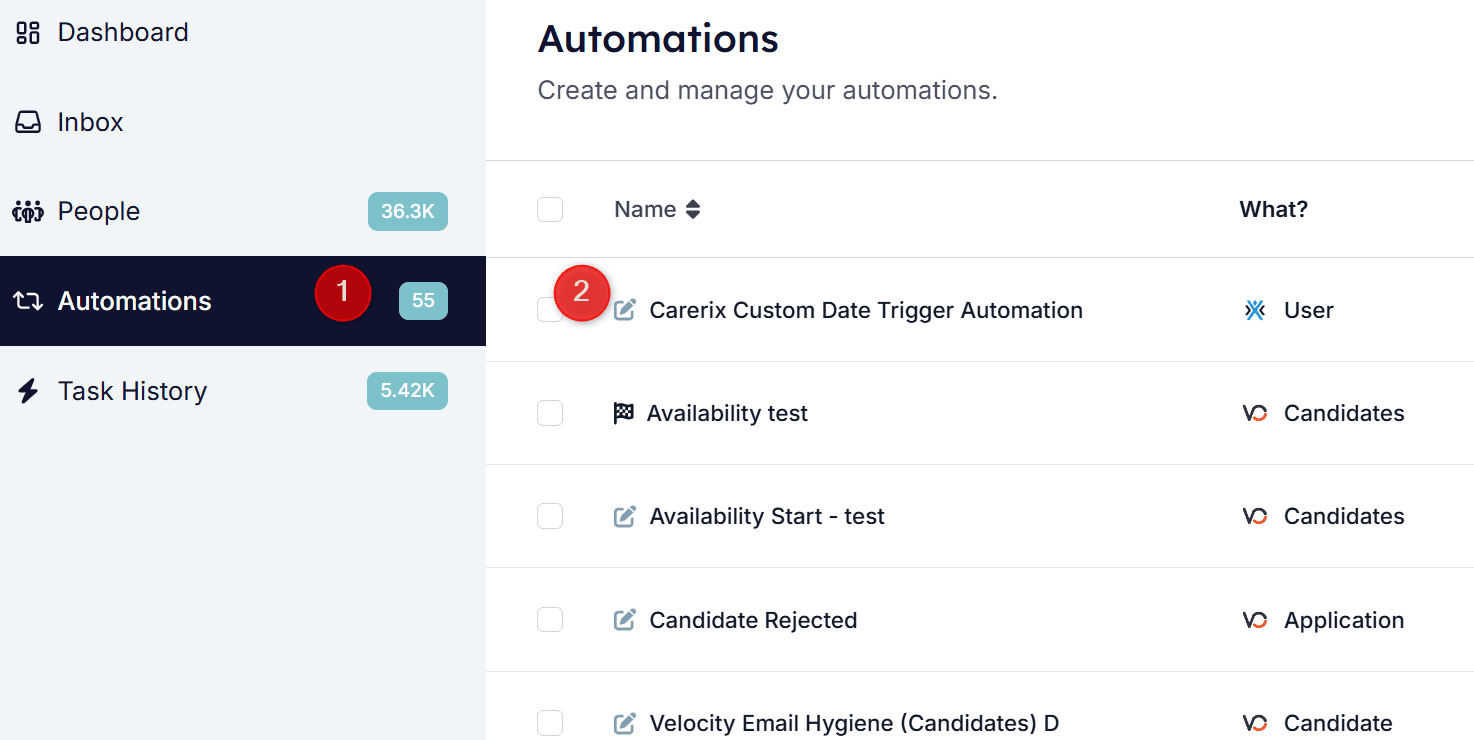
2
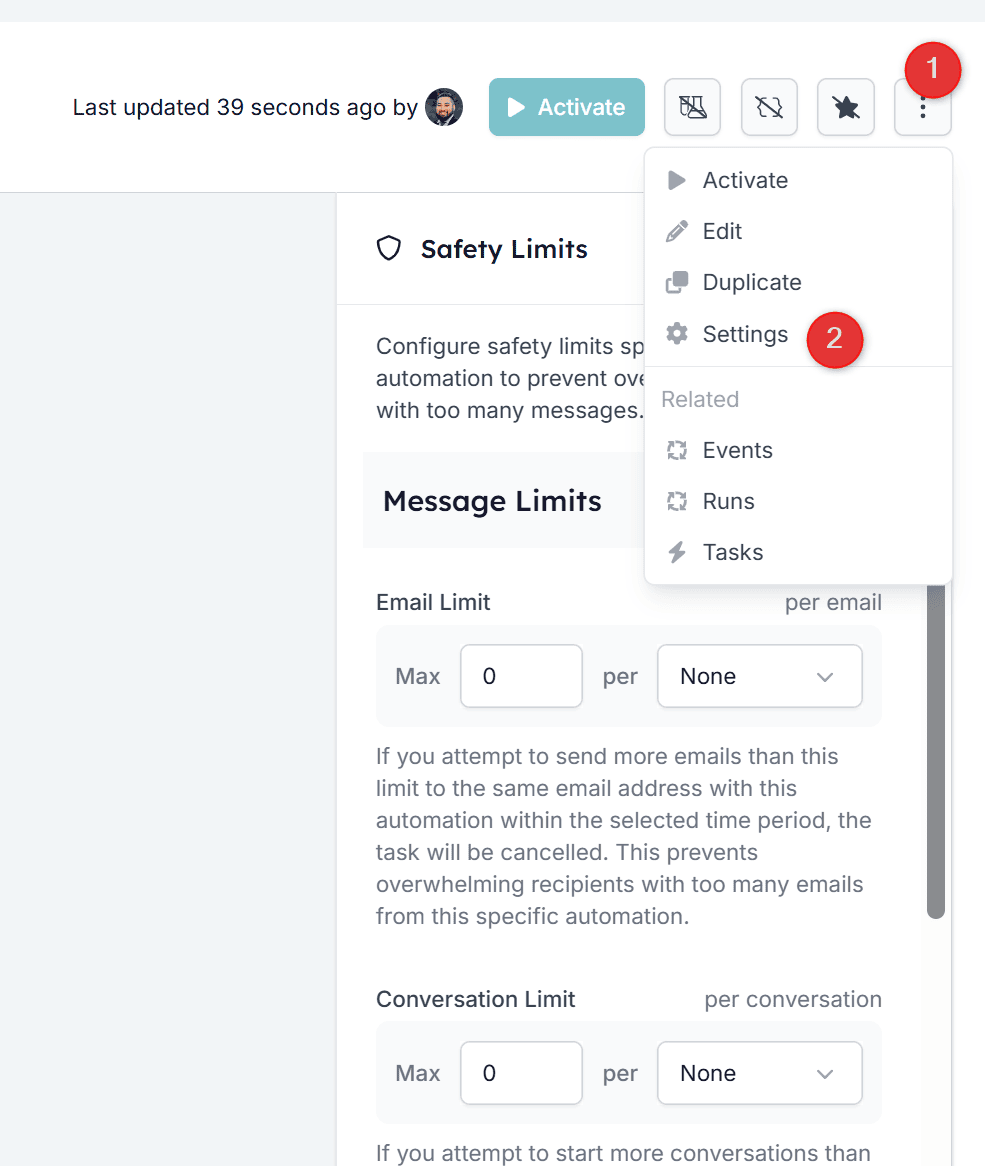
Clique nos três pontos verticais no canto superior direito do ecrã e depois selecione Settings
3
Defina o limite de segurança que melhor se adequa à sua automação e clique em Save
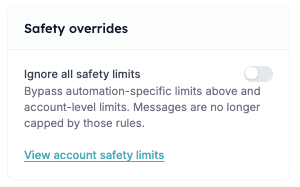
E se não quiser limites?
No fundo do painel Safety Limits, encontrará uma opção chamada Ignore all safety limits. Quando ativada, a automação contorna todos os limites de segurança, tanto os limites específicos da automação configurados acima como os limites de segurança ao nível da conta.