

O que faz esta definição?
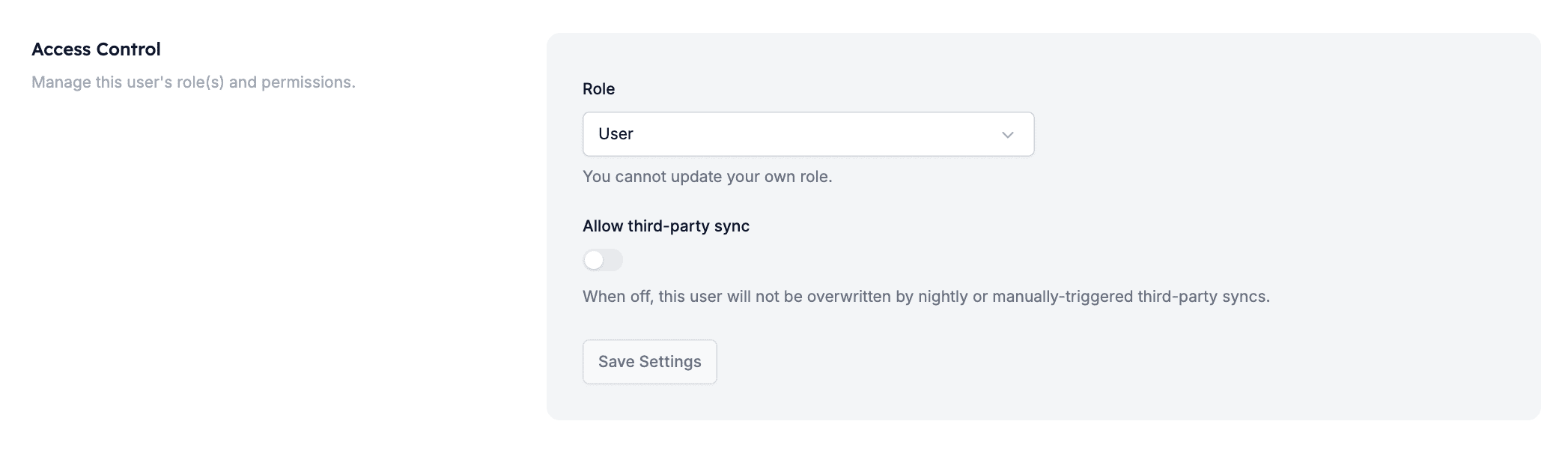
Por defeito, a HireData sincroniza user roles a partir do seu ATS (por exemplo, Carerix) todas as noites ou quando uma sincronização é acionada manualmente. Se um utilizador recebeu acesso de admin na HireData mas não é admin no Carerix, essa sincronização irá repô-lo como utilizador normal, removendo o acesso. Desligar a definição Enable Third-Party Sync para um utilizador específico diz à HireData: “Não toques no role deste utilizador durante a sincronização.” O role HireData desse utilizador mantém-se exatamente como o definiu, independentemente do que a sua app diga.- Isto é especialmente útil para utilizadores não-admin no ATS que precisam de acesso de admin na HireData. Por exemplo, alguém em Vendas com o role “Marketer” na sua app pode ter acesso de admin na HireData. Com a sincronização desativada, esse acesso não será sobrescrito.
- Também se aplica a utilizadores com Additional Roles no Carerix. Um utilizador pode ter vários roles em diferentes labels dentro de um ambiente Carerix. Se um desses roles adicionais não for admin, a HireData pode incorretamente repô-lo para utilizador normal durante a sincronização. Desligar esta definição impede que isso aconteça.
Para utilizadores Carerix: se a definição está desligada para um utilizador que é Admin na HireData, mas tem um role diferente no Carerix (por exemplo, User, Marketer, Sales), não conseguirá aceder aos itens do menu RMA dentro do Carerix. Esses itens exigem permissões de admin especificamente no Carerix.
Proteger o role de um utilizador
1
Abrir as definições do utilizador
Vá a Settings na navegação principal e depois selecione Users. Encontre o utilizador que quer configurar e clique no nome para abrir o perfil.Esta definição é por utilizador. Terá de a configurar individualmente para cada pessoa cujo role precisa de proteger.
2
Ajustar a definição de sincronização
Vá até à secção Access Control na página de perfil do utilizador. Encontre o toggle Enable Third-Party Sync.
- Toggle ligado – O role deste utilizador será atualizado automaticamente durante as sincronizações do seu ATS.
- Toggle desligado – O role deste utilizador não será alterado por qualquer sincronização, seja noturna ou acionada manualmente.
Desligar esta definição não desliga o utilizador do seu ATS. Apenas impede que o role HireData desse utilizador seja sobrescrito durante a sincronização.