

Faz parte da beta da HireData e funciona no novo construtor de automações. Consulte Como funciona a beta para aderir.
Mantenha o Carerix atualizado a partir das suas automações
Numa nova automação, clique em +. Encontra Add e Update em Records, e Archive, Restore e Delete em Lifecycle. Depois escolha o registo do Carerix que quer alterar.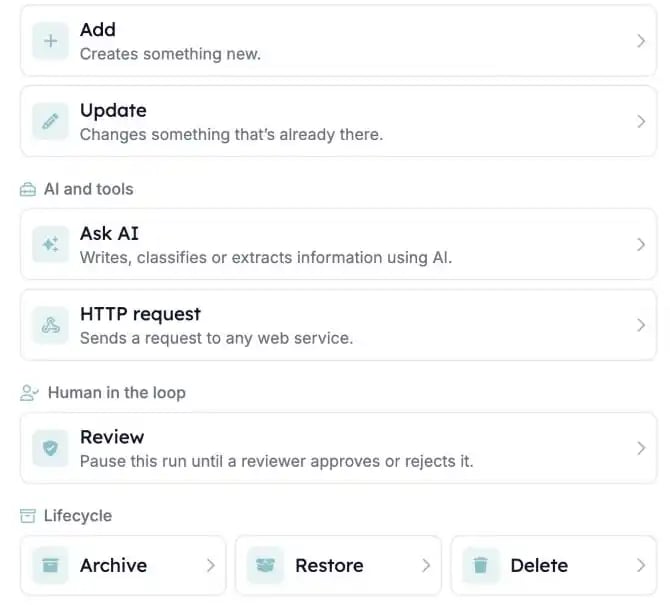
Add e Update estão em Records. Archive, Restore e Delete estão em Lifecycle.
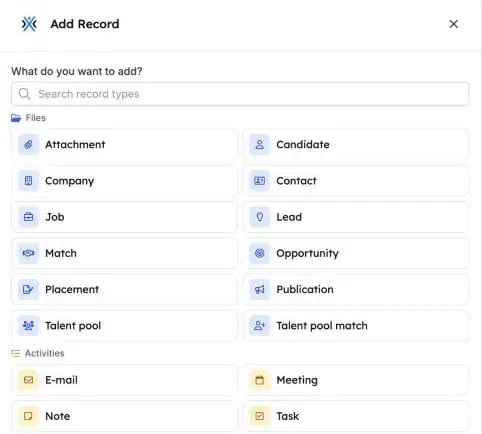
Escolha o registo do Carerix que quer adicionar ou atualizar.
1. Adicione novos registos
Crie candidatos, contactos ligados à respetiva empresa, empresas, vagas ligadas a um contacto, publicações e reuniões com os participantes. Os campos obrigatórios correspondem aos formulários do Carerix que já conhece, como a empresa numa nova vaga. As publicações mantêm o seu próprio texto, pelo que o Carerix não o substitui pelo texto da vaga.2. Atualize o que já existe
Altere qualquer campo, ou limpe-o por completo, incluindo os responsáveis. Mantenha atualizados o cargo, a formação, o histórico profissional, as competências e as línguas de um candidato, ou adicione-o a uma talent pool sem perder as pools a que já pertence.3. Arquive e restaure
Arquive um registo quando já não está ativo e restaure-o quando voltar a precisar dele. Apenas os matches podem ser eliminados definitivamente, porque são os únicos registos que o Carerix elimina de facto.4. Altere vários registos de uma vez
Um passo pode alterar vários registos, como todos os matches abertos de um candidato. Adicione condições para que o passo só faça a alteração quando os valores atuais do registo o permitem.O que mais deve saber
- Cada alteração é verificada depois de guardada. Um passo não pode indicar sucesso se nada mudou. Quando o Carerix recusa uma alteração, a execução mostra o motivo dado pelo Carerix.
- Os campos e etiquetas seguem os seus próprios ecrãs do Carerix, como Job em vez de Vacancy.
- Ficheiros podem ser adicionados a um registo a partir de uma ligação, e removidos pelo nome do ficheiro.
- Ainda não incluído: a visibilidade das reuniões e alguns filtros e estados das talent pools.
- As automações existentes mantêm os passos Carerix antigos, como atualizar campo e adicionar nota.