

Antes de começar
Pode configurar um formulário por registo assim que o formulário estiver ligado a um objeto e esse objeto for o primeiro da lista do formulário. Ligue-o no painel Objects do construtor de formulários, descrito em Objetos. Coloque Vacancy em primeiro lugar e configura o formulário por vaga. Os objetos abaixo dele, como Match ou Candidate, continuam a dar-lhe as suas variáveis e a associar a resposta ao seu registo. Não pode configurar o formulário em relação a eles.Encontrar os formulários de uma coleção
Abra Data no menu principal e escolha uma coleção, por exemplo Vacancy. Uma coleção contém todos os registos de um tipo de objeto que uma app ligada sincroniza para a HireData. Cada coleção tem um separador Forms e um separador Responses.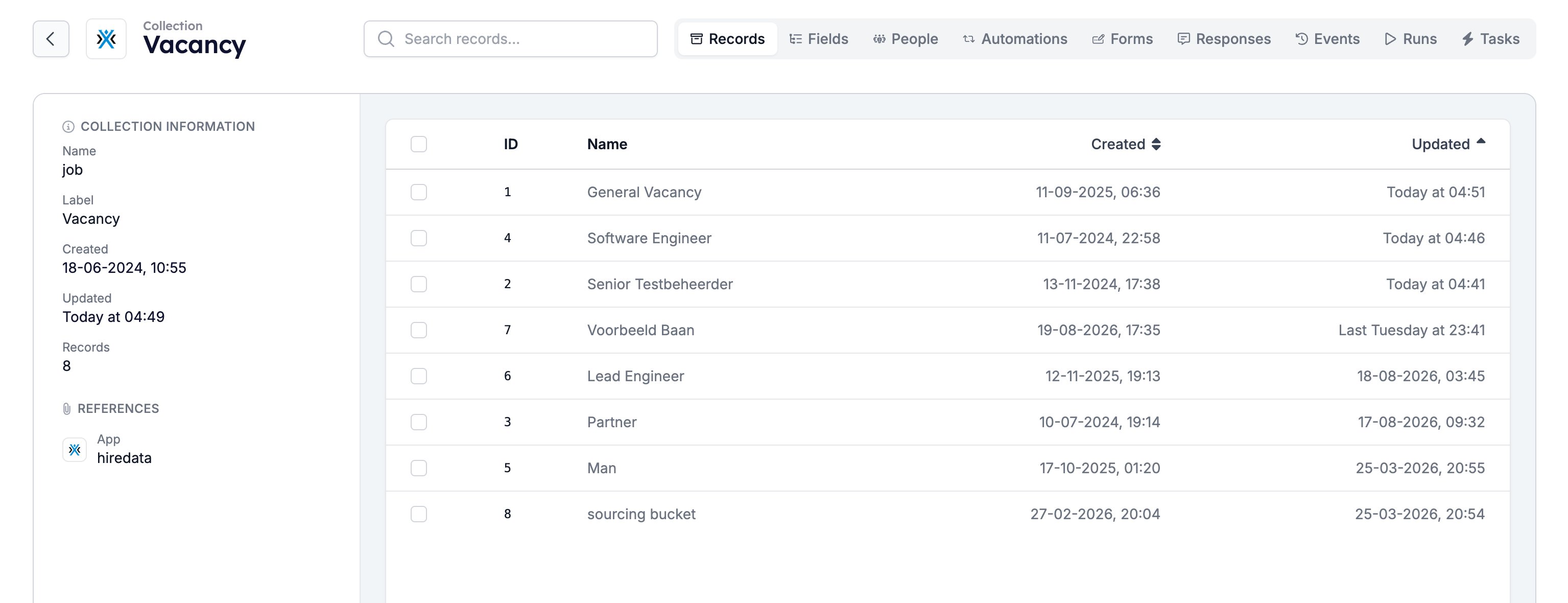
- Forms lista todos os formulários ligados a este tipo de objeto, com um chip por objeto que o formulário usa e um ícone que mostra se o formulário é um rascunho ou está publicado.
- Responses lista todas as respostas recolhidas em registos deste tipo.
Configurar um formulário para um registo
Abra o separador Records, clique num registo e abra depois o seu separador Forms. Cada formulário ligado à coleção deste registo recebe um separador próprio.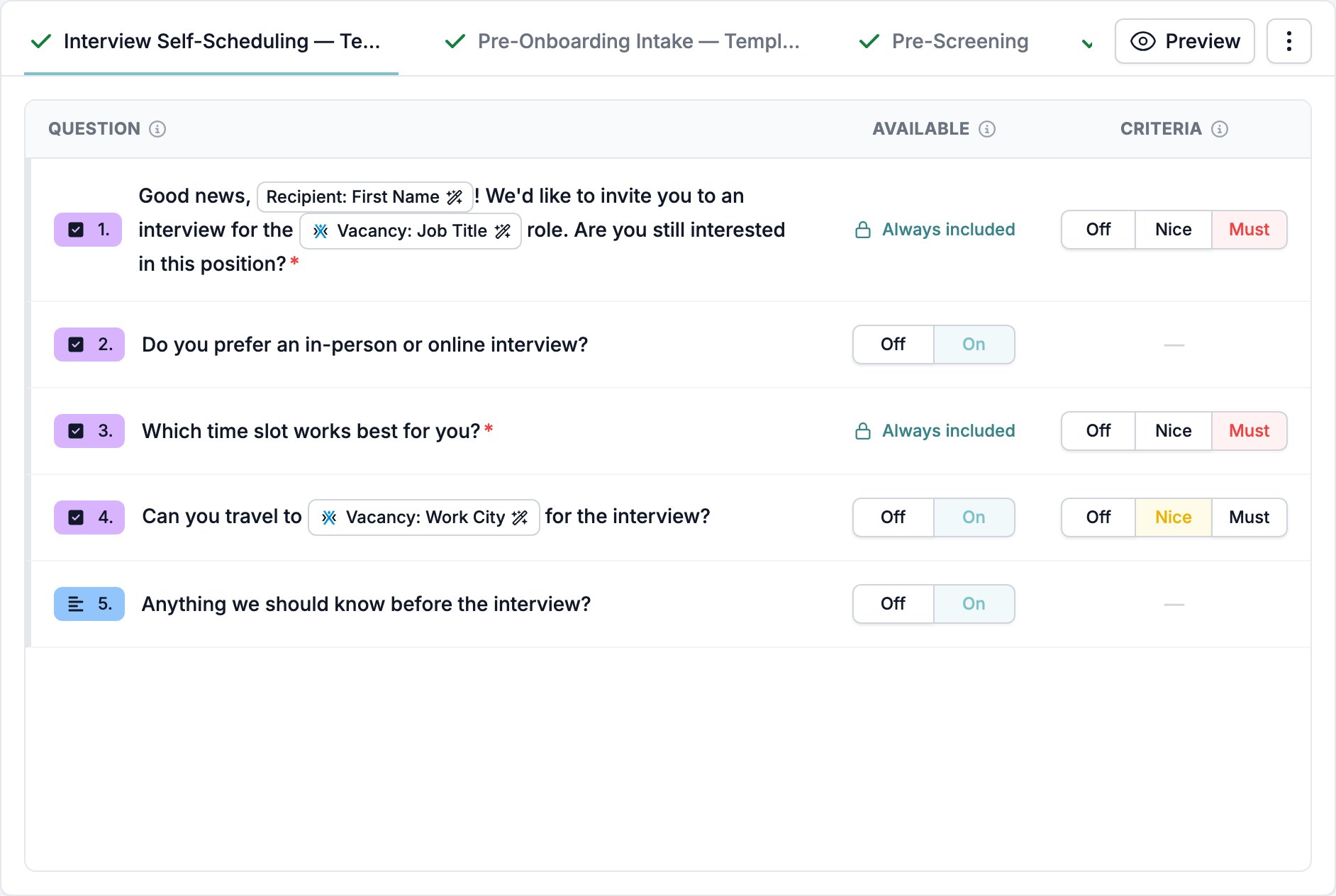
- As perguntas com Always include ativado no construtor de formulários. O formulário serve-as independentemente do que o registo diga. Veja Apresentação e requisitos.
- Os ecrãs de fim e os redirecionamentos. Não são perguntas, por isso nunca chegam à lista.
Variáveis na lista de perguntas
Uma pergunta que usa uma variável mostra-a como um badge, como Vacancy: Job Title. Passe o cursor sobre o badge para ver o valor que este registo fornece e, para uma variável com um valor de recurso, o que os seus inquiridos vão ler.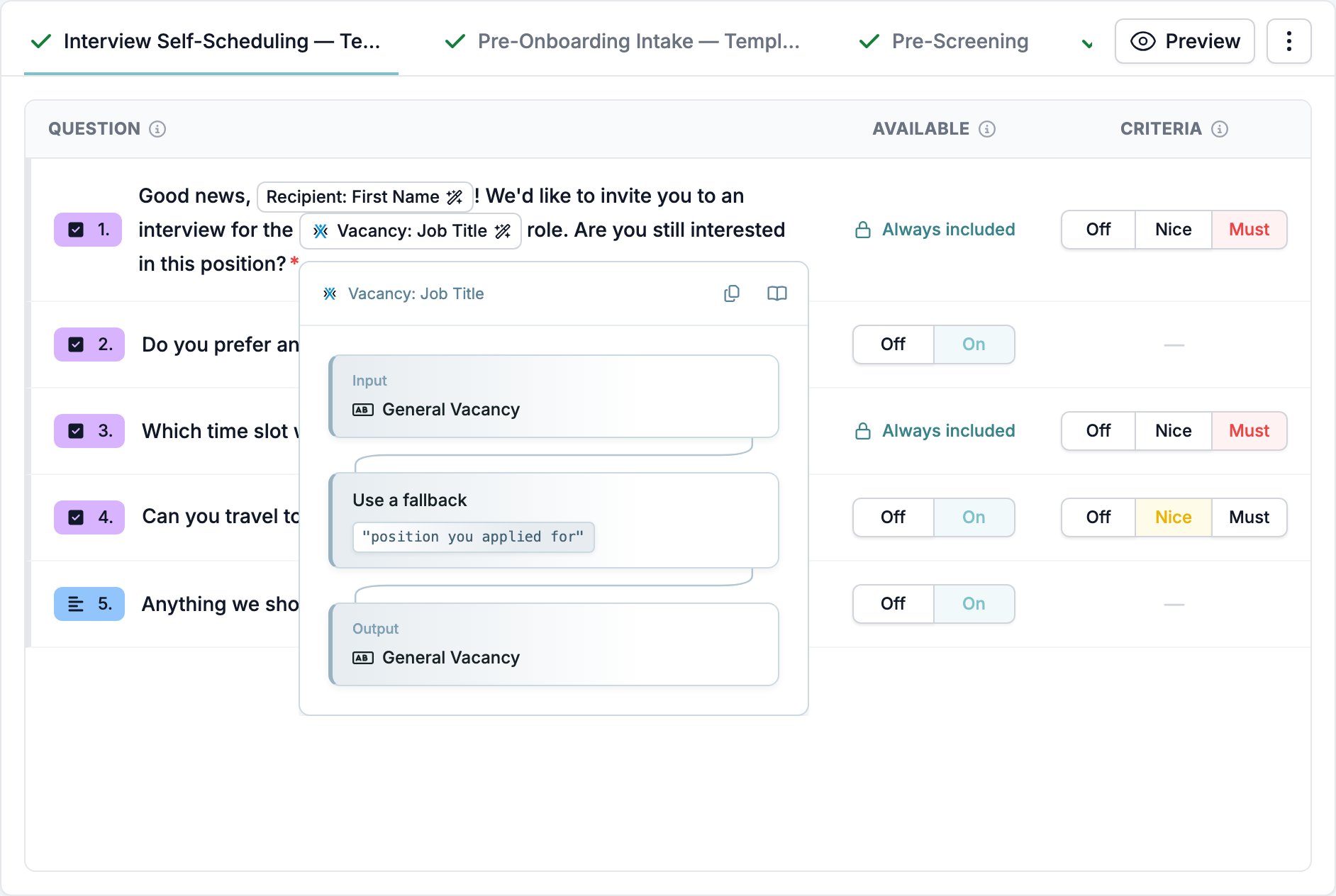
Atalhos
Preview abre o formulário tal como este registo o serviria, com os valores do próprio registo preenchidos nas perguntas. Oferece as mesmas vistas Interactive, Conversational e Test & Evaluate do construtor, e um seletor de idioma. Use-o para verificar que uma pergunta continua a ler-se corretamente depois de as suas variáveis serem resolvidas. O menu ao lado de Preview contém três ações:- View form abre o formulário no construtor.
- Enable all limpa as alterações deste registo, para que todas as perguntas voltem a seguir o formulário. Aparece assim que pelo menos uma pergunta está desativada.
- Mandatory only desativa tudo exceto as perguntas que têm de ficar. Num formulário sem nada definido como Always include, isso desativa todas as perguntas.
Ler as respostas de um registo
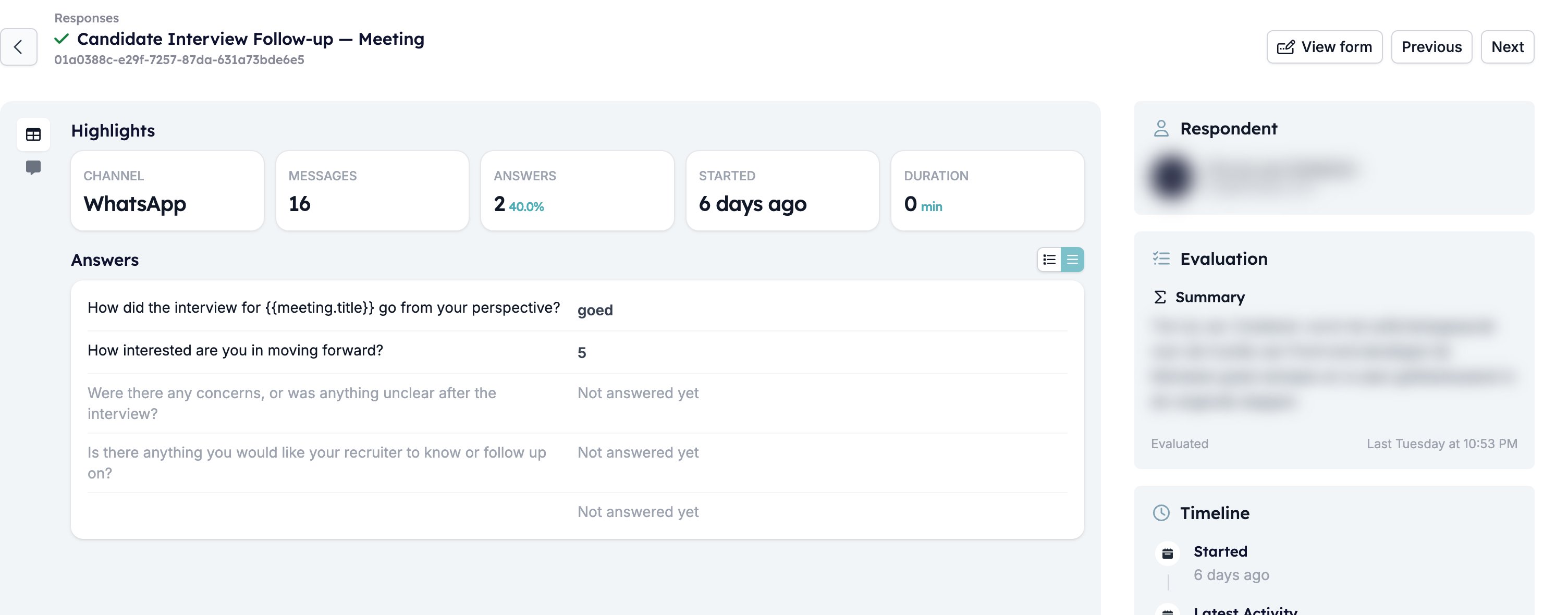
O separador Responses de um registo lista o que chegou, seja qual for o canal por onde chegou.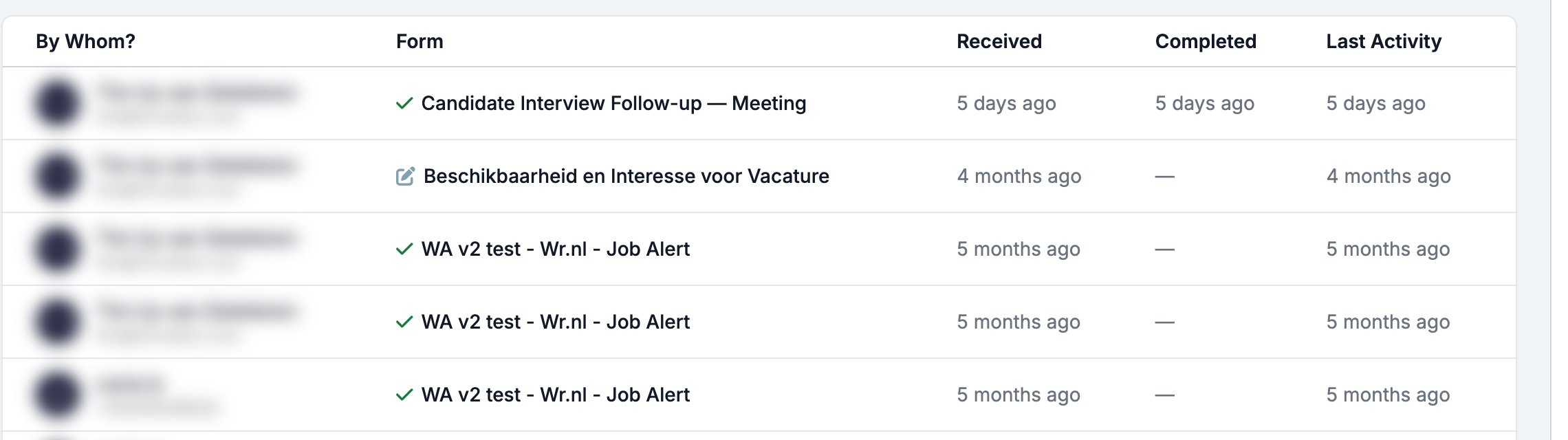
Porquê configurar por registo
Uma agência de staffing usa um único formulário de pré-triagem em centenas de vagas. Configurar por registo é o que mantém isso viável.- Um cliente com um requisito rígido tem essa pergunta ativada apenas nas suas vagas.
- Uma vaga sem intervalo salarial desativa a pergunta do salário, para que ninguém tenha de reagir a um valor que não existe.
- Uma função em que a experiência não conta desativa a pergunta da experiência, e ela sai da avaliação juntamente com isso.