

Como é renderizado
O que o bloco coloca no email depende do tipo da leading question.- Net Promoter Score renderiza onze botões, de 0 a 10, seja qual for o intervalo que a própria pergunta carrega.
- Opinion Scale renderiza um botão por ponto do seu próprio intervalo, com os rótulos das extremidades da pergunta por baixo, em maiúsculas.
- Multiple Choice e Dropdown renderizam um botão por opção.
- Tudo o resto renderiza uma única chamada à ação a ler “Give Feedback”. Clique nela no email para escrever a sua própria redação.

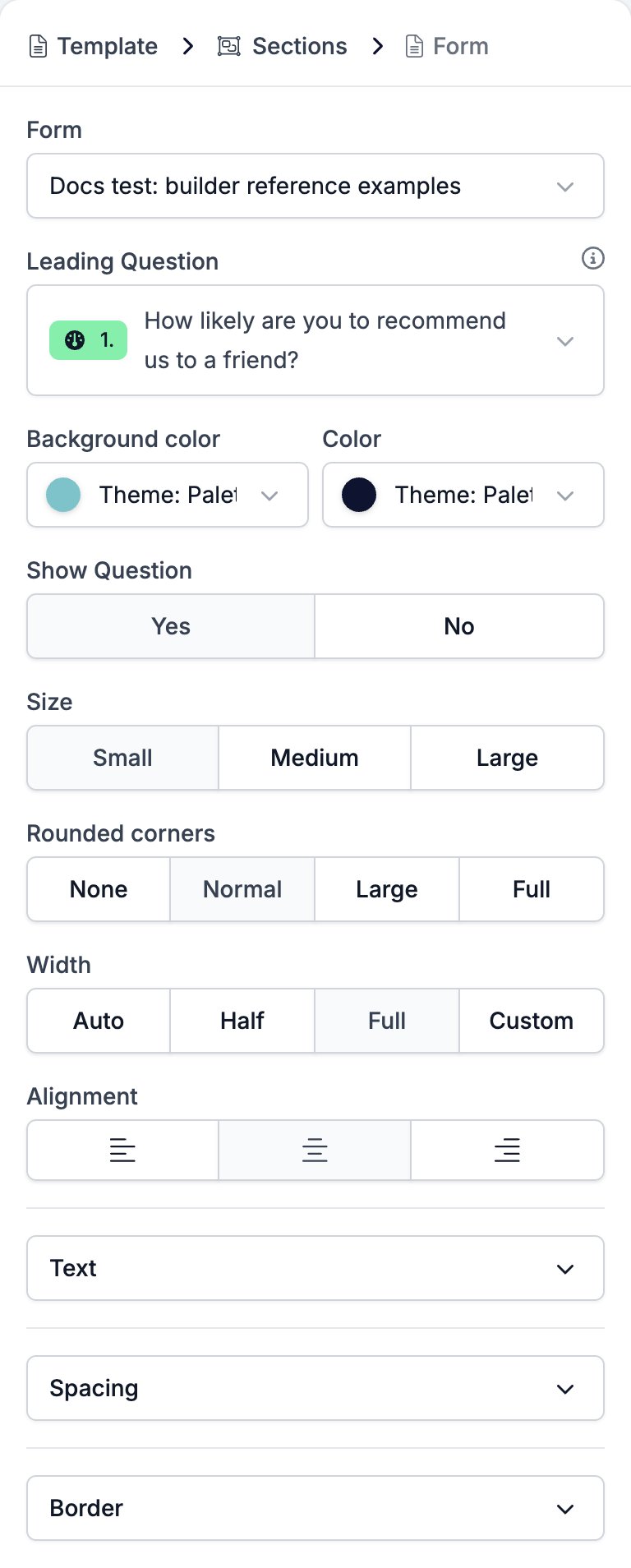
Definições
- Form escolhe o formulário para que apontar. A lista pesquisa todos os formulários do workspace.
- Leading Question escolhe a pergunta a que os botões respondem. As perguntas ocultas e os ecrãs finais ficam fora da lista.
- Background color e Color estilizam os botões.
- Show Question coloca a redação da própria pergunta acima dos botões, ou deixa-a de fora.
- Size é Small, Medium ou Large, que define em conjunto o tamanho do texto e o padding.
- Rounded corners é None, Normal, Large ou Full, do quadrado à pílula completa.
- Width é Auto, Half, Full ou Custom, que abre um slider de 35 a 100 por cento.
- Alignment é esquerda, centro ou direita.
- Text contém Font Family com um seletor de peso, Size, Letter Spacing e Line Height.
- Spacing contém dois controlos.
- Margin, o espaço acima e abaixo dos botões.
- Padding, o espaço entre o rótulo e o rebordo de cada botão.
- Border contém Border color, Border width e Border radius.
Limites
- Uma pergunta de escolha renderiza apenas as suas primeiras cinco opções. Uma sexta opção não recebe botão, nem aviso, nem nenhum sinal no canvas de que está em falta. Reordene a pergunta para que as cinco que importam venham primeiro, ou aponte o bloco para uma pergunta mais curta.
- Uma pergunta de Net Promoter Score é aqui sempre de 0 a 10. Seja qual for o intervalo que a pergunta carrega, é ignorado.
Relacionados
- Email Builder: Visão geral cobre o construtor, a barra de ferramentas, o tema e todos os tipos de bloco.
- Form Builder: Visão geral cobre os formulários para os quais um bloco Form pode apontar.
- Net Promoter Score e Opinion Scale é o tipo de pergunta por trás dos onze botões.
- Multiple Choice e Dropdown é o tipo de pergunta limitado a cinco botões.
- Section é o único bloco em que um Form pode ir.
- Traduções cobre os rótulos de classificação e a chamada à ação que um bloco Form oferece por idioma.