Choisissez ce dont vous avez besoin
Vous pouvez activer un seul évaluateur ou en combiner plusieurs.
Par exemple, utilisez Criteria pour vérifier une qualification requise et Scoring pour attribuer des points à l’expérience pertinente. Un score ne remplace pas le verdict des critères : examinez les deux avant de décider de la suite.
Configurer une évaluation
1. Activez l’évaluateur pour le formulaire
Ouvrez votre formulaire et sélectionnez Evaluation, à côté de Content et Logic. Activez les évaluateurs dont vous avez besoin, puis cliquez sur le nom d’un évaluateur pour ouvrir ses réglages.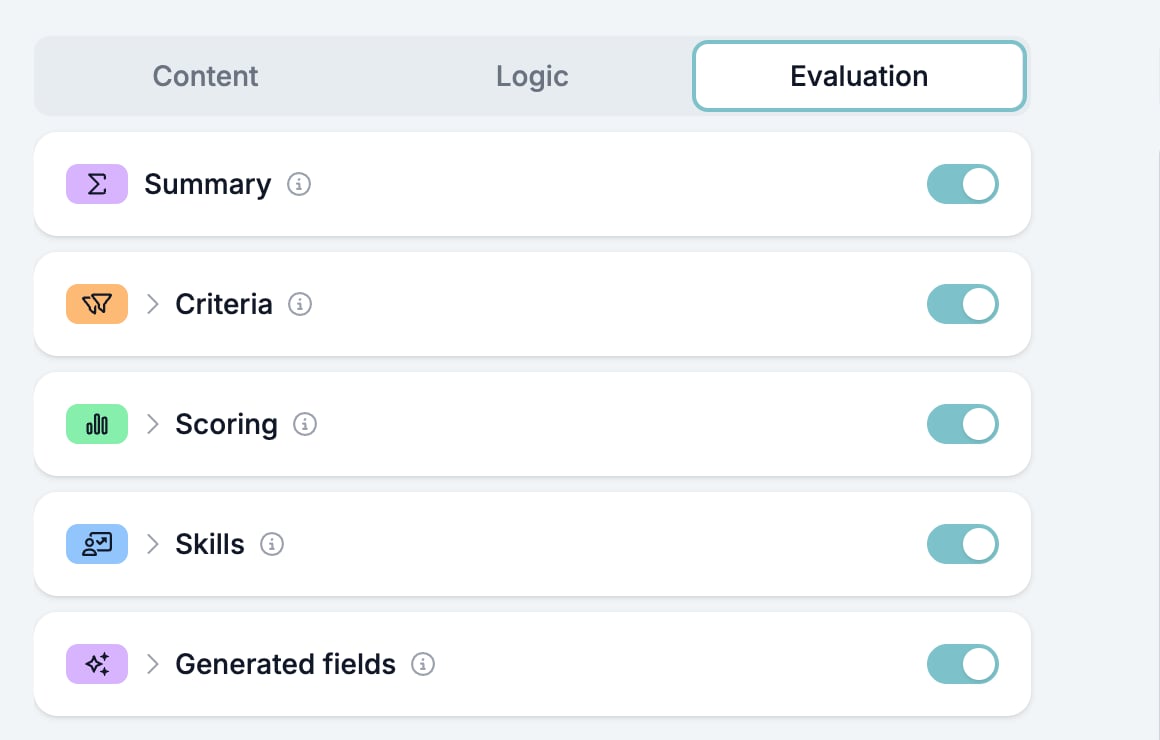
2. Sélectionnez et configurez les questions
Pour Criteria, Scoring et Skills, activez chaque question que vous voulez évaluer. Configurez chaque question sélectionnée :- Criteria : choisissez Must-have pour une question éliminatoire, où une mauvaise réponse signifie que le candidat ne répond pas à vos critères. Choisissez Nice-to-have pour un élément qui vous aide à décider qui appeler en premier sans exclure personne. Définissez ensuite la réponse attendue ou les instructions pour l’IA.
- Scoring : fixez le nombre maximal de points de la question, puis définissez quand les points sont attribués. Si vous utilisez l’IA, le maximum doit être supérieur à zéro.
- Skills : ajoutez les compétences à évaluer, puis définissez quelles réponses contribuent à chaque compétence et leur poids. Ajoutez au moins une compétence avant d’utiliser l’évaluation par IA.
3. Choisissez des règles de réponse ou l’IA
Sous How to evaluate?, choisissez :- Use answer rules pour des valeurs fixes ou des comparaisons, comme une option sélectionnée ou un nombre minimal d’années. Les règles donnent le même résultat pour la même réponse.
- Evaluate with AI quand l’interprétation de la réponse compte, comme une explication en texte libre. Rédigez des instructions précises sur les éléments que l’IA doit rechercher.
Testez vos résultats
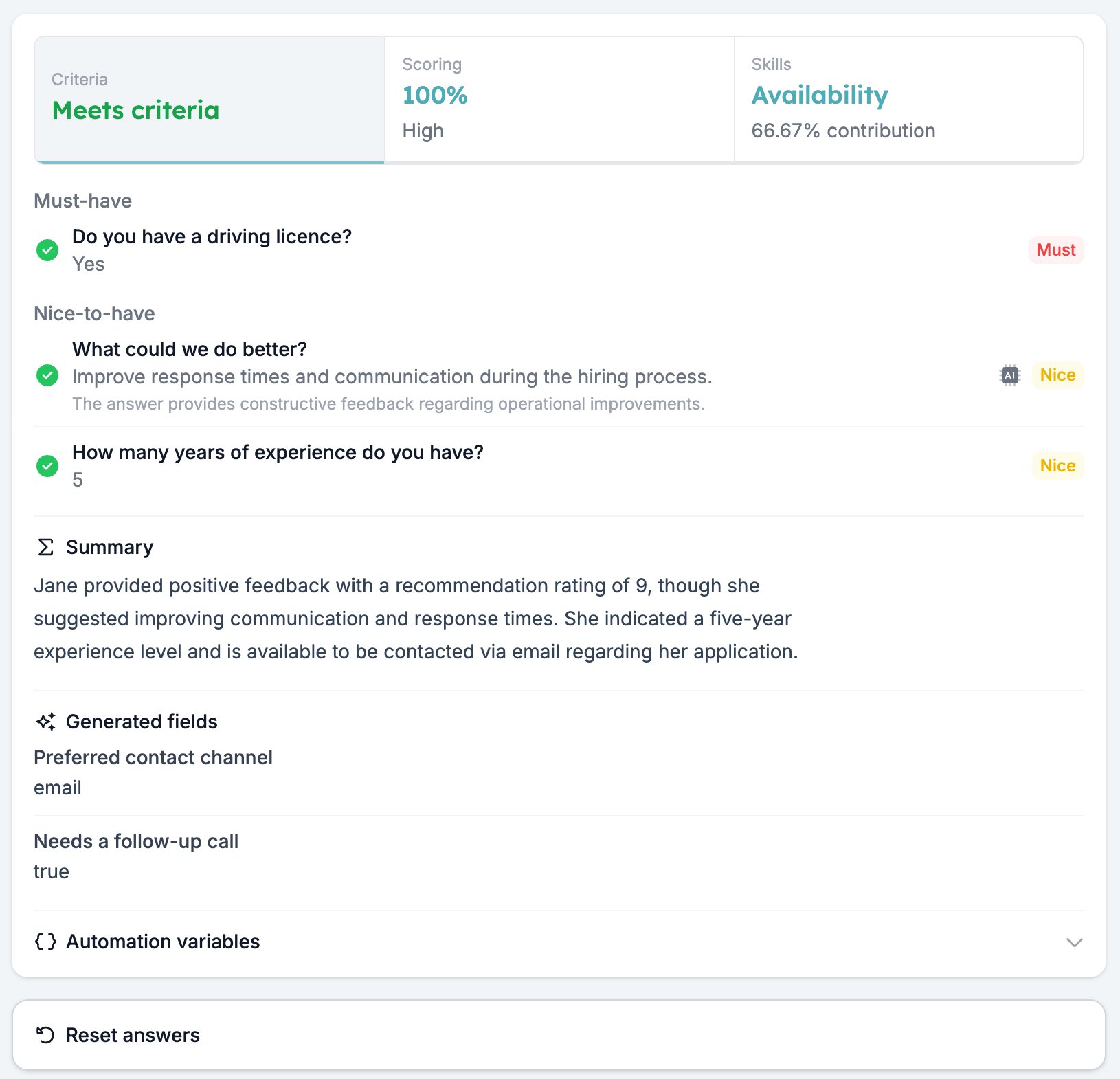
Ouvrez Test & Evaluate dans le panneau d’aperçu. Saisissez des réponses manuellement ou utilisez Autofill with AI pour créer une réponse de test. L’évaluation se lance automatiquement quand vous saisissez ou modifiez une réponse.Lancer une évaluation enregistre d’abord le formulaire, y compris les modifications non enregistrées. Cela ne crée pas de réponse soumise, n’augmente pas le nombre de réponses et ne déclenche pas d’automatisation.
- Criteria : vérifiez quelles exigences sont remplies ou non et, pour les évaluations par IA, le raisonnement.
- Scoring : vérifiez les points attribués par question et le pourcentage total.
- Skills : vérifiez comment chaque réponse contribue au profil de compétences.
Comprendre les résultats
Criteria utilise un verdict ordonné. Un critère indispensable répondu mais non rempli donne Does not meet criteria. Sinon, une réponse manquante à une question évaluée donne Incomplete. Si toutes les questions évaluées ont une réponse, un critère souhaitable non rempli donne Partially meets criteria ; si tout est rempli, le résultat est Meets criteria. Vérifiez les questions sautées par la logique du formulaire quand vous analysez un résultat incomplet. Le scoring repose sur le total des points. Le pourcentage correspond aux points obtenus divisés par le total des points maximum des questions configurées. Une question notée sans réponse rapporte zéro point mais compte quand même dans le maximum. Les règles correspondantes s’additionnent, plafonnées au maximum de la question. Les pourcentages de compétences montrent des contributions relatives. Ils décrivent la part de chaque compétence dans le poids total. Une compétence à 80 % ne signifie pas que la personne atteint un niveau de maîtrise de 80 %. Les champs générés s’exécutent après Criteria, Scoring et Skills. Ils peuvent utiliser les réponses et ces résultats d’évaluation pour produire les sorties que vous avez définies.Dépanner une évaluation
Utiliser les résultats d’évaluation
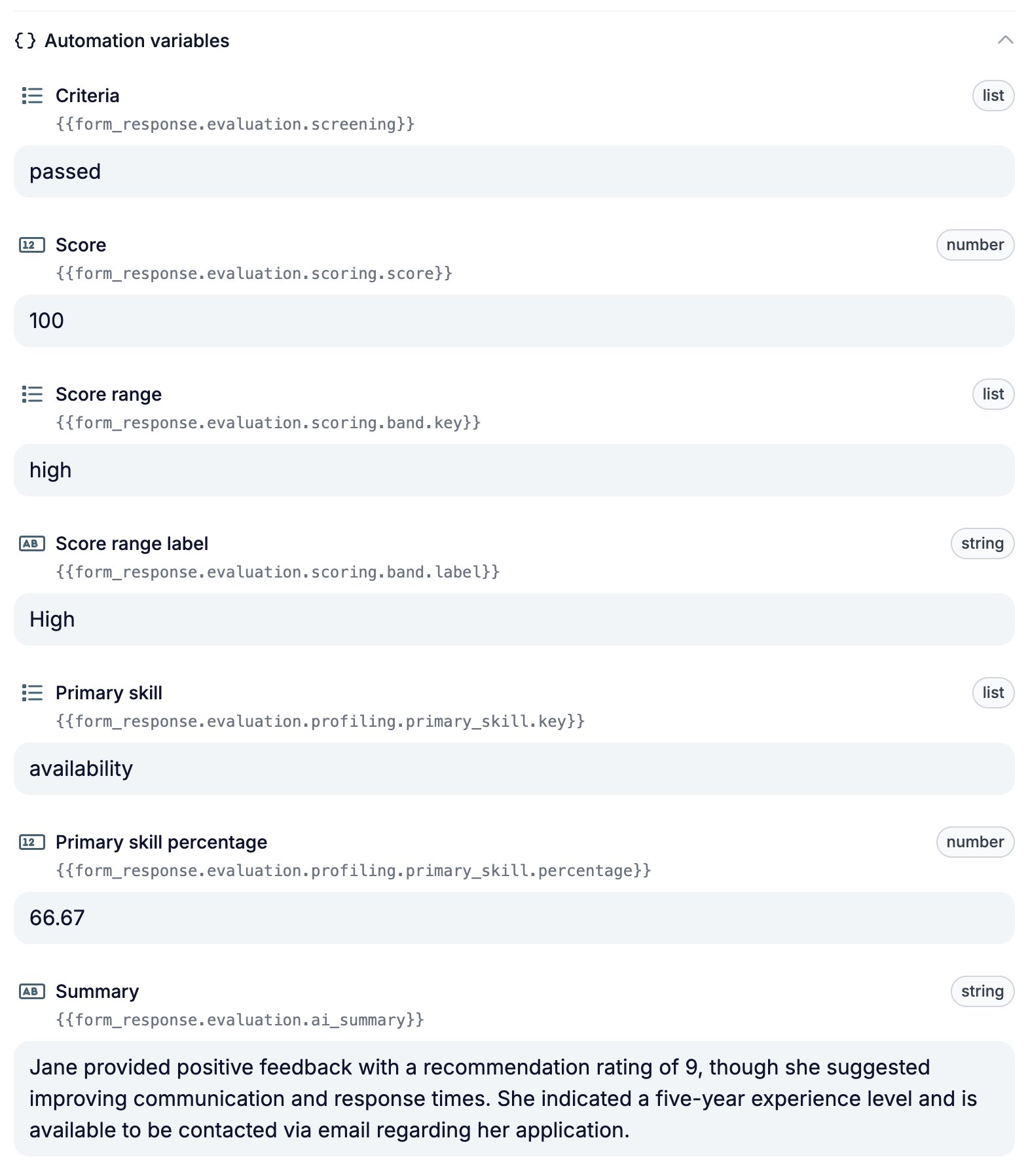
Les réponses complètes sont évaluées et les résultats sont enregistrés avec elles. Utilisez Export CSV ou Export Excel dans le menu à trois points de l’éditeur pour exporter les résultats, y compris les pourcentages de compétences et les champs générés. Pour utiliser un résultat dans une automatisation, ouvrez Automation variables en bas de Test & Evaluate et copiez la variable affichée à côté de votre valeur de test. Par exemple, le verdict Criteria utilise{{form_response.evaluation.screening}}, avec les valeurs passed, passed_with_restrictions, rejected ou incomplete.