

Reviews fait partie de la bêta HireData et s’active par espace de travail. Demandez à votre contact HireData de l’activer pour le vôtre.
Mettez une exécution en pause jusqu’à la décision
Ajoutez une étape Review là où l’automatisation doit attendre. Dans le nouveau créateur d’automatisations, cliquez sur + et choisissez Review sous Human in the loop.1. Choisissez le fonctionnement de la review
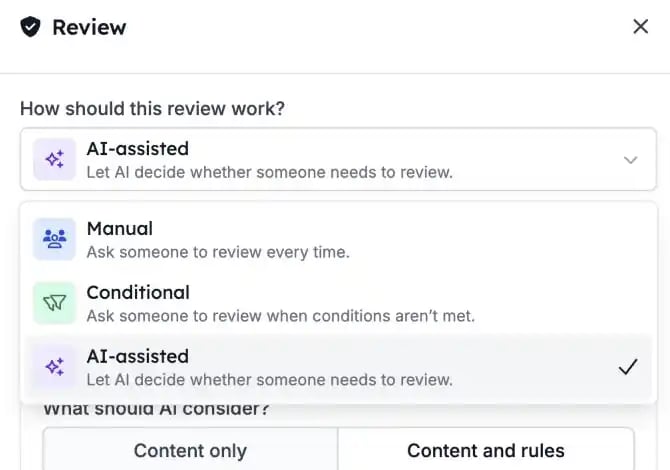
Une étape Review a trois modes :- Manual : une personne vérifie toujours. C’est le mode par défaut.
- Conditional : une personne vérifie seulement quand les conditions que vous avez définies l’exigent.
- AI-assisted : l’IA vérifie d’abord le contenu selon vos critères, et demande à une personne en cas de doute ou d’informations manquantes.
2. Vérifiez depuis une seule file
Ouvrez Reviews. For you affiche les demandes qui vous sont attribuées. Les administrateurs voient aussi All et peuvent réattribuer une demande à quelqu’un d’autre. Filtrez par Pending, Approved ou Rejected. Sélectionnez une demande pour voir le contenu, les critères et les liens vers l’automatisation et l’exécution.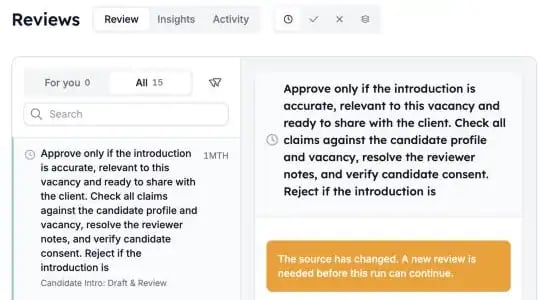
3. Approuvez ou refusez
- Approve : l’exécution passe à l’étape suivante.
- Reject : l’exécution s’arrête.
À savoir aussi
- Les exécutions de test créent des reviews que vous traitez dans l’exécution elle-même. Elles restent hors de la file habituelle et hors de Insights.
- Insights affiche le volume de demandes et la charge de l’équipe. Activity affiche l’historique des décisions.
- Si une automatisation a changé après une demande de review, un administrateur peut remplacer la demande obsolète.