

Cette page décrit Find dans le nouveau créateur d’automatisations, qui fait partie de la bêta HireData.
Recherchez un enregistrement en cours d’automatisation
Cliquez sur + dans votre automatisation : Find se trouve sous Search et recherche quelque chose qui existe déjà, comme un candidat, un contact ou une personne HireData.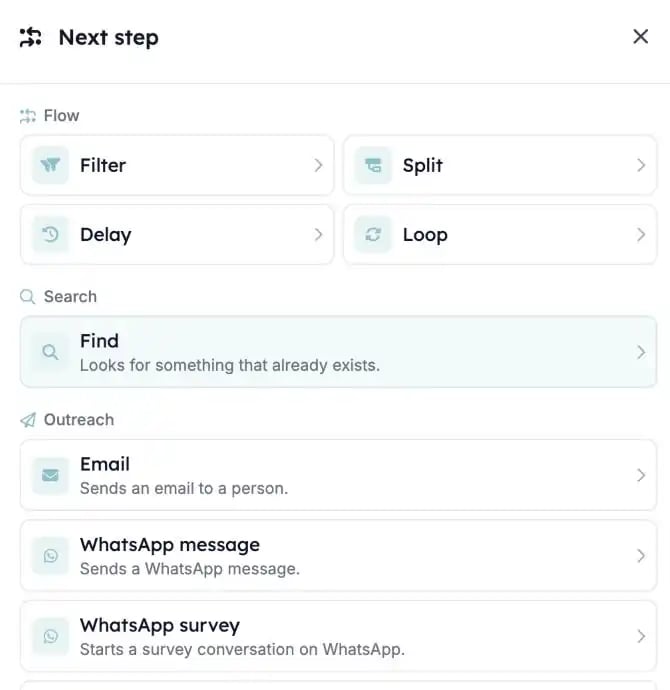
1. Choisissez ce qu’il faut trouver
Find utilise le même sélecteur d’objets que les nouvelles étapes d’enregistrement, avec les mêmes catégories, icônes et couleurs. Recherchez un enregistrement Carerix ou une personne HireData.2. Faites correspondre les champs qui identifient l’enregistrement
Indiquez les valeurs de champ qui identifient l’enregistrement, comme un identifiant ou une adresse e-mail. Find continue de faire correspondre les champs désactivés dans Carerix, pour que les automatisations en cours retrouvent toujours les mêmes enregistrements.3. Utilisez le résultat dans les étapes suivantes
L’enregistrement renvoyé par Find est disponible dans les étapes suivantes sous le nom de l’étape. Un schéma courant : trouvez l’enregistrement, puis faites un Update.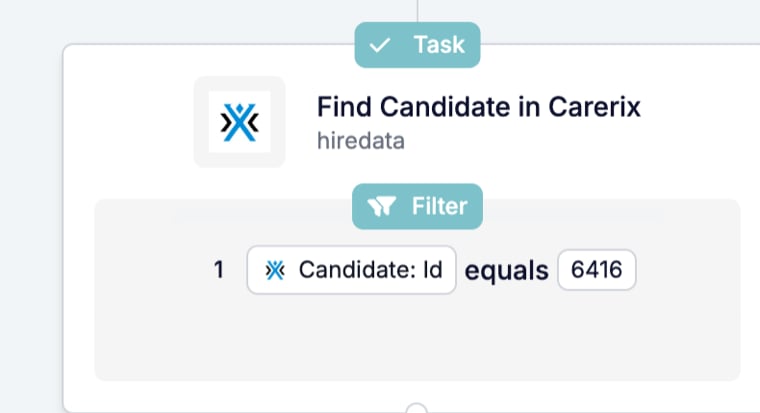
Qu’est-ce qui a changé d’autre ?
- L’historique des exécutions affiche le nom des enregistrements renvoyés par Find, y compris les personnes HireData.
- Find Email et Search Domain ne sont plus proposés dans le nouveau créateur d’automatisations.