

Cette fonctionnalité fait partie de la bêta HireData. Consultez Comment fonctionne la bêta pour y participer.
Choisissez ce qui démarre votre automatisation
Ouvrez votre automatisation, cliquez sur le bloc Start et choisissez Carerix. Sous Object, choisissez ce que l’automatisation doit écouter. Choisissez ensuite quand elle démarre.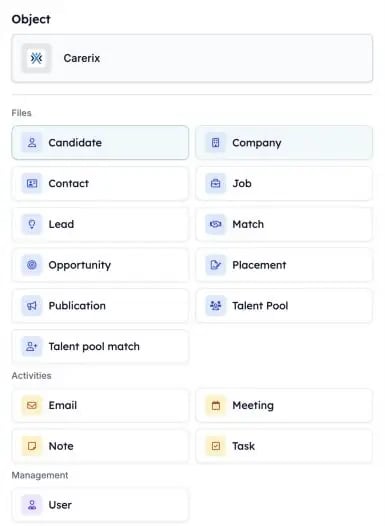
Choisissez l'enregistrement Carerix qui démarre l'automatisation.
1. E-mails
Démarrez une automatisation quand un e-mail est envoyé ou reçu et ajouté à Carerix. Les brouillons, la boîte d’envoi, les mailings et les e-mails groupés n’en démarrent pas.2. Notes
Démarrez une automatisation quand une note est ajoutée dans Carerix, par exemple après qu’un consultant a enregistré un entretien d’accueil.3. Matches de vivier de talents
Démarrez une automatisation quand l’appartenance à un vivier de talents d’un candidat change, par exemple quand il rejoint un vivier.4. Leads et opportunités
Si votre équipe utilise le processus commercial de Carerix, démarrez une automatisation à partir d’un lead ou d’une opportunité. Consultez Leads et opportunités.Démarrer à une date
En plus de quand quelque chose se produit, vous pouvez démarrer une automatisation à une date précise, comme une échéance ou une date de fin. Vos propres champs de date Carerix figurent aussi dans cette liste. Un champ de date ajouté dans Carerix apparaît ici le lendemain.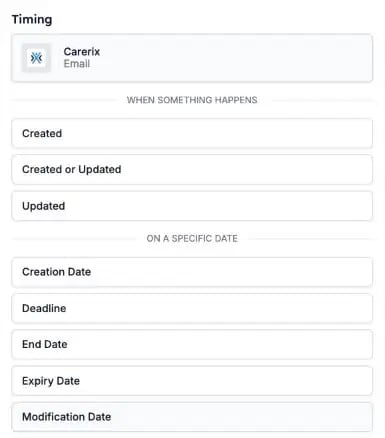
Choisissez quand l'automatisation démarre : quand quelque chose se produit, ou à une date.