

Avant de commencer
Décidez d’abord deux choses :- La question à laquelle vous voulez une réponse. Par exemple : « Ce candidat correspond-il à ce poste ? » Une étape qui répond à une seule question claire est plus facile à tester et à croire qu’une étape qui fait cinq choses.
- Ce que vous faites de la réponse. L’écrire dans le match, orienter le candidat ou envoyer un message. Si rien n’utilise la réponse, l’étape ne fait qu’ajouter du temps et un coût à chaque exécution.
Configurer l’étape
1. Ajoutez Ask AI à l’automatisation
Ouvrez l’automatisation, cliquez sur + à l’endroit où l’étape doit aller et choisissez Prompt. Le panneau qui s’ouvre a pour titre Ask AI. Placez l’étape après le déclencheur ou la tâche qui charge les données dont elle a besoin. Ask AI ne peut lire que ce que l’exécution contient déjà.2. Choisissez ce que l’IA doit faire
Sous What should the AI do?, choisissez la tâche adaptée :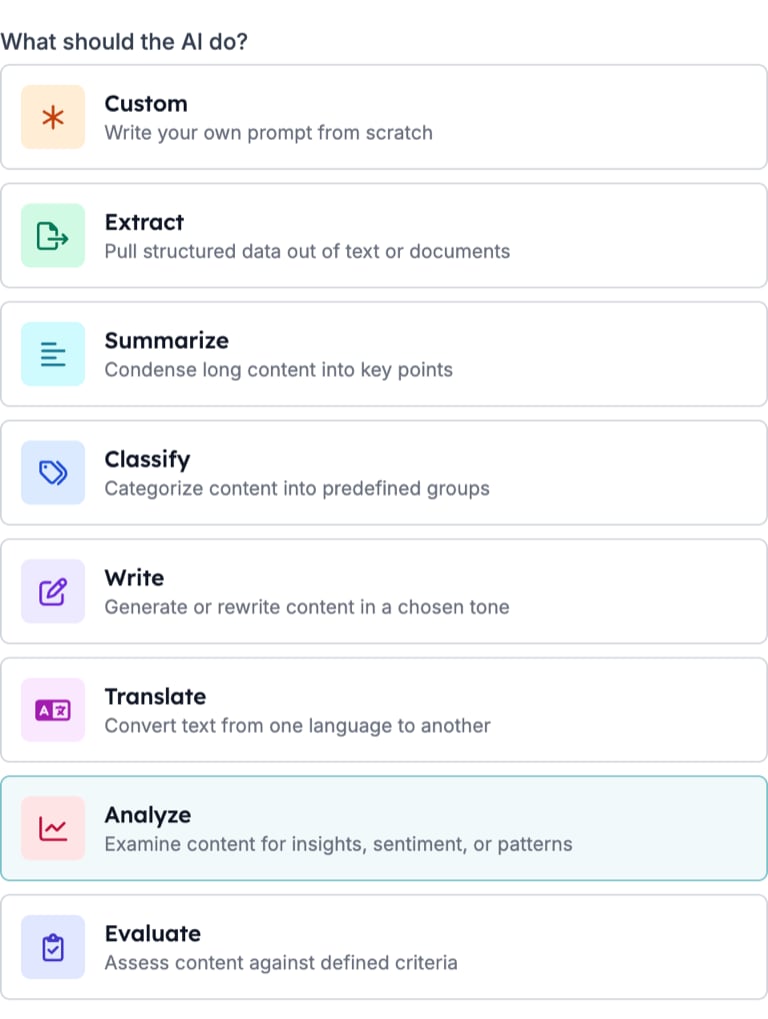
3. Donnez-lui les données et l’instruction
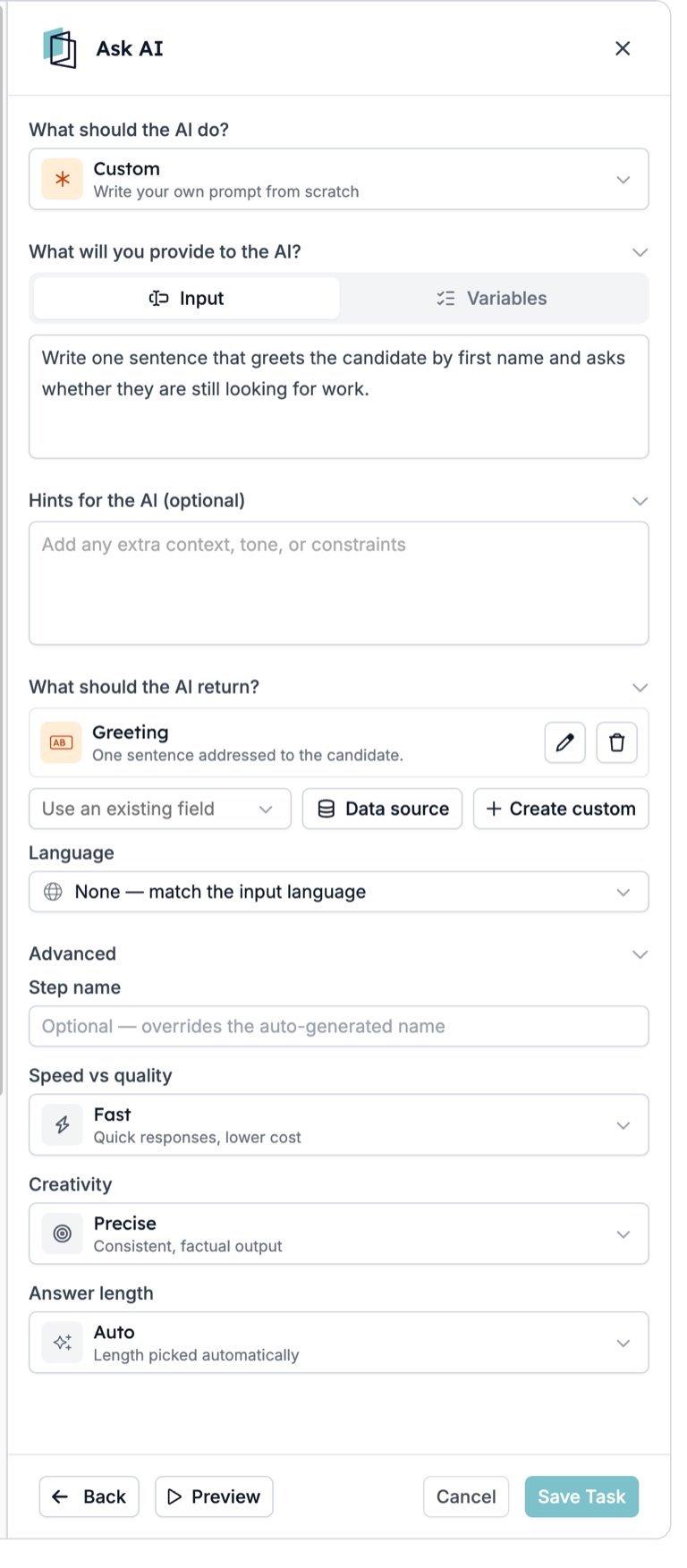
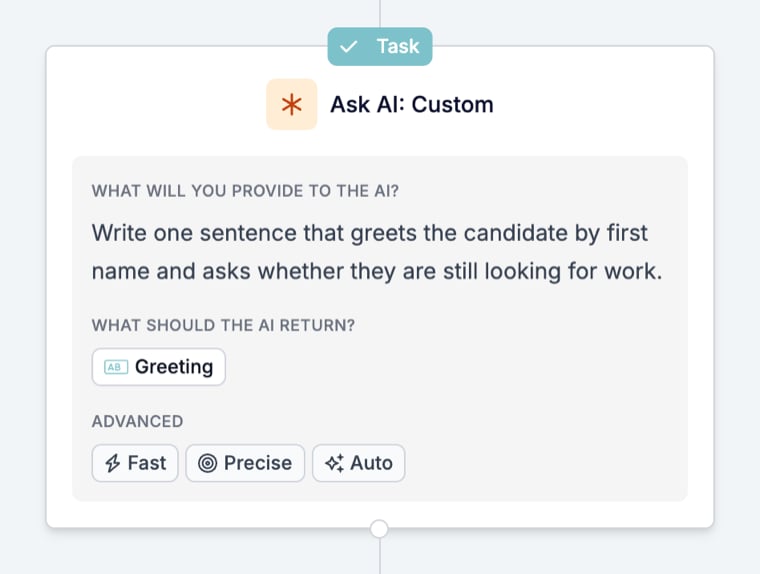
Sous What will you provide to the AI? :- Dans Input, rédigez l’instruction et insérez les variables nécessaires, comme l’intitulé du poste et l’expérience du candidat.
- Dans Variables, ajoutez des champs à transmettre avec l’instruction sans les écrire dans le texte.
4. Décidez de ce qui est renvoyé
Sous What should the AI return?, ajoutez un champ de sortie par réponse :- Use an existing field pour associer la réponse à un champ que l’automatisation connaît déjà.
- Create custom pour définir un nouveau champ. Choisissez le type qui correspond à la réponse : Number pour un score, Yes / No pour une vérification, List pour l’une de vos propres options, Text pour un résumé. Pour une List, ajoutez les valeurs autorisées sous Options.
- Renseignez What is it for? (optional). Cela indique au modèle ce que doit contenir le champ.
5. Réglez la langue et les options du modèle
- Language : laissez None pour répondre dans la langue de l’entrée, ou fixez une langue quand l’enregistrement ou le message en attend une.
- Advanced : choisissez Speed vs quality, Creativity et Answer length. Pour les scores et les vérifications, Precise donne les réponses les plus cohérentes.
Testez avec Preview
Cliquez sur Preview en bas du panneau, puis sur Generate an example pour remplir des données d’exemple réalistes, et exécutez l’étape avant d’enregistrer. Vous pouvez modifier les valeurs d’exemple pour tester un cas précis. Vérifiez chaque champ de sortie, pas seulement le premier. Testez plusieurs cas : un candidat solide, un candidat faible et un enregistrement avec des informations manquantes. Si la réponse pour le cas incomplet est une supposition, ajoutez une indication qui dit quoi faire quand l’information est absente.Utilisez la réponse dans les étapes suivantes
Dans les étapes suivantes, retrouvez chaque réponse sous le nom automatique de l’étape, avec une clé basée sur sa valeur Reference as, commeoutput.fit_score. Si Ask AI se trouve dans un Loop, utilisez la réponse ou écrivez-la dans un enregistrement à l’intérieur de ce Loop ; les étapes après le Loop ne peuvent pas la lire. L’étape enregistre aussi :
Étapes suivantes courantes :
- L’écrire dans l’enregistrement. Une tâche Update écrit le résumé ou le score dans le match ou le candidat.
- Continuer seulement si cela correspond. Un Filter ne laisse continuer l’exécution que si un score ou une valeur de liste remplit une condition. Les exécutions qui ne la remplissent pas s’arrêtent là.
- Envoyer les résultats sur des chemins différents. Un Split avec un Filter dans chaque branche, par exemple une branche pour matcher, une pour refuser et une pour inviter à une présélection.
Points d’attention
- La réponse est utilisée dès qu’elle est renvoyée. Testez avec Preview et quelques vrais enregistrements avant que l’automatisation n’agisse sur la réponse, surtout avant de refuser un candidat ou d’envoyer un message.
- Une étape sans réponse arrête son exécution. Quand le modèle ne peut pas répondre, l’étape apparaît comme Cancelled avec la raison dans la chronologie, et les étapes suivantes ne s’exécutent pas. Dans un Split ou un Loop, seule cette branche ou cette itération s’arrête ; les autres branches et les étapes après le Split ou le Loop peuvent encore s’exécuter. Consultez Raisons d’annulation d’une exécution.
- Une réponse inattendue n’arrête pas l’exécution. Si une étape suivante dépend de la réponse, vérifiez-la d’abord avec un Filter.
- Pour une seule ligne dans un e-mail, une variable IA dans le modèle est plus simple qu’une étape. Utilisez Ask AI quand la réponse doit être enregistrée ou orienter l’exécution.
Dépanner Ask AI
Si l’étape ne se comporte toujours pas comme prévu, contactez support@hiredata.com en indiquant le nom de l’automatisation, l’étape Ask AI, un exemple d’enregistrement et la réponse attendue.