

Comment il s’affiche
L’image entre dans l’e-mail comme une simple image, dimensionnée par Width et Height et alignée par Alignment.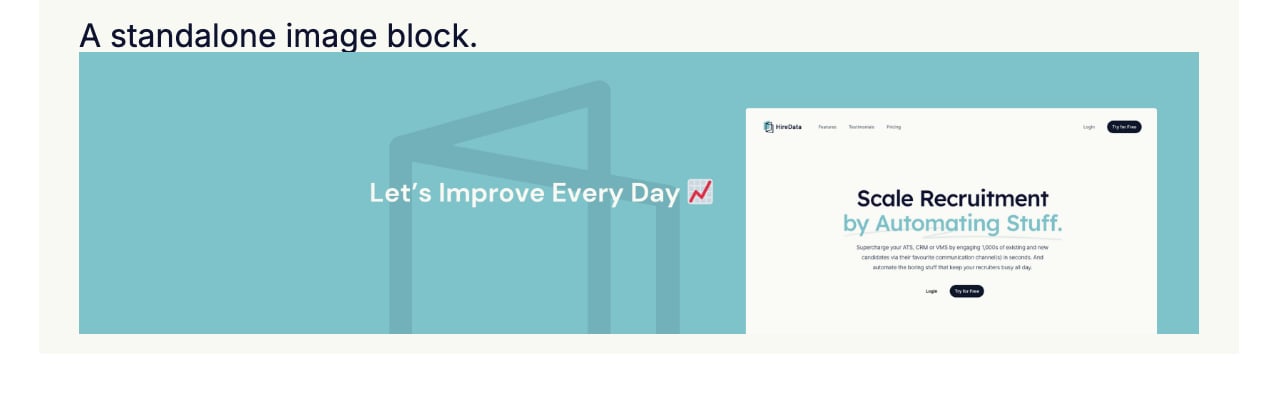
Paramètres
- Image ouvre la médiathèque, avec Upload media pour un nouveau fichier et deux onglets pour ce qui s’y trouve déjà. Fields liste les variables qui portent une image, comme un logo de marque ou un avatar d’expéditeur. Sélectionnez-en une et l’image change selon la personne dont parle l’e-mail.
- Width est Auto, qui garde l’image à sa propre taille, ou Full, qui l’étire pour remplir ce qui la contient.
- Alignment est gauche, centre ou droite, et ne fait rien en largeur Full.
- Height est Auto, Full ou Custom, qui ouvre un curseur de 10 à 300 pixels.
- Border radius arrondit les coins : None, Normal, Large ou Custom pour une valeur par coin.
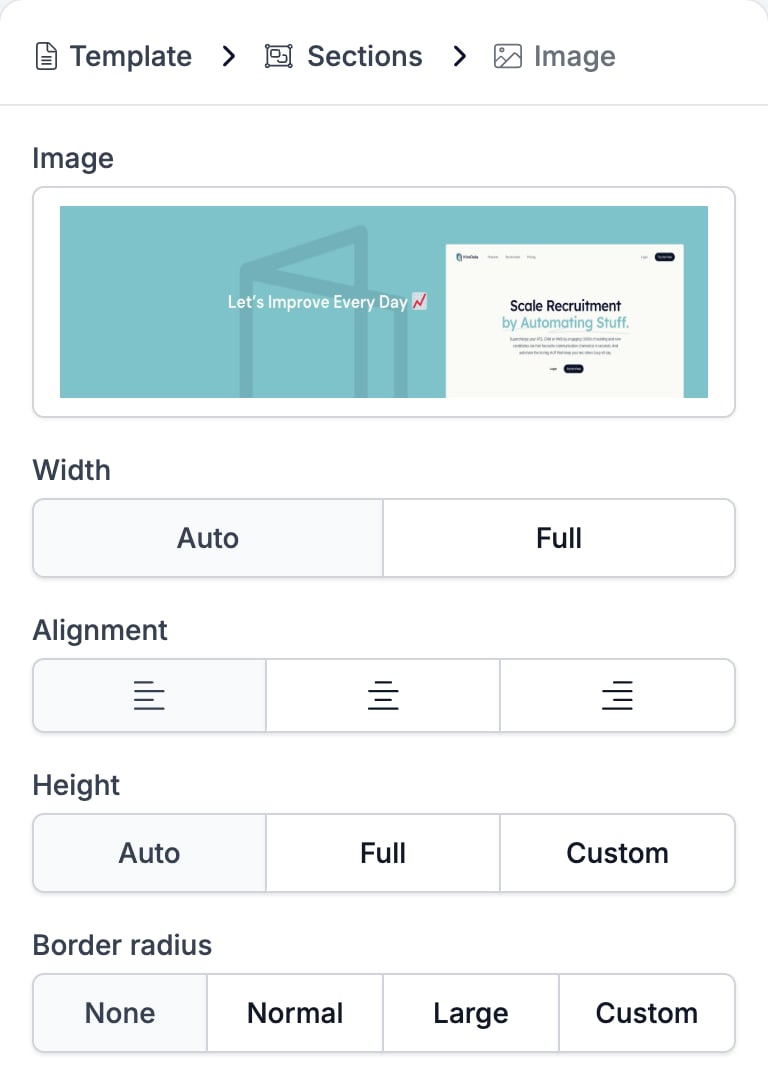
image.png mérite d’être renommé.
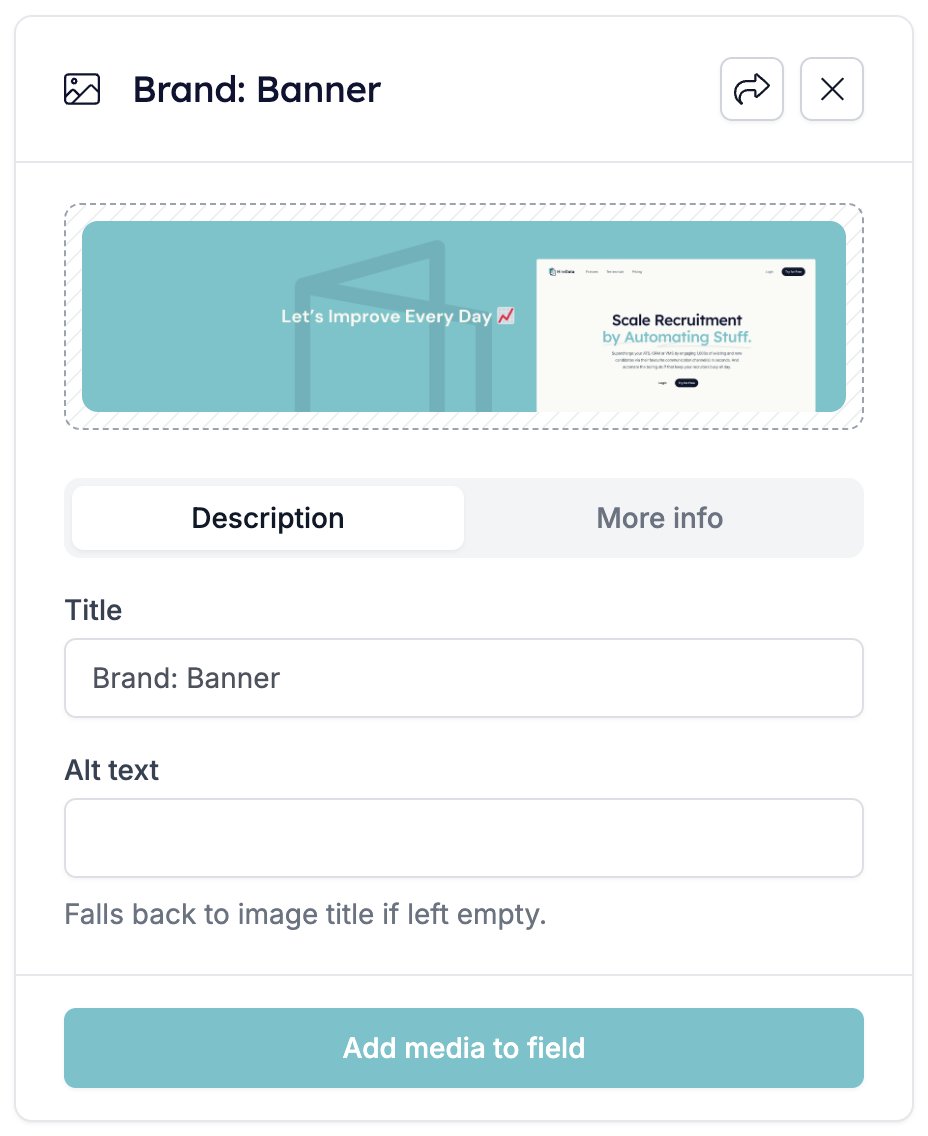
Une image de l’onglet Fields est l’exception. Les deux champs y sont en lecture seule, donc un logo de marque ou une photo d’expéditeur porte le titre de la variable comme texte alternatif et ne peut rien recevoir d’autre.
Voir aussi
- Email Builder : vue d’ensemble couvre l’éditeur, la barre d’outils, le thème et chaque type de bloc.
- Ajouter des images à vos e-mails parcourt la médiathèque.
- Two Columns est l’endroit où une image prend sa largeur de la colonne.
- Variables couvre les jetons derrière l’onglet Fields.
- Signature a sa propre image, dimensionnée et recadrée pour vous.