

Comment il s’affiche
Le bouton sort comme un lien stylisé pour ressembler à un bouton, à la largeur et à l’alignement que vous définissez, sur une ligne à lui. Width: Full l’étire sur toute la section ; dans une colonne, il s’étire sur toute la colonne.
Paramètres
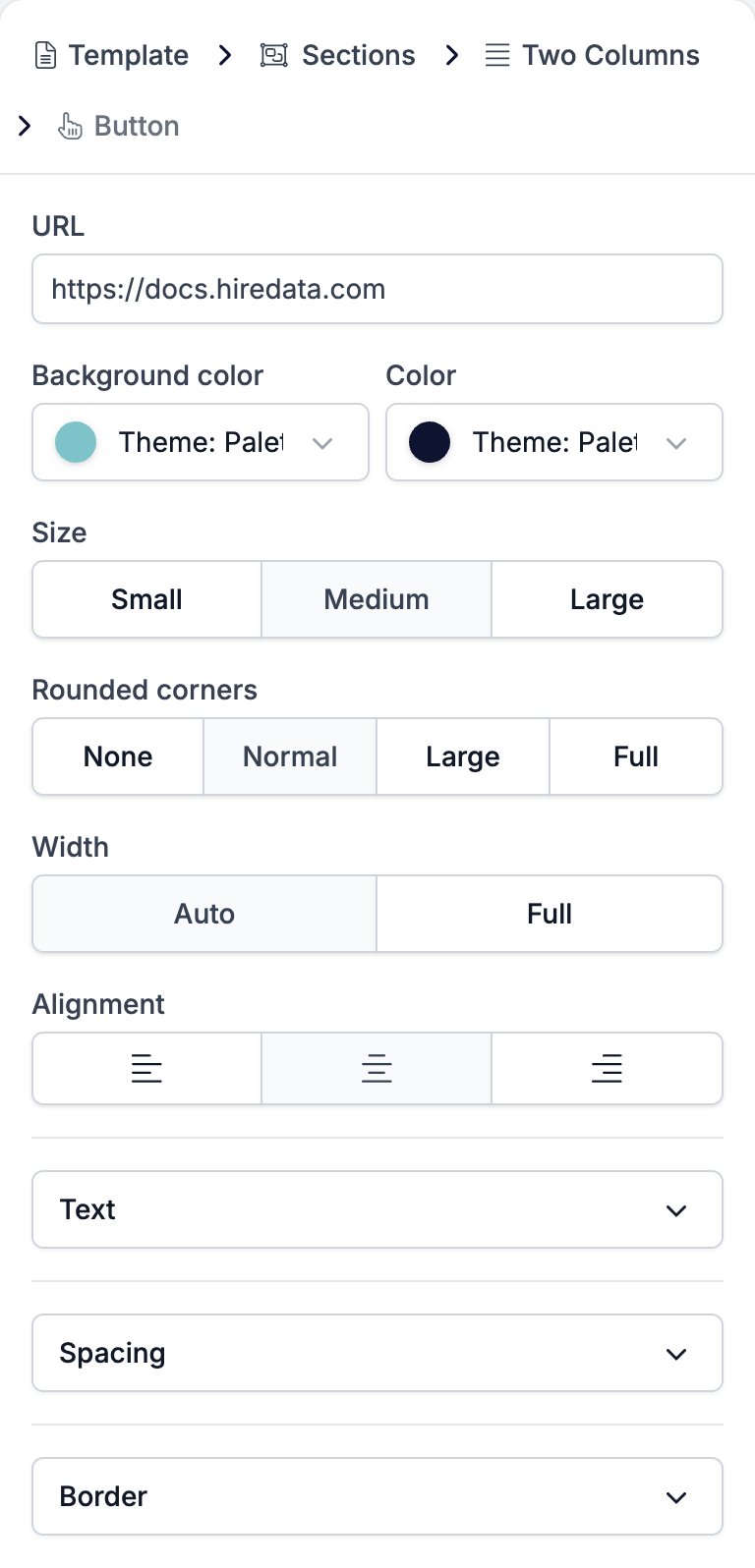
- URL est l’adresse que le bouton ouvre. Le champ accepte une variable, donc un bouton peut pointer vers un lien qui change selon le destinataire.
- Background color et Color sont côte à côte et stylisent le bouton et son texte.
- Size est Small, Medium ou Large. Il déplace ensemble la taille du texte et le padding, d’un texte de 12 pixels dans un cadre serré à un texte de 24 pixels dans un cadre généreux.
- Rounded corners est None, Normal, Large ou Full, qui va du carré à la pilule.
- Width est Auto, qui ajuste le bouton à son texte, ou Full, qui l’étire sur toute la largeur de ce qui le contient.
- Alignment est gauche, centre ou droite, et ne fait rien en largeur Full.
- Text contient Font Family avec un sélecteur de graisse, Size, Letter Spacing et Line Height.
- Spacing contient deux commandes.
- Margin, l’espace au-dessus et en dessous du bouton.
- Padding, l’espace entre le texte et le bord du bouton.
- Border contient Border color, Border width et Border radius.
Limites
HireData prend en charge les adresseshttp, https, mailto et tel, et une variable qui se résout en l’une d’elles. Le champ URL ne vérifie pas ce que vous tapez, donc un schéma mal orthographié atteint le destinataire comme un lien mort. Testez l’e-mail avant de l’envoyer.
Un modèle d’e-mail envoyé à l’API HireData avec n’importe quel autre schéma est rejeté avec « Builder links and images must use a supported URL scheme or a HireData variable. »
Voir aussi
- Email Builder : vue d’ensemble couvre l’éditeur, la barre d’outils, le thème et chaque type de bloc.
- Paragraph couvre les liens dans le texte de corps, qui acceptent les mêmes schémas.
- Form dessine ses propres boutons et les pointe vers un formulaire plutôt qu’une URL.
- Variables couvre les jetons que le champ URL accepte.