

Comment il s’affiche
HireData lit l’adresse et en déduit l’icône, donc un lienlinkedin.com reçoit le logo LinkedIn sans que vous en choisissiez un. Une adresse qu’il ne reconnaît pas reçoit une icône web générique.

mailto: et un numéro de téléphone nu devient un lien tel:, donc une icône peut composer un numéro ou ouvrir un client de messagerie.
Le libellé à côté d’une icône est du texte dans l’e-mail plutôt qu’un paramètre. Cliquez dessus dans le canevas et tapez, et utilisez Text sur le bloc parent pour le dimensionner. Laissez-le vide et la rangée n’est plus que des icônes.
Paramètres
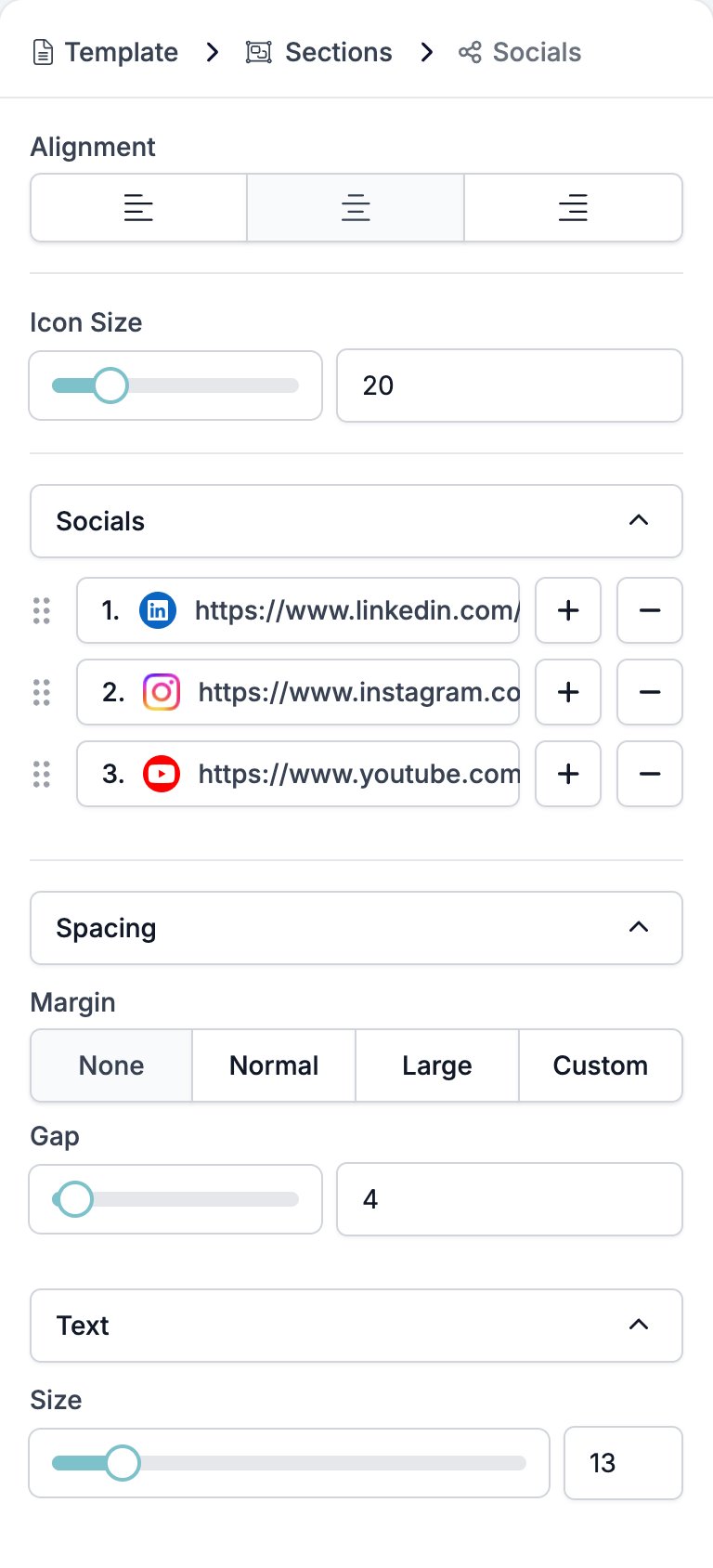
Le bloc Socials porte les paramètres de la rangée.- Alignment place la rangée à gauche, au centre ou à droite.
- Icon Size est un curseur et un champ, en pixels.
- Socials est la liste des liens, chaque ligne étiquetée avec son adresse. + ajoute un autre Social immédiatement, sans menu, parce que Social est la seule chose que le bloc accepte. − en retire un et la poignée les réordonne.
- Spacing contient deux commandes.
- Margin, l’espace au-dessus et en dessous de la rangée.
- Gap, l’espace entre les icônes.
- Text contient Size, qui règle la taille du libellé à côté d’une icône. Il n’y a pas de commande de couleur ici.
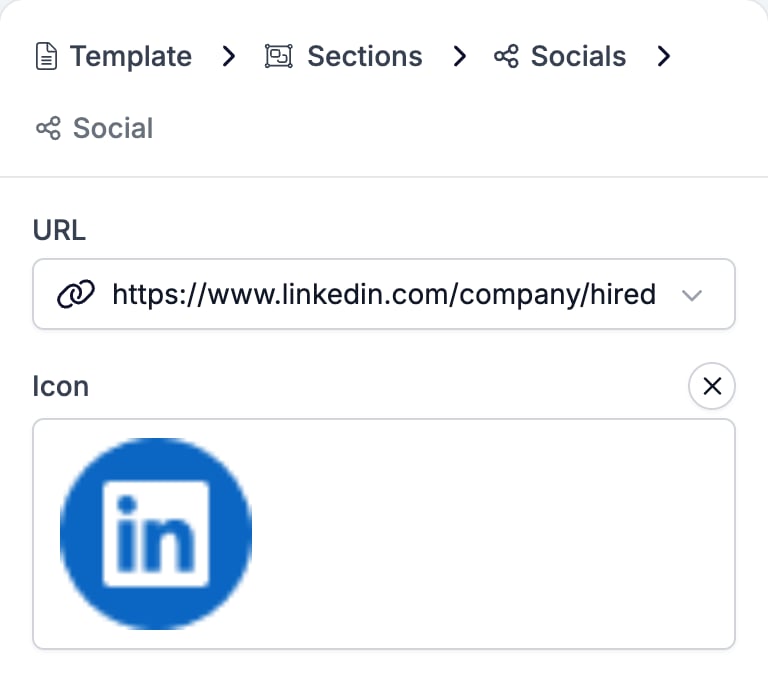
- URL prend l’adresse. Le champ propose aussi chaque variable de l’espace de travail qui porte une URL, un numéro de téléphone ou une adresse e-mail, donc un lien peut suivre la marque plutôt que d’être tapé.
- Icon remplace l’image par une des vôtres. La croix à côté du libellé l’efface et rend le choix à HireData.
Voir aussi
- Email Builder : vue d’ensemble couvre l’éditeur, la barre d’outils, le thème et chaque type de bloc.
- Sections est la bande qu’une rangée Socials clôt habituellement.
- Button est le bloc pour un lien sur lequel vous voulez qu’on clique, plutôt qu’une rangée de pied de page.
- Variables couvre les jetons que propose le champ URL.