

Comment il s’affiche
La signature est une disposition figée à deux colonnes. L’image va dans une colonne de 125 pixels à gauche, recadrée en cercle de 100 par 100 pixels, et le texte remplit la colonne à côté.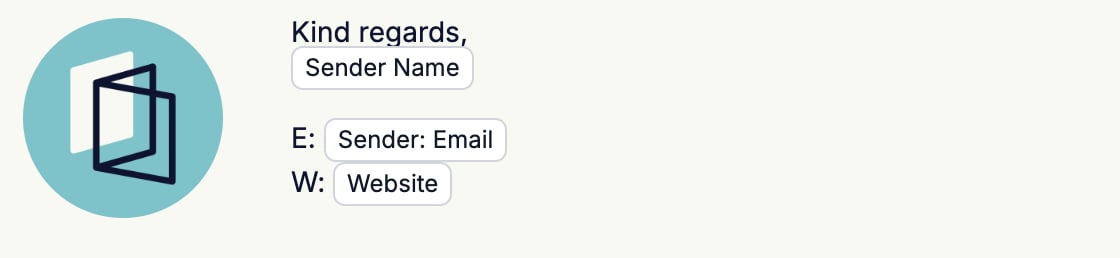
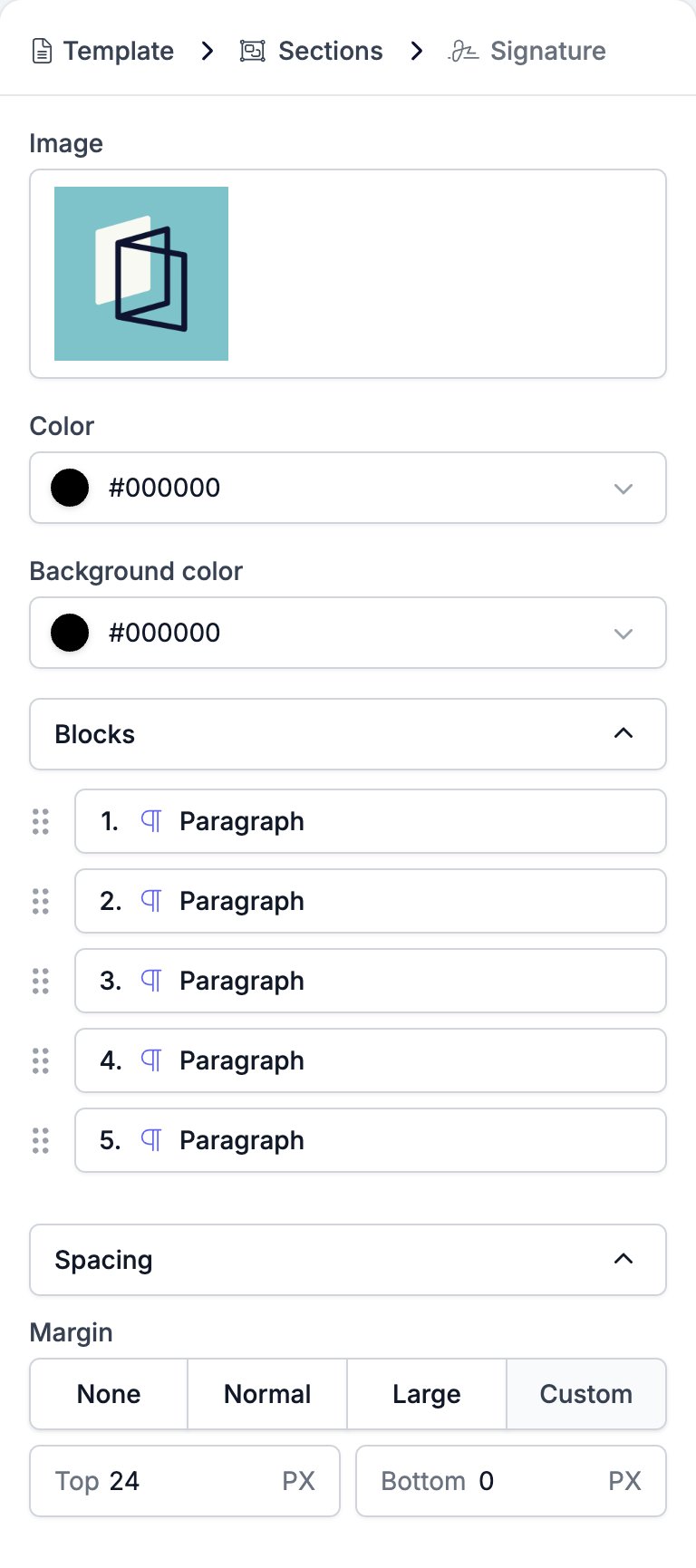
Template > Sections > Signature > Paragraph.
Paramètres
- Image ouvre la médiathèque. Sélectionnez une image téléversée, ou une variable telle que l’avatar de l’expéditeur ou le logo de la marque, qui change alors selon la personne qui envoie l’e-mail.
- Color définit la couleur du texte pour toute la signature.
- Background color définit la couleur derrière elle.
- Blocks liste les lignes de la signature, une ligne par paragraphe. Les lignes se glissent pour être réordonnées et rien d’autre. Il n’y a ni + ni −.
- Spacing contient Margin, l’espace au-dessus et en dessous du bloc. Il n’a ni padding ni largeur.
Limites
La disposition est la seule chose que vous ne pouvez pas toucher. Il n’y a pas de paramètre pour la largeur des colonnes, pour mettre l’image à droite, pour rendre le cercle carré ou pour une deuxième image. S’il vous faut une autre forme, construisez-la avec un bloc Two Columns à la place. La liste Blocks contient des paragraphes et rien d’autre. Une signature ne peut pas contenir un bouton, une image ou un titre.Une image de signature réglée sur l’avatar de l’expéditeur se résout par expéditeur, donc le même modèle envoie une photo différente pour chaque collègue qui l’utilise. Pointez-la plutôt vers le logo de la marque quand l’e-mail ne doit pas porter de visage.
Voir aussi
- Email Builder : vue d’ensemble couvre l’éditeur, la barre d’outils, le thème et chaque type de bloc.
- Paragraph est le bloc dont chaque ligne de signature est faite.
- Image est le bloc pour une image que vous voulez dimensionner vous-même.
- Two Columns est la façon de construire une signature que le bloc Signature ne permet pas.
- Variables couvre les jetons d’expéditeur et de marque qu’une signature porte habituellement.