

Definir o agendamento
1
Escolha o objeto
Abra a automação e clique no bloco Start. Escolha a sua app e o objeto para o qual a automação corre, por exemplo Candidate.
2
Escolha Schedule
Em Timing, vá a AT A SET TIME e clique em Schedule. Só vê esta opção nos objetos que podem ser agendados.
3
Defina quando corre
- Run at é a data e hora da primeira execução.
- Repeat every define com que frequência volta a correr: dias, semanas, meses, trimestres, meio ano ou um ano. Escolha Don’t repeat para uma única execução. Para semanas e meses, a linha abaixo mostra o dia em que se repete, por exemplo “On day 28”.
- Until pára as repetições numa data. Ative Enable para definir uma. Se o deixar desligado, a automação continua a repetir-se até a colocar em pausa.
4
Selecione o público
Em Audience Selection, adicione filtros para que a automação só corra para os registos que pretende.
5
Ative
Clique em Activate. A automação fica agendada para a data em Run at.
A data de início tem de ser no futuro
Só pode ativar uma automação agendada enquanto a data em Run at ainda não passou. Se já passou, a automação não é ativada e mantém o estado anterior. A mensagem diz: “This automation could not be scheduled because the configured start date is in the past.” A HireData avisa-o antes disso:- Na lista de automações, aparece um ícone de aviso laranja ao lado da data de início. Passe o rato por cima para ler o aviso.
- Na página da automação, aparece um botão de aviso ao lado de Activate. Clique nele para ver o problema Schedule date is in the past.
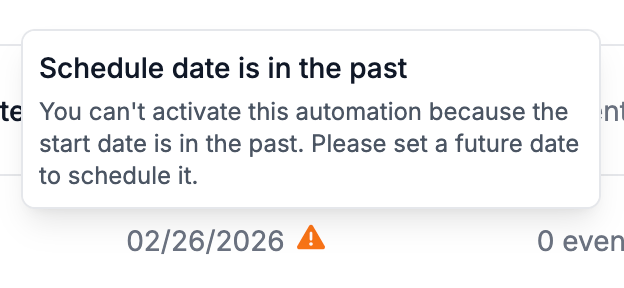
O aviso ao lado de uma data de início na lista de automações.
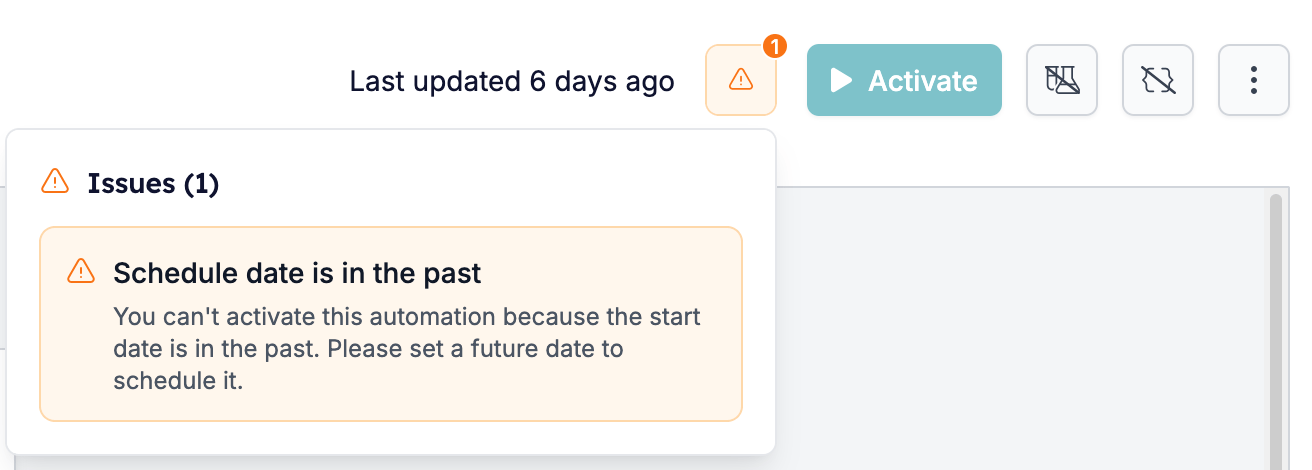
A caixa Issues ao lado do botão Activate.
O que o ícone de estado lhe diz
Passe o rato sobre o ícone de estado de uma automação para ver o que significa.Bom saber
- O início fica bloqueado enquanto as execuções são agendadas. Enquanto o estado for Scheduling Runs, não pode alterar o acionador, o agendamento, os filtros do público nem o tipo de automação. Espere até terminar.
- Uma automação que perde o agendamento é colocada em pausa. Se uma automação agendada ativa perder o agendamento, ou se não for possível definir um novo enquanto a edita, a HireData coloca-a em pausa para que não corra na altura errada.
- Uma cópia não fica com o agendamento. Quando duplica uma automação agendada, a cópia não fica agendada. Ative a cópia para a agendar.
- Se ativar várias automações de uma vez a partir da lista, uma mensagem indica quantas resultaram, por exemplo “2 of 3 automations activated. 1 could not be scheduled.” Verifique a data de início das que falharam.