

Procura a direção oposta, em que outra ferramenta envia dados para dentro da HireData? Isso é um trigger de app personalizada. Veja Apps personalizadas.
Onde encontrar a tarefa
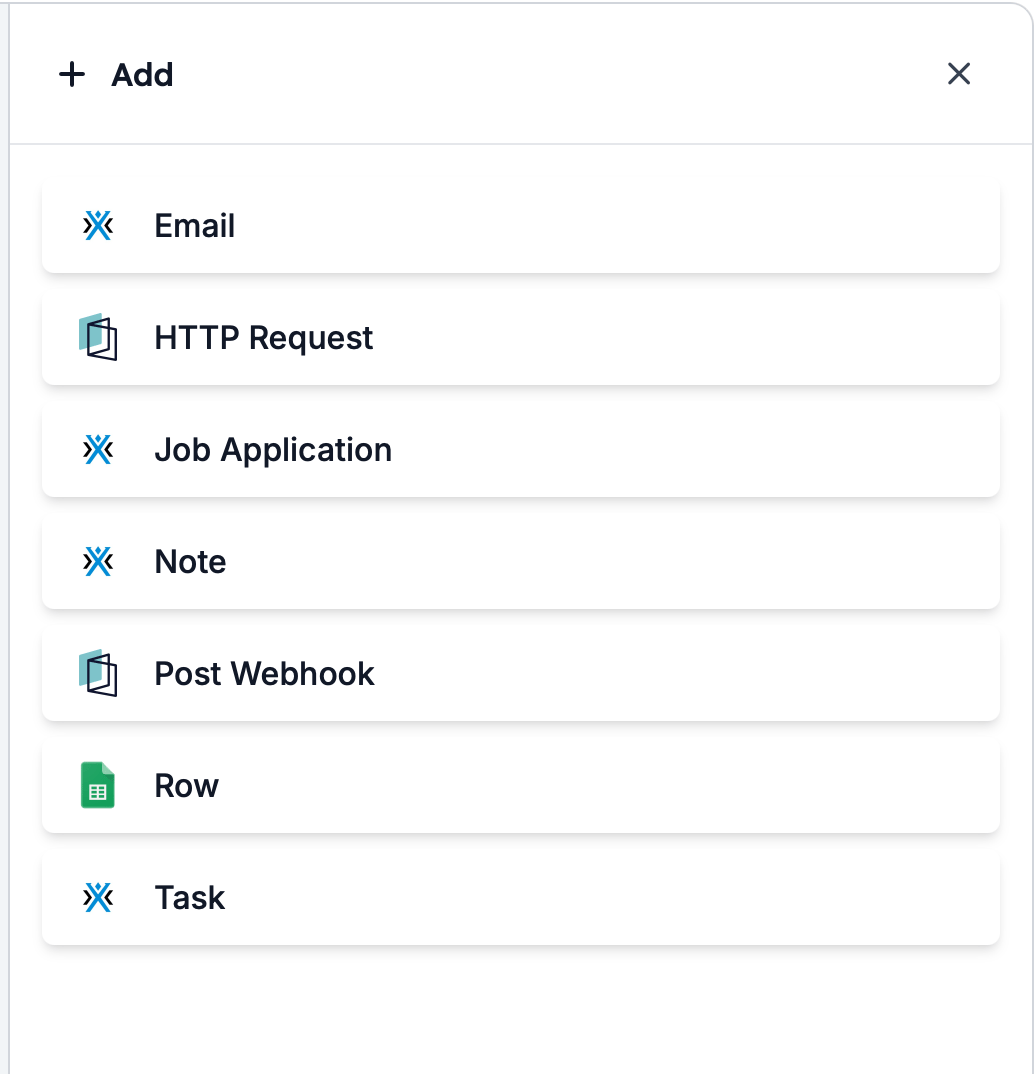
O seletor de tarefas agrupa as tarefas por categoria, e HTTP Request está arquivada em duas delas. Ambos os caminhos abrem a mesma tarefa:- Add → HTTP Request
- Message → HTTP Request
Dentro do painel da tarefa
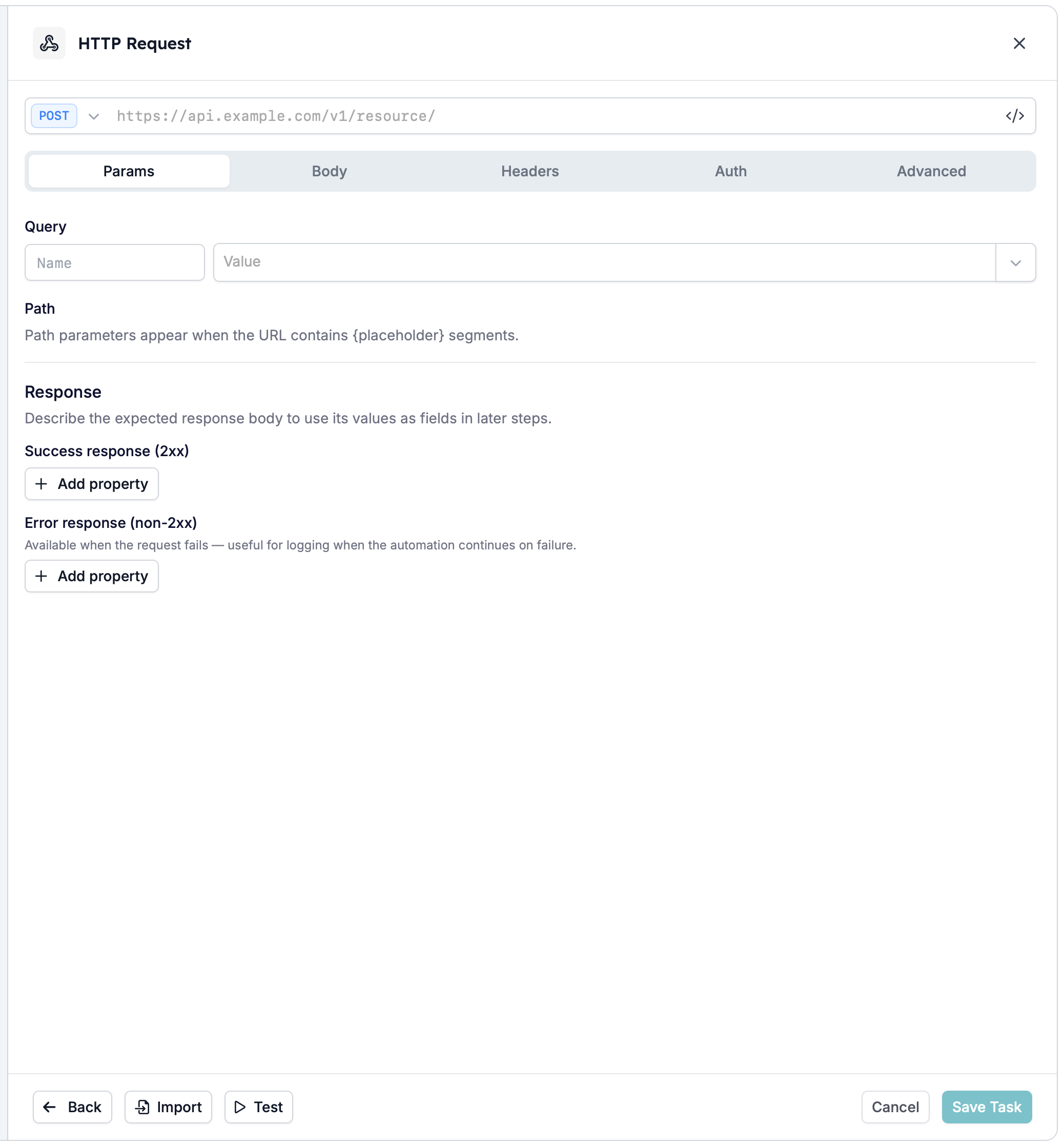
Adicionar a tarefa abre um painel que contém todo o pedido:- O cabeçalho contém o nome da tarefa e um controlo para o editar.
- Abaixo do cabeçalho, a barra de URL com o seletor de método, que oferece
GET,POST,PUT,PATCH,DELETEeHEAD. - Cinco separadores: Params, Body, Headers, Auth e Advanced.
- Response não é um dos separadores. É uma secção separada por baixo da área de separadores e está sempre visível.
- O rodapé contém Import, Test, Cancel e Save Task.
POST e um URL vazio atrás do placeholder https://api.example.com/v1/resource/.
Importar uma especificação ou um comando cURL
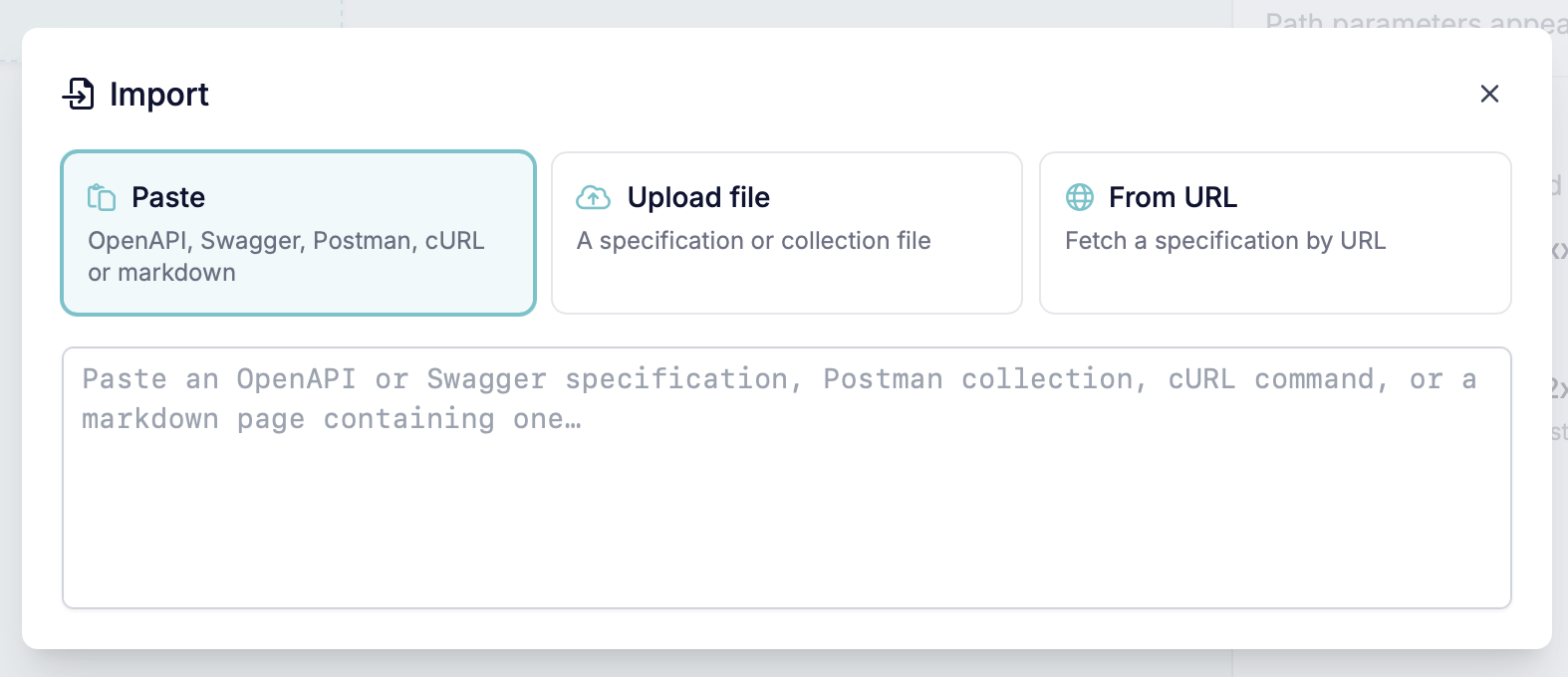
A forma mais rápida de preencher um pedido é deixar a HireData lê-lo a partir de um documento que já tem. Clique em Import no rodapé do painel para abrir a caixa de diálogo Import, que oferece três caminhos:- Paste
- Upload file
- From URL
Cole o documento diretamente na caixa. O caminho está etiquetado como “OpenAPI, Swagger, Postman, cURL or markdown”, por isso qualquer coisa num desses formatos funciona.
Formatos que a HireData lê
Seja qual for o caminho que utilizar, o documento tem de ser um que a HireData reconheça:- Especificações OpenAPI 3.x e Swagger 2.0
- Coleções Postman 2.1
- Um comando cURL
- Uma página markdown que contenha um comando cURL ou uma especificação, que é frequentemente aquilo a que se resume a página de documentação de um fornecedor
$ref externas também é recusada, por isso peça uma versão agrupada num único ficheiro.
O que uma importação preenche
Importar uma especificação de API preenche:- O método e o URL, incluindo os segmentos de path que a operação define
- Quaisquer parâmetros de query que a operação recebe, no separador Params
- O tipo de autenticação no separador Auth, retirado do security scheme da especificação
- A Description no separador Advanced
- Ambas as árvores na secção Response: a resposta de sucesso e a resposta de erro
Importar um comando cURL
Um comando cURL também se importa, e muitas vezes é tudo o que a documentação de um fornecedor lhe dá. Define o método, o URL, o corpo e os headers. Também define a credencial, quando o comando transporta uma. Um headerAuthorization: Bearer … torna-se um Bearer token com o token preenchido, e o próprio header é descartado para não ser enviado duas vezes. -u user:password, ou um header Authorization: Basic … em base64, torna-se Basic auth com o nome de utilizador e a palavra-passe preenchidos.
Por isso, trate um comando cURL que lhe enviaram como uma credencial, não apenas como um snippet. Se saiu do terminal de outra pessoa, pode transportar a chave dela: verifique o separador Auth depois de importar e substitua qualquer coisa que não devia estar na sua posse.
A secção Response fica vazia depois disso. Um comando cURL descreve apenas o pedido que sai e não transporta informação sobre o que volta, por isso não há nada a partir do qual a HireData possa construir as árvores da resposta. Se tarefas posteriores precisarem de valores da resposta, descreva-a você mesmo na secção Response.
Documentos com mais do que uma operação
Uma especificação normalmente descreve uma API inteira em vez de um único endpoint. Quando o documento que importa contém mais do que uma operação, a HireData mostra-lhe uma lista dos endpoints que ele contém e pergunta qual deles esta tarefa deve chamar. Por isso, entregar uma especificação completa não é um erro. Isto depende do documento, não de como o trouxe. A mesma lista de endpoints aparece quer tenha colado a especificação, quer a tenha obtido via From URL.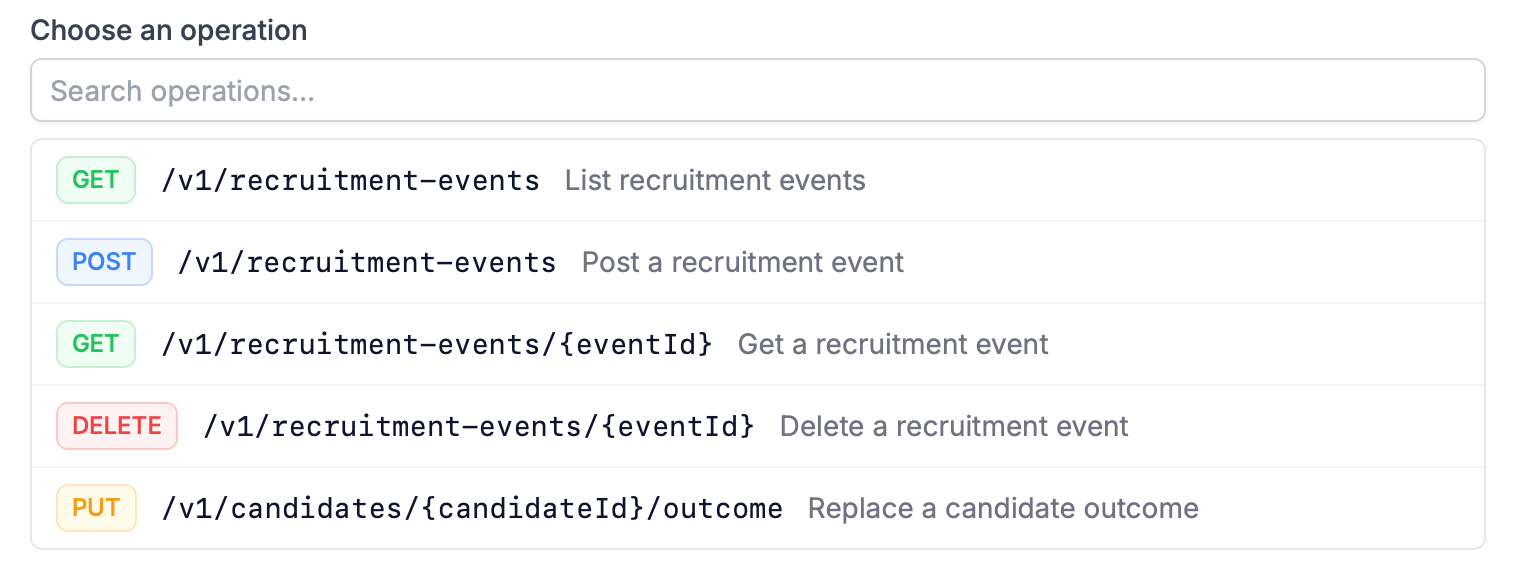
Construir o pedido manualmente
Uma importação precisa de um documento para ler. Quando tudo o que tem é um endpoint e a documentação do fornecedor, preencha o pedido você mesmo. Estes são os mesmos separadores em que uma importação escreve, por isso é também assim que ajusta um pedido importado. As credenciais vêm no fim em qualquer dos casos, em Autenticação — com uma exceção. Importar uma especificação define o tipo de autenticação e deixa o segredo em branco, porque um security scheme descreve como um endpoint autentica sem transportar a chave de ninguém. Um comando cURL é diferente: contém credenciais reais, e elas são importadas com ele.Parâmetros de query e de path
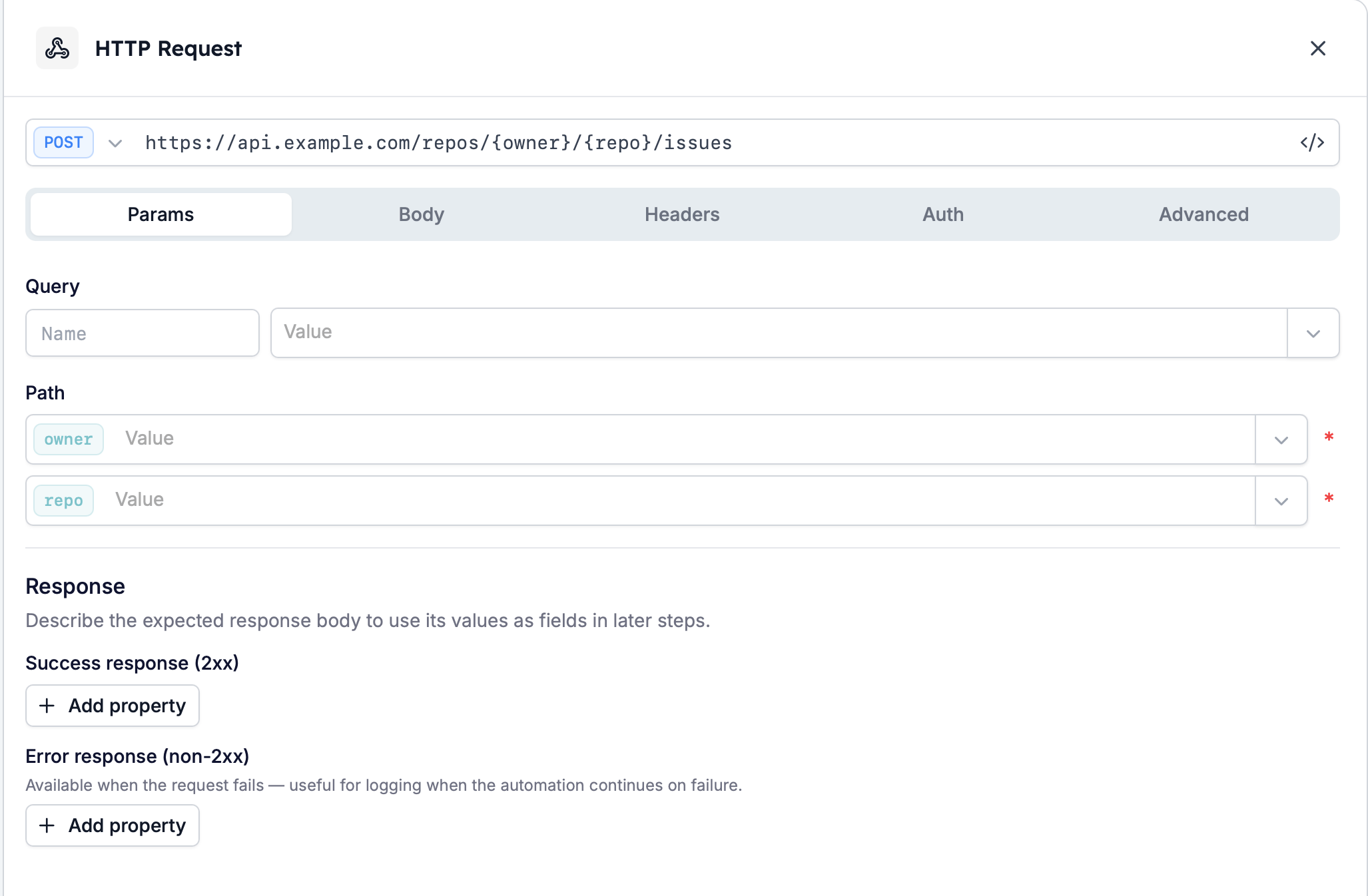
O separador Params tem duas secções, Query e Path. Parecem-se e funcionam de forma diferente. As linhas de Query são suas para preencher. Cada linha tem:- Enabled: uma checkbox que liga ou desliga o parâmetro sem apagar a linha
- Name: o nome do parâmetro, escrito por si
- Value: o que enviar, com um seletor de campos ao lado
- Remove: apaga a linha por completo
{placeholder} segments.”
Envolva parte do path em chavetas e aparece uma linha para ela. Dê este URL à tarefa:
owner e repo, cada uma marcada como obrigatória com um asterisco. Um URL a terminar em /chats/{chat_id}/messages dá-lhe uma linha, chat_id.
Assim, exprime a forma do endpoint uma vez, no URL. Edite o URL e as linhas acompanham-no.
Corpo do pedido
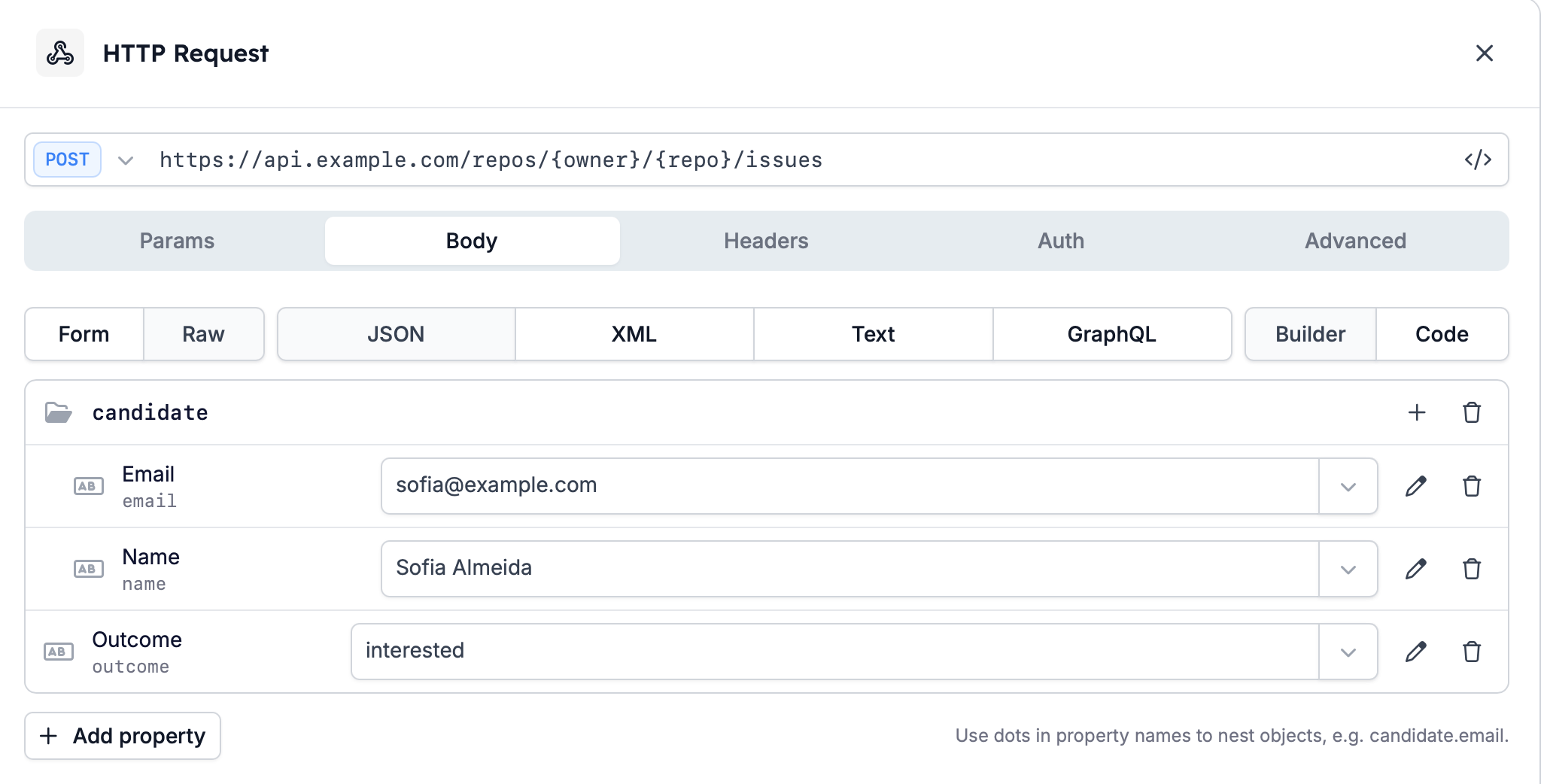
O separador Body abre com uma escolha,Form ou Raw: se o corpo sai como campos de formulário ou como payload em bruto. Essa escolha decide que controlos ficam ao lado, por isso faça-a primeiro.
Form oferece duas codificações, Multipart form e Form URL encoded, e uma tabela de linhas de nome e valor. Um endpoint que recebe um formulário normalmente documenta uma das duas e rejeita a outra, por isso verifique qual antes de escolher.
Raw oferece quatro formatos (JSON, XML, Text e GraphQL) para um endpoint que documenta XML ou uma query GraphQL em vez de JSON. Acrescenta um terceiro controlo, Builder ou Code: se constrói o corpo a partir de propriedades tipadas ou o escreve você mesmo. Use o que lhe convier. Ainda sem nada dentro, o separador mostra “No body properties yet” e aponta para ambos: “Add typed properties to build the request body, or switch to the raw editor.”
Há duas formas de aninhar, e a rápida está no nome: “Use dots in property names to nest objects, e.g. candidate.email.”
Uma propriedade chamada candidate.email envia, portanto, o endereço dentro de um objeto candidate:
GET não envia corpo. Selecione GET e o separador inteiro torna-se uma linha: “This request method does not send a body.”
Headers
As linhas de header têm um Name e um Value. Name sugere nomes de headers conhecidos à medida que escreve. Pode, ainda assim, escrever qualquer nome de que o endpoint precise. Value recebe o mesmo seletor de campos que o valor de um parâmetro de query. Para um header que transporta uma API key ou um bearer token, use antes Autenticação. Tem campos para ambos.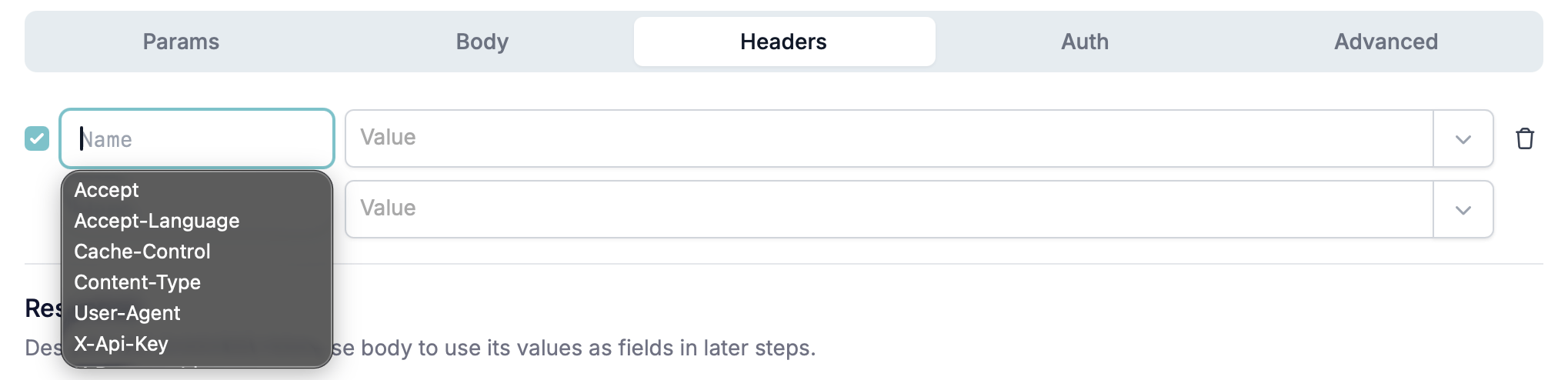
Utilizar campos da automação
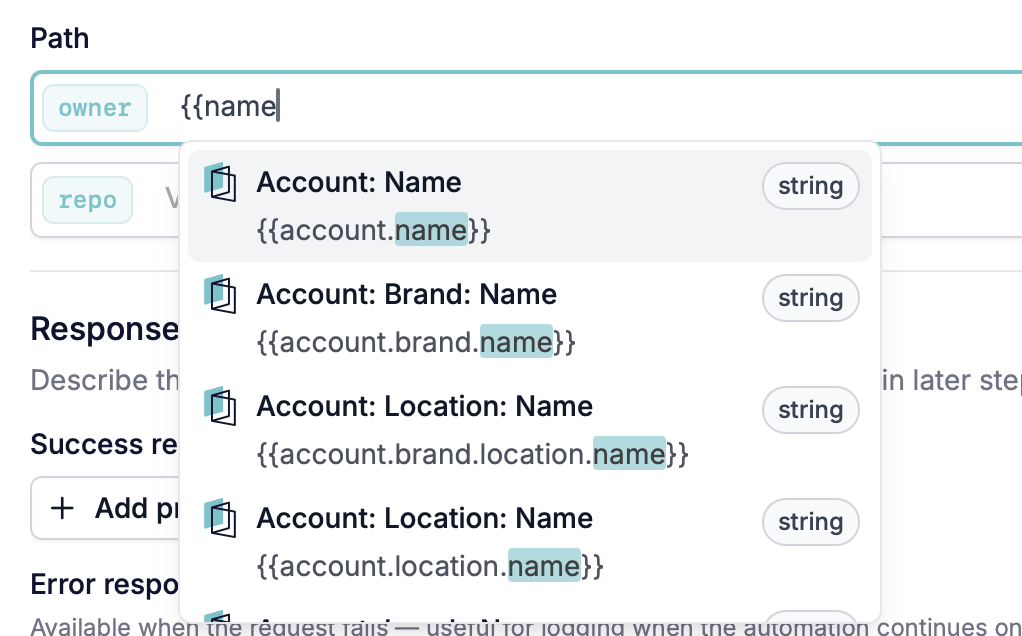
Um pedido construído inteiramente a partir de valores fixos envia a mesma coisa em cada run, o que raramente é o objetivo. Os campos da automação são o que faz cada run enviar os seus próprios dados, incluindo valores que uma tarefa anterior produziu. Há duas formas de inserir um:- O seletor de campos ao lado de um Value, que lista o que está disponível
- Escrever
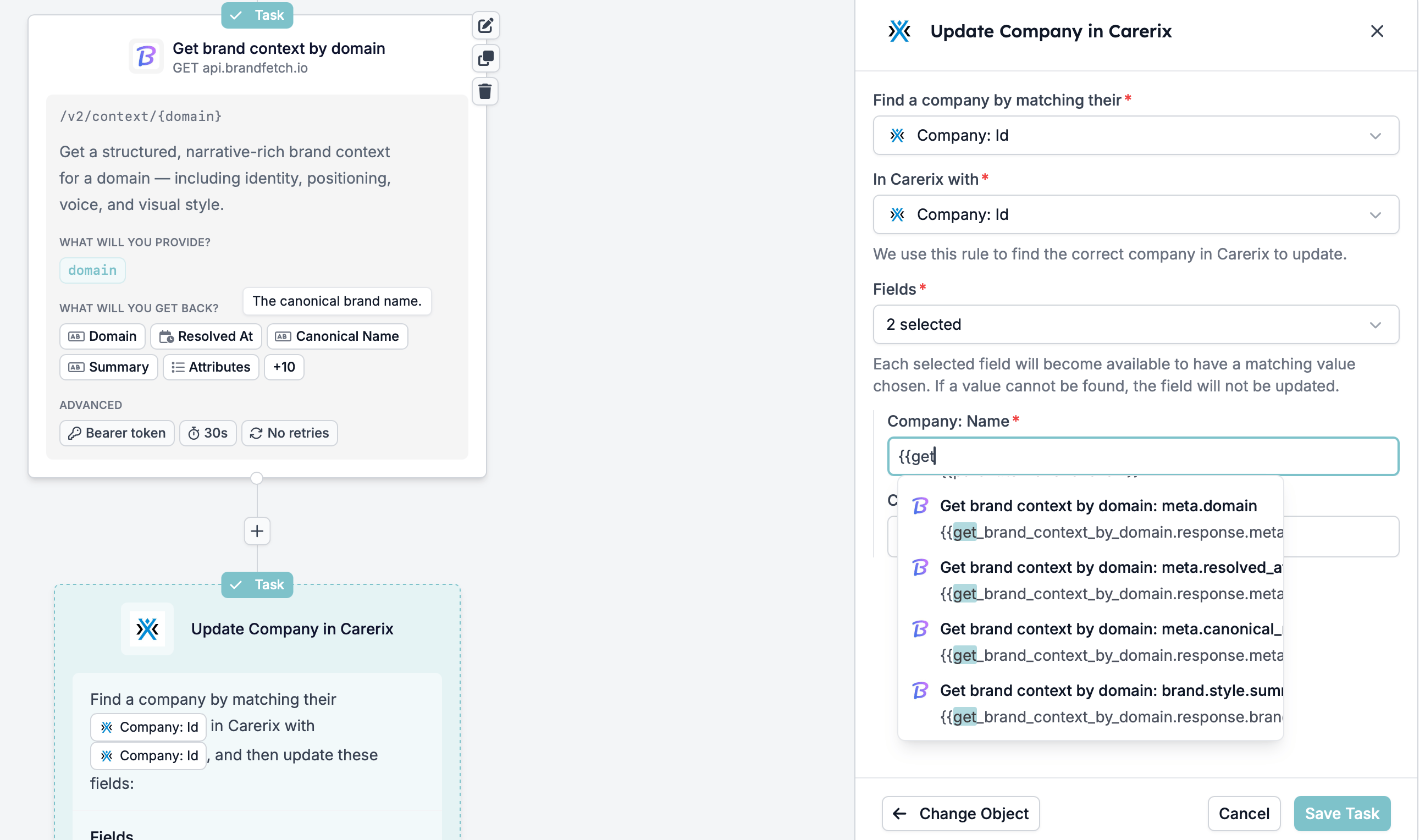
{{no próprio input. O seletor abre assim que o escreve, e o que escrever entre as chavetas pesquisa na lista — mais rápido quando já sabe aproximadamente como o campo se chama
{{field_key}} e mostrado como um badge com o nome do campo, como Form: Id. Passe o cursor sobre ele para ver o valor por defeito do campo e quaisquer modificadores. Uma chave que a automação já não oferece torna o badge laranja.
Os campos podem ir para o URL, para os parâmetros, para os headers e para o corpo. Qualquer parte do pedido pode mudar de run para run.
Autenticação
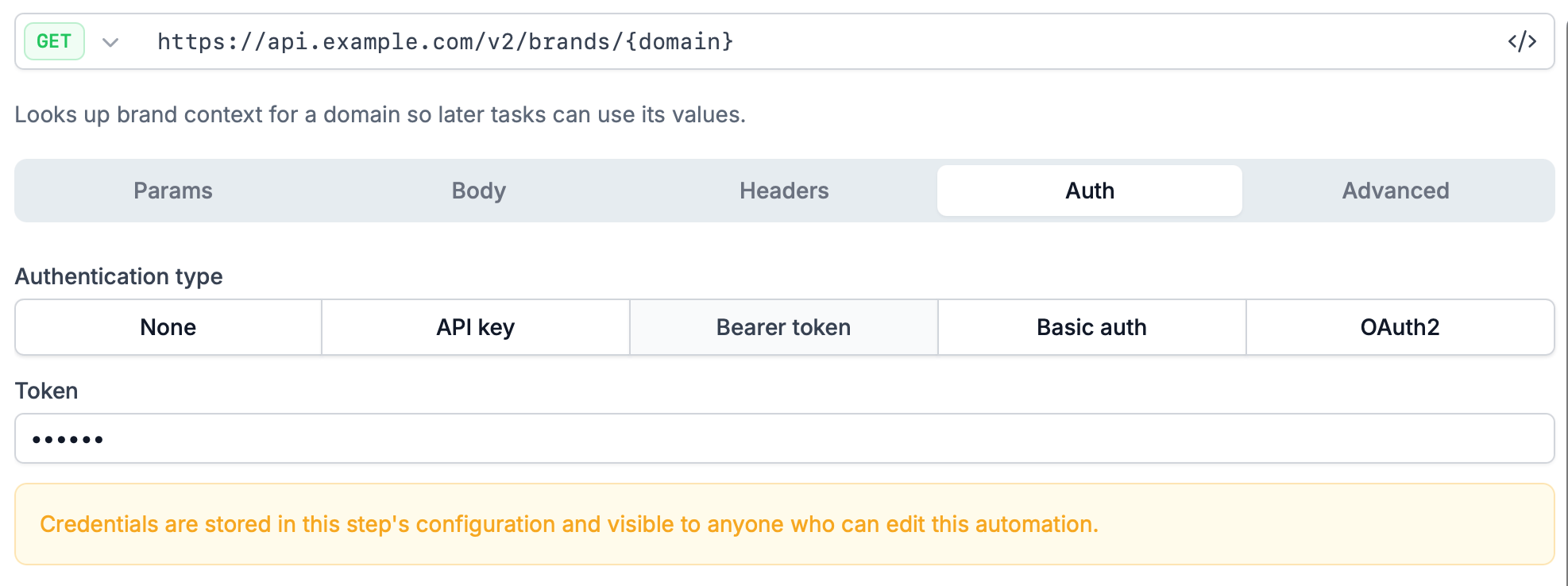
O separador Auth é um controlo segmentado com cinco opções:None, API key, Bearer token, Basic auth e OAuth2. Selecione a que o dono do endpoint lhe disse para usar e os respetivos campos aparecem.
API key
Send in decide por onde a chave viaja: comoHeader, que é a predefinição, ou como Query parameter. Key name é então o nome desse header ou desse parâmetro. Key value é a própria chave. Verifique qual dos dois a documentação do endpoint pede, porque uma chave no sítio errado é lida pelo endpoint como se não houvesse chave nenhuma.
OAuth2
Estes são os campos do client credentials grant. A HireData troca o Client ID e o Client secret por um token no Token URL, e depois envia esse token com o pedido. Não há URL de redirect nem ecrã de consentimento envolvidos, por isso, se está à procura de um, não está em falta. O token é obtido uma vez e guardado. A HireData reutiliza-o enquanto ainda é válido e obtém um novo quando expira, por isso uma automação que corre muitas vezes por hora não está a pedir um token fresco ao token endpoint em cada run. Não há nada que precise de agendar ou renovar. Os Scopes são “Separated by spaces”. Send credentials as escolhe como o client ID e o secret chegam ao token endpoint: noRequest body, que é a predefinição, ou como Basic auth header. A documentação do token endpoint diz qual deles espera.
Descrever a resposta
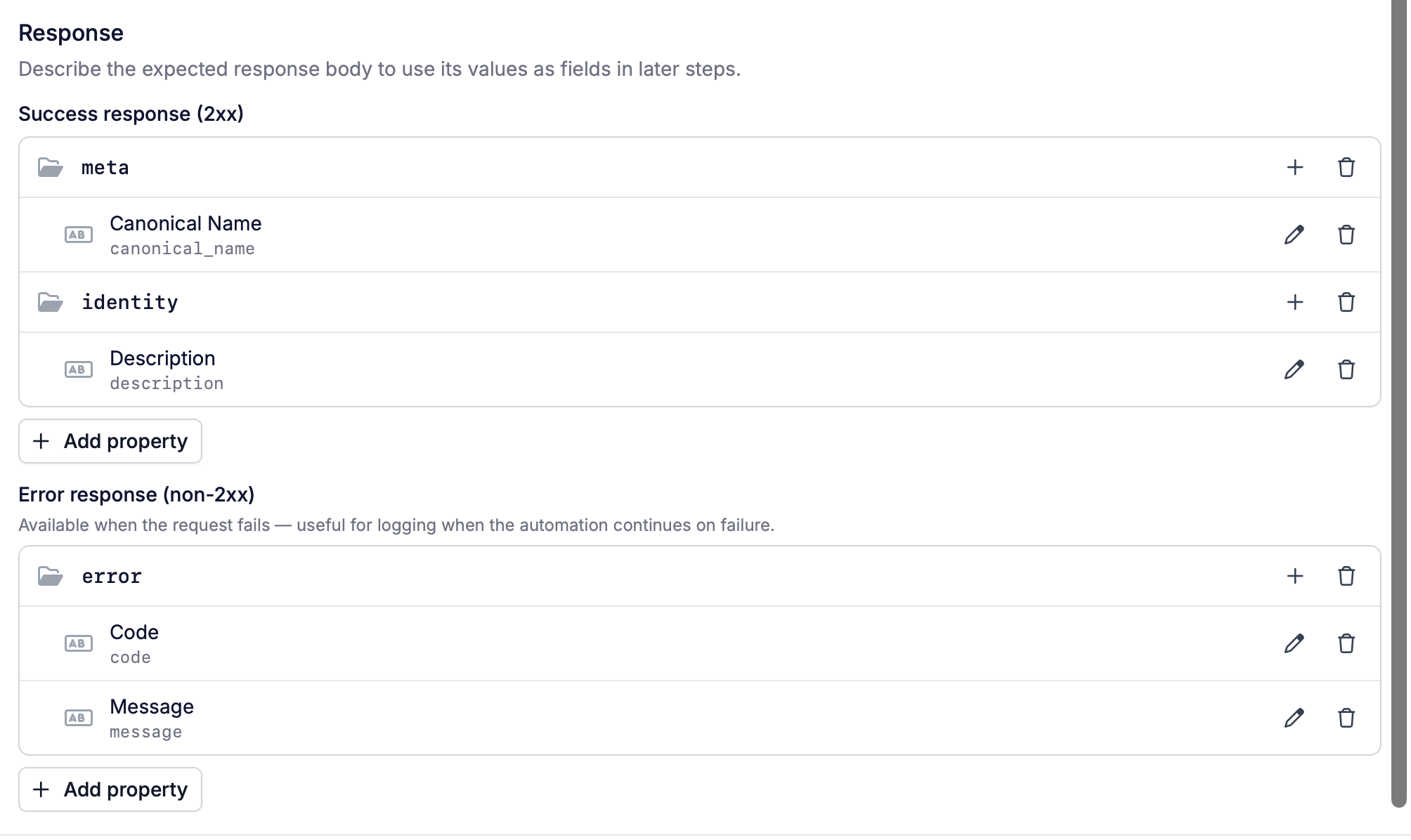
A secção Response fica por baixo dos separadores, sempre visível, porque é dela que o resto da automação depende: “Describe the expected response body to use its values as fields in later steps.” Três campos chegam quer descreva algo, quer não — o código de estado, o corpo da resposta e se a chamada teve sucesso. O que descrever a resposta acrescenta são os valores dentro do corpo, cada um como um campo próprio. Enquanto um valor não for descrito aqui, nenhuma tarefa posterior consegue escolher esse valor por si própria. Há duas árvores, e descreve-as separadamente:- Success response (2xx): o que o endpoint devolve quando a chamada funciona
- Error response (non-2xx): o que devolve quando a chamada não funciona
canonical_name. Uma propriedade que contém um objeto torna-se um grupo expansível, para que uma resposta aninhada se leia como uma árvore em vez de uma lista plana. Cada propriedade tem Edit property e Remove.
A árvore de erro tem uma nota própria: “Available when the request fails — useful for logging when the automation continues on failure.”
É para isso que serve. Se configurou o run para continuar depois de um pedido falhado, descreva também o corpo de erro, e uma tarefa posterior pode registar o que o endpoint realmente disse em vez de apenas que algo correu mal.
Campos que recebe sempre
Três campos existem em todas as tarefas HTTP Request, com resposta descrita ou não:
Entre eles respondem a “funcionou, e o que voltou”, o que chega para uma tarefa posterior que só precisa de ramificar com base no sucesso ou de registar a resposta em bruto. Descrever a resposta é o que poupa uma tarefa posterior de ler esse texto e extrair valores dele.
Utilizar um valor da resposta numa tarefa posterior
Uma propriedade descrita torna-se um campo nas tarefas seguintes, com o nome do pedido e o caminho da propriedade:<request description>: <dotted path>
A primeira metade é a Description do separador Advanced. A segunda é a posição da propriedade na árvore.
Considere um pedido descrito como “Get brand context by domain”. Devolve canonical_name dentro de um objeto meta, e description dentro de um objeto identity. As tarefas posteriores recebem dois campos para escolher:
Get brand context by domain: meta.canonical_nameGet brand context by domain: identity.description
<request description>: Error: <dotted path>
A descrição não é cosmética, portanto. É a primeira metade do nome de cada campo que esta tarefa produz, por isso escreva uma descrição específica antes de descrever a resposta — é o que estará a ler num seletor de campos mais tarde.
Testar o pedido
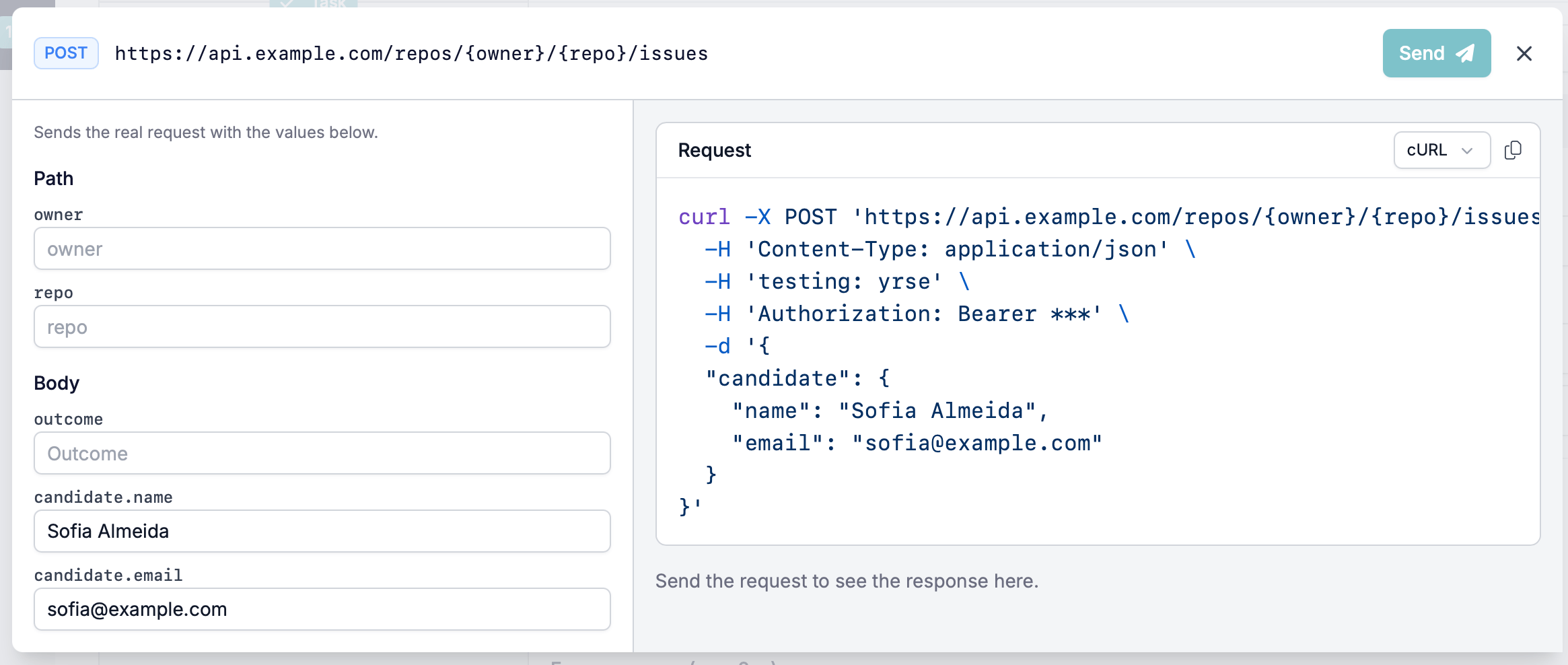
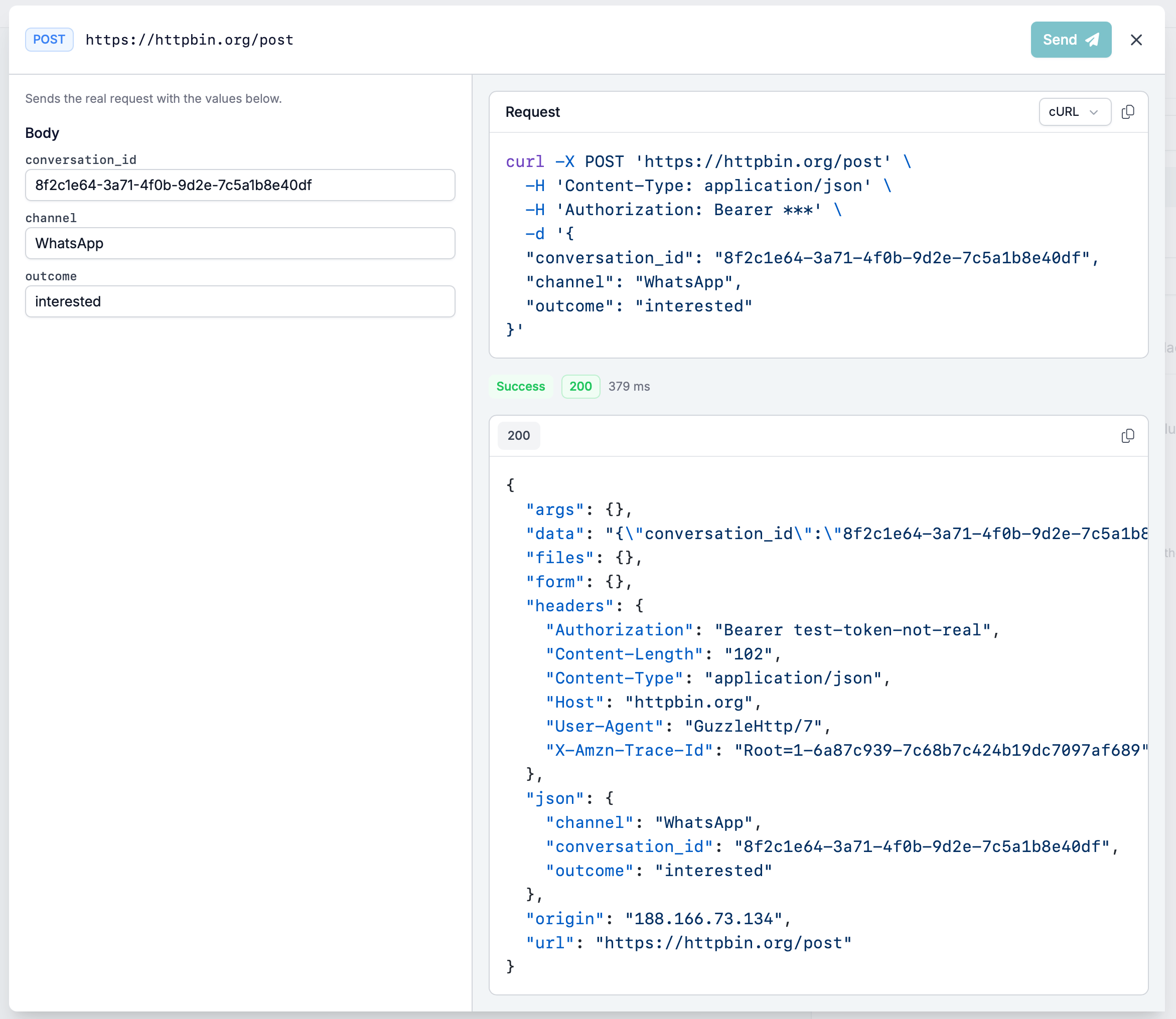
Test, no rodapé do painel, envia o pedido agora, para que descubra que está errado aqui e não num run real. A caixa de diálogo abre com o método e o URL resolvido, para que possa ler o que está prestes a chamar, com Send para o disparar.Preencher os valores
Por baixo, a caixa de diálogo pede um valor por parâmetro, agrupados em Path, Query e Body. Só aparecem os grupos que o seu pedido realmente tem, por isso um pedido sem parâmetros de path ou de query mostra apenas um grupo Body. Cada input está etiquetado com o nome do parâmetro, e cada um é editável por si. Os inputs partem daquilo que a tarefa já está configurada para enviar. Tudo o que definiu como valor fixo chega preenchido, por isso um pedido construído a partir de literais pode muitas vezes ser enviado tal como está. Dois tipos de input aparecem em branco:- Um parâmetro sem valor configurado. Os parâmetros de path estão normalmente neste grupo, uma vez que vêm de segmentos
{placeholder}no URL e não de uma linha em que escreveu um valor. - Um valor ligado a um campo da automação, a menos que esse campo tenha por acaso um valor por defeito. O badge é resolvido contra esse valor por defeito, e a maioria dos campos que transportam dados do run não tem um.
Verificar o pedido enviado
O painel Request apresenta a chamada de saída, com um seletor de formato para cURL e um controlo para a copiar. Mascara segredos, por isso um bearer token lê-se:Ler o resultado
Depois de Send, uma faixa reporta como correu: uma palavra de estado, o código HTTP e quanto tempo a chamada demorou —Success, 200, 323 ms. Por baixo, o corpo completo da resposta num visualizador etiquetado com o mesmo estado, com um controlo para o copiar.
Se já descreveu a resposta, uma secção Outputs lista os valores que a HireData extraiu desse corpo. É a verificação mais rápida de que a sua árvore de resposta corresponde à resposta real: uma propriedade que descreveu mas que volta em falta aparece aqui, em vez de num run para a semana.
Esse corpo é exatamente o que a secção Response quer. Testar primeiro e copiar o corpo é o caminho mais curto para uma árvore de resposta que corresponde ao que o endpoint realmente devolve, em vez do que a documentação diz que devolve.
Definições avançadas
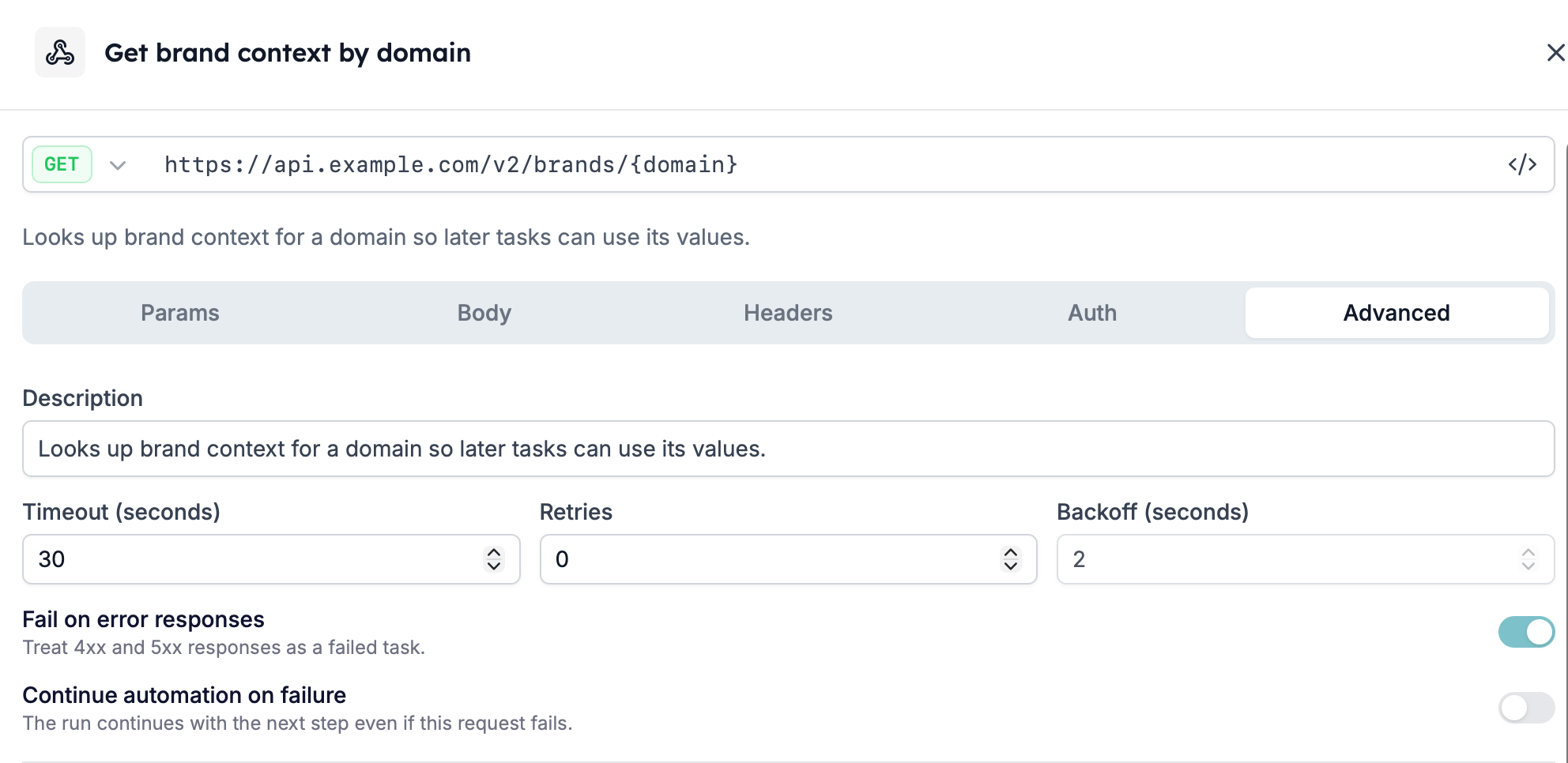
O separador Advanced contém a descrição do pedido e o que deve acontecer quando o endpoint está lento ou indisponível.
Backoff está desativado enquanto Retries for
0. Ainda não há nada entre o qual esperar, por isso aumente primeiro Retries e o campo torna-se editável.
Decidir o que conta como falha
O separador Advanced termina com dois interruptores. Respondem a perguntas separadas, e vale a pena lê-los assim em vez de como uma única definição de falha. Fail on error responses está ligado por predefinição: “Treat 4xx and 5xx responses as a failed task.” Desligue-o quando um non-2xx é uma resposta normal deste endpoint e não um problema, como um404 de uma pesquisa que não encontrou nada. A tarefa então conclui-se, e o que fazer com o código fica ao seu critério numa tarefa posterior.
Continue automation on failure está desligado por predefinição: “The run continues with the next step even if this request fails.”
Ligue-o quando o resto do run vale a pena mesmo sem esta chamada — o pedido era uma notificação, não um pré-requisito. Deixe-o desligado e um pedido falhado termina o run ali.
Entre os dois, decidem o destino daquele 404 esperado. Desligue o primeiro interruptor e nunca foi uma falha. Deixe-o ligado e ligue antes o segundo, e é uma falha à qual o run sobrevive — o caso para o qual a árvore de resposta de erro existe.
Como a tarefa aparece num run
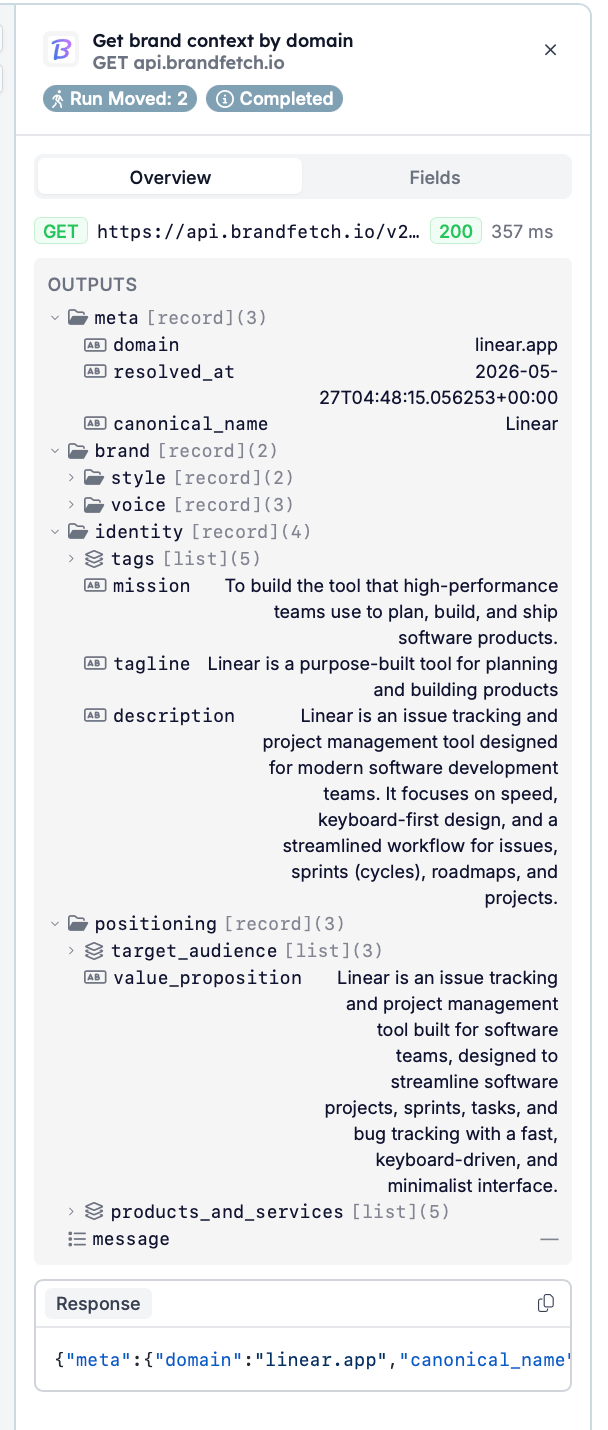
Abra um run e um HTTP Request concluído mostra:- A sua Description como título, o método e o host por baixo (
GET api.example.com) e o path abaixo disso - What will you provide? e What will you get back?: o pedido que configurou e a resposta que descreveu
- Uma fila de chips para as definições que moldaram a chamada. O tipo de autenticação, o timeout e os retries estão sempre lá —
Bearer token,30s,No retries. Os restantes só aparecem depois de os ligar: um backoff quando os retries estão acima de0,Ignores error statusesquando Fail on error responses está desligado, eContinues on failurequando Continue automation on failure está ligado
HTTP Request: Run Moved e HTTP Request: Completed, com a mensagem “Http request succeeded.”
Se um pedido voltar bloqueado
Um pedido pode voltar bloqueado, com a mensagem “The request was blocked — the destination is a private or internal address.” A HireData não chama endereços privados nem internos. Verifique para onde o URL realmente aponta, incluindo quando um campo da automação fornece parte dele: um host que só resolve dentro da sua própria rede não é alcançável a partir da HireData. Se o destino for claramente público e ainda assim vir isto, reporte em vez de contornar. Os detalhes de suporte abaixo cobrem o que incluir.Tarefas Post Webhook existentes
Post Webhook é a outra tarefa para enviar dados para fora da HireData, e é aquela que a tarefa HTTP Request substitui. As automações que já a utilizam continuam a funcionar exatamente como agora, e nada nelas precisa de ser alterado manualmente. Uma migração única converterá esses passos em tarefas HTTP Request. Corre uma vez, do lado da HireData, e não é algo que acione ou para o qual se prepare. Construa tudo o que for novo como tarefa HTTP Request; deixe o que já tem em paz.Ainda precisa de ajuda?
Se um pedido não se está a comportar como esperado, contacte a equipa da HireData em support@hiredata.com e inclua:- Um link para a automação
- O método e o URL da tarefa, com quaisquer credenciais removidas
- O que esperava que o endpoint devolvesse, e o que devolveu em vez disso