

1
Select a template
Uma caixa de pesquisa e um cartão por template de email, cada um com uma pré-visualização ao vivo. Clique num cartão para abrir o template numa caixa de diálogo de pré-visualização com o seu assunto, o email renderizado, Edit Email, um botão Send test mail, um interruptor que mostra ou esconde os valores das variáveis e Use template. Um template que transporta uma marca preenche a marca por si.
2
Select a brand
Aparece quando o workspace tem pelo menos uma marca. Uma caixa de pesquisa Brands e um cartão por marca com a sua faixa de cor. Clique num cartão para ver o template renderizado nessa marca e depois Use brand.
3
Select a recipient
Predefinições para as pessoas que o evento transporta, como Response (Respondent). Selecionar uma avança o assistente. Ligue Use fixed recipient para enviar todos os runs para o mesmo endereço: selecione um User, ou deixe em None e escreva um Name e um Email, e depois Continue.
4
Select a sender
A mesma escolha para o remetente, com Use fixed sender. Numa automação agendada, o remetente é sempre fixo e o interruptor não é mostrado.
5
Set up your template
Subject, pré-preenchido a partir do template e aberto a variáveis, e depois um input por variável que o template define. Uma variável de data, email ou telefone oferece os campos correspondentes do run num seletor; uma variável de texto aceita texto escrito ou uma variável. Objects aparece quando o template ou o seu formulário lê de uma fonte de dados. Continue avança. Chega a este passo depois de escolher uma predefinição de destinatário ou remetente. Continue depois de um remetente fixo vai diretamente para a pré-visualização, e os mesmos campos esperam em Settings > Template.
6
Set up your form
Aparece quando o template contém um formulário. Prefill Questions lista as perguntas do formulário para que um run as possa responder antecipadamente. Additional Fields lista os campos personalizados do formulário. Um formulário sem perguntas ou sem campos personalizados di-lo no lugar da lista.
7
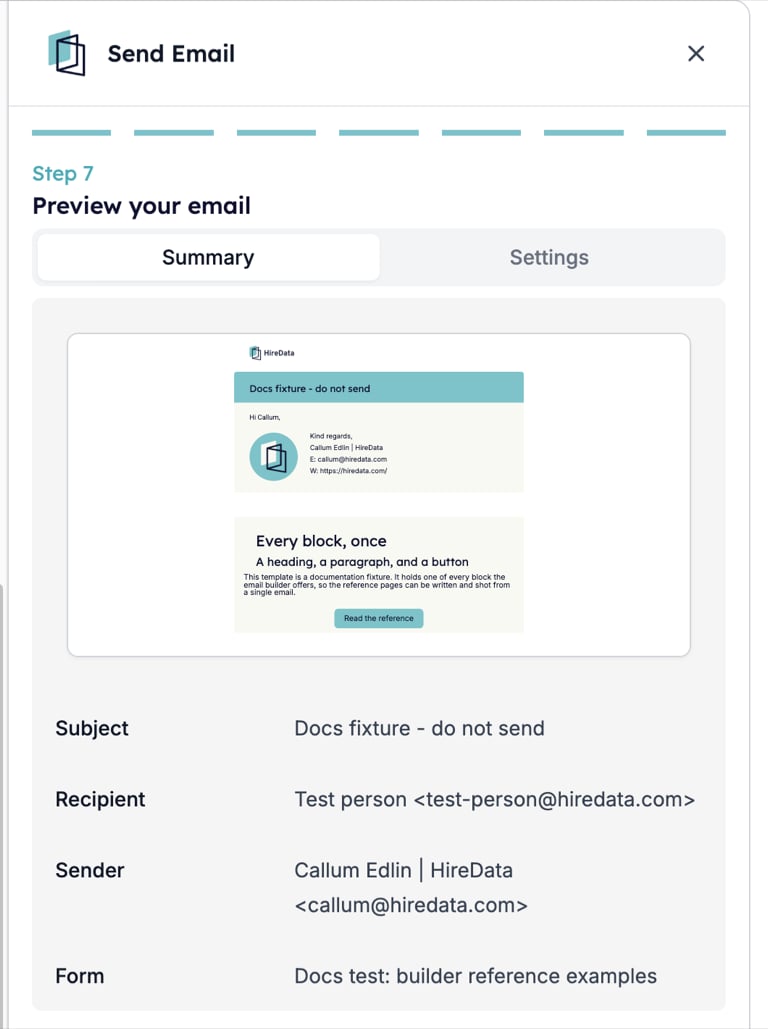
Preview your email
Dois separadores. Summary mostra o email renderizado com Subject, Recipient, Sender e Form; clique no email para abrir a caixa de diálogo de pré-visualização. Settings lista todas as definições da tarefa, descritas abaixo.
Definições
O separador Settings do último passo contém uma secção por definição. Abra uma secção para a alterar sem percorrer o assistente de novo.- Template. O assunto e as variáveis do template, como em Set up your template.
- Form. As perguntas pré-preenchidas e os campos adicionais, como em Set up your form.
- Recipient. Use fixed recipient com um seletor User, ou Name e Email quando nenhum utilizador é escolhido. Com o interruptor desligado, Preset nomeia a pessoa do evento e Label é o nome que o cartão mostra para ela. Segue-se um mapeamento de campos, que decide quais os campos da pessoa que fornecem o nome e o endereço.
- Sender. Os mesmos controlos para o remetente. O endereço tem de pertencer a um domínio verificado na HireData. Quando não pertence, a HireData envia a partir do remetente por defeito do domínio da marca ou do domínio do workspace se um estiver definido, e para o run com “Invalid sender email.” se não estiver.
- CC e BCC. Clique em + para adicionar um destinatário em cópia. Cada entrada tem um Name e um Address. Ambos aceitam um campo do run ou texto escrito: escreva-o e selecione a opção Create que aparece sob a caixa. Preencha ambos antes de gravar. – remove uma entrada. Os endereços em CC são visíveis para todos no email; os endereços em BCC não. Um envio de teste descarta CC e BCC.
- UTM Campaign. Campaign Name, Campaign Source, Campaign Medium, Campaign Term e Campaign Content, adicionados a todos os links do email. Os placeholders mostram os valores UTM do próprio template. Deixe um campo vazio para manter o valor do template.
- Objects. Mostrado quando o template ou o seu formulário lê de uma fonte de dados. Escolhe o registo a que cada objeto se refere neste run, por External ID, por Fields ou escolhendo um Record. Um objeto marcado com um asterisco é obrigatório: deixe-o vazio e todos os runs param com “Required data reference missing.”
No canvas
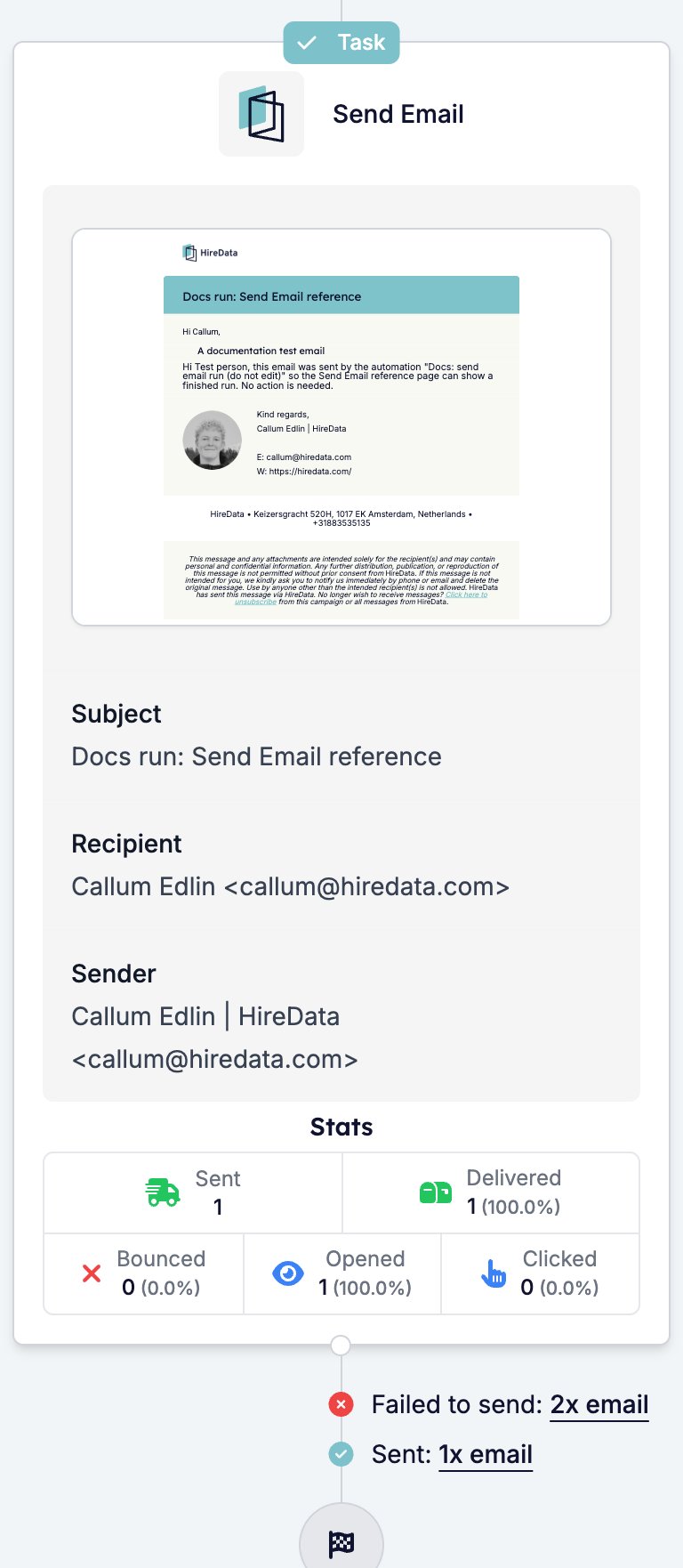
O cartão mostra um badge Task, “Send Email”, o email renderizado e linhas para Subject, Recipient, Sender e Form.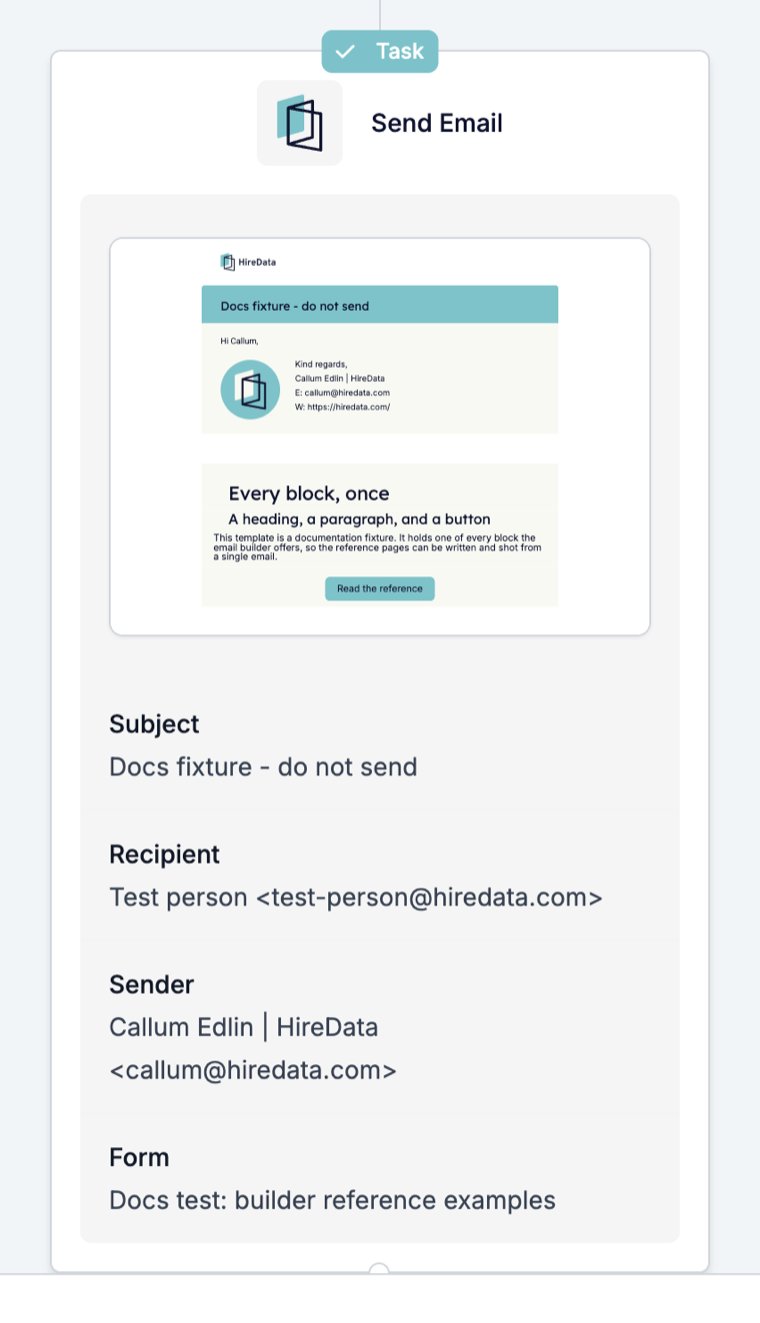
O que produz
O email enviado. Na página do run, o cartão da tarefa mostra o email que saiu; clique nele para ler a mensagem tal como o destinatário a viu, com links Edit Form e Edit Email para as suas fontes. Clicar no próprio cartão abre o passo do run, com o cabeçalho Send Email e um badge Completed. O seu Overview lista To e From, cada um com um nome e um endereço, o Subject e o valor de cada variável do template. Fields lista todos os valores que a tarefa leu do run.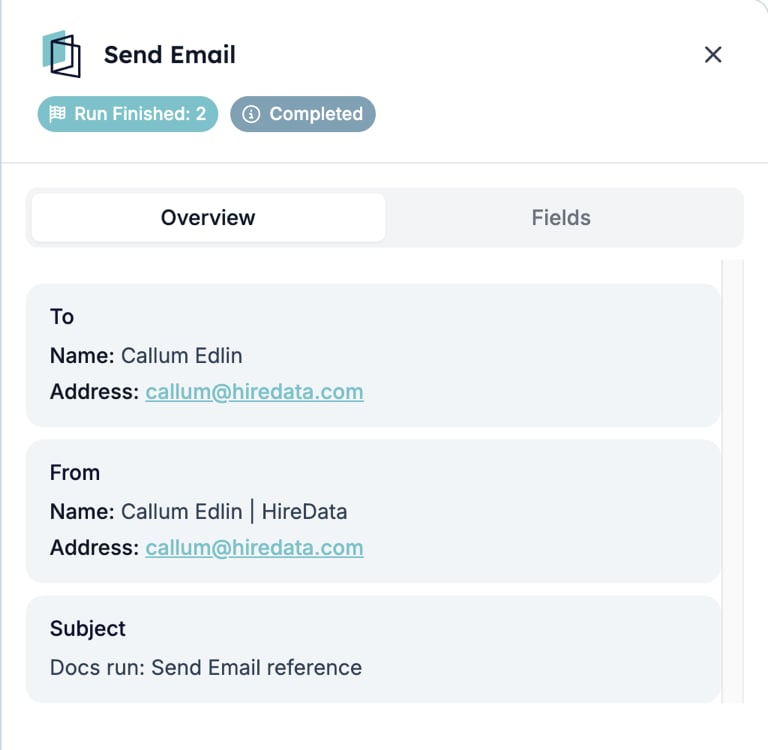
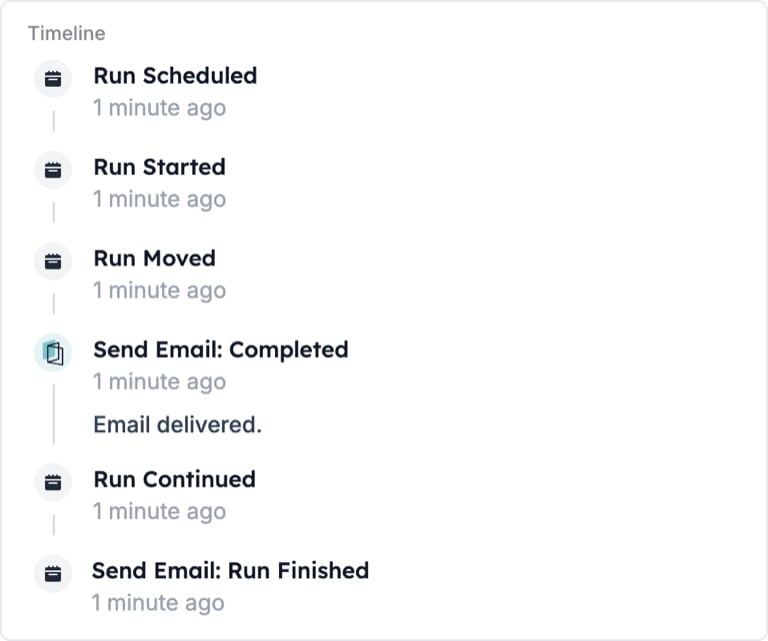
Um email entregue conclui o passo com a mensagem “Email delivered.”
Números de entrega
A própria página da automação, a que abre a partir da lista de Automations antes de entrar no modo de edição, acrescenta os números que faltam à página do run. Demoram alguns segundos a carregar e desaparecem assim que entra no modo de edição.- Stats no cartão Send Email: Sent, Delivered, Bounced, Opened e Clicked, cada um com uma contagem e uma percentagem dos enviados.
- Sob o cartão, uma linha por desfecho com um link para as tarefas por trás dele, como “Sent: 1x email” e “Failed to send: 2x email”.
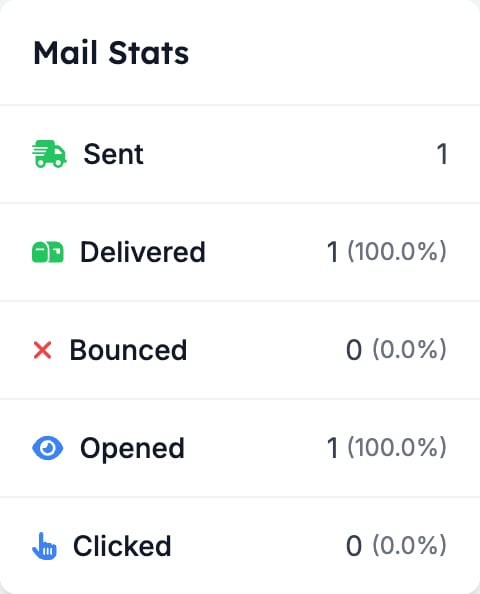
- Mail Stats no painel esquerdo: os mesmos cinco números somados em todos os passos Send Email da automação. Run Stats, acima, conta os runs por estado.
O que para o run
Um envio que a HireData recusa. O cartão da tarefa fica vermelho com a linha “Cancelled” e a hora, e a timeline regista “Send Email: Cancelled” com a mensagem. Na lista de runs, a coluna Step lê “HireData: Send Email”.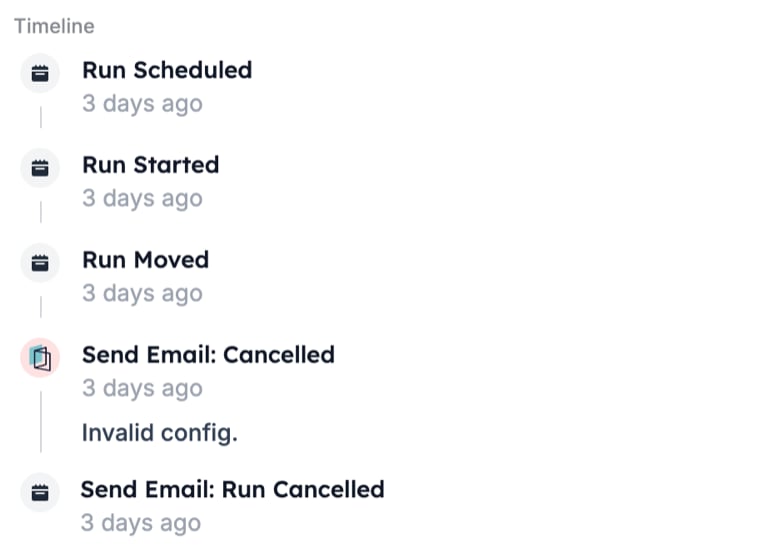
Um endereço de destinatário que não é um endereço de email válido, um endereço na sua blocklist ou um endereço que a validação de email marcou como inválido também param o run, cada um com a sua própria mensagem na timeline. Os motivos estão explicados em Motivos de cancelamento de runs.
Relacionados
- Message lista as outras tarefas que enviam algo.
- Email Builder: Visão geral documenta o construtor que faz o template que esta tarefa envia.
- Limites de segurança de automações explica as duas mensagens de limite de envio.
- Como verificar um domínio na HireData para enviar emails corrige “Invalid sender email.”
- O catálogo de tarefas lista todas as tarefas por app ligada.