Passo 1: Selecionar um método de ligação
Pode fazê-lo a partir da sua Inbox e depois WhatsApp, ou navegar até à página Settings, depois Apps e abrir WhatsApp.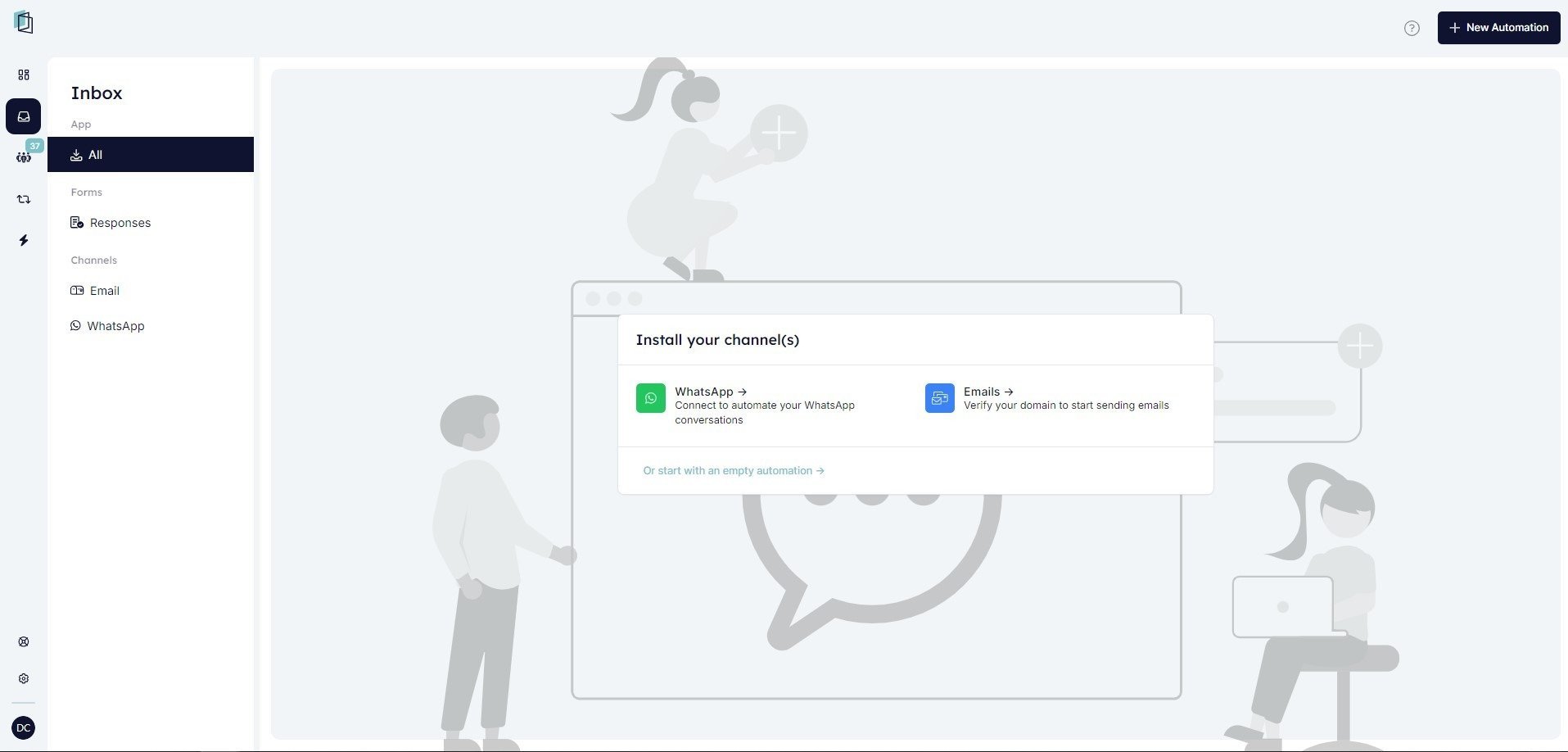
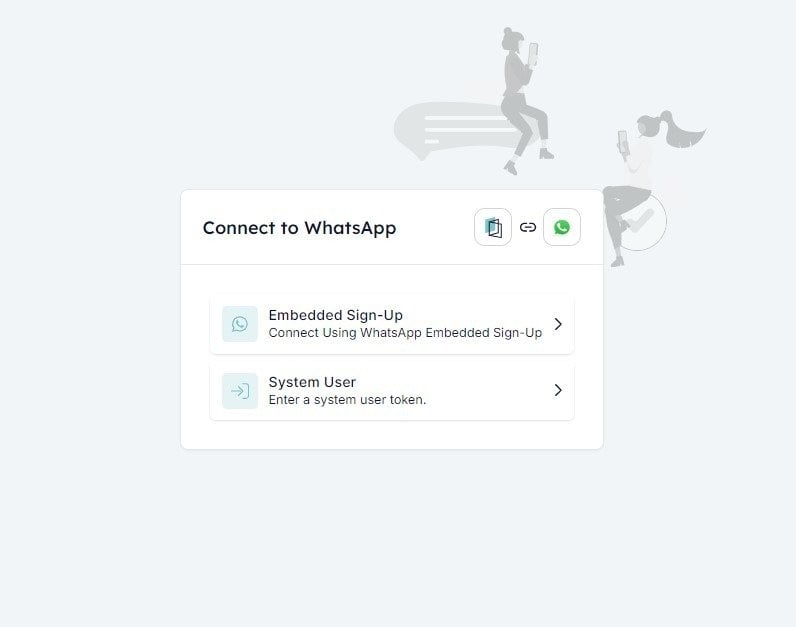
- Embedded Sign-Up: Esta opção permite-lhe utilizar a funcionalidade WhatsApp Embedded Sign-Up para uma configuração mais fácil.
- System User: Para ligar a sua conta de WhatsApp através desta opção, irá precisar do WhatsApp Business Account Id e do Access Token (API key).
Passo 2: Conceder à HireData acesso ao WhatsApp Business
2.1. Uma vez que selecione um método de ligação, será levado ao Facebook, onde terá de iniciar sessão na sua conta do Facebook
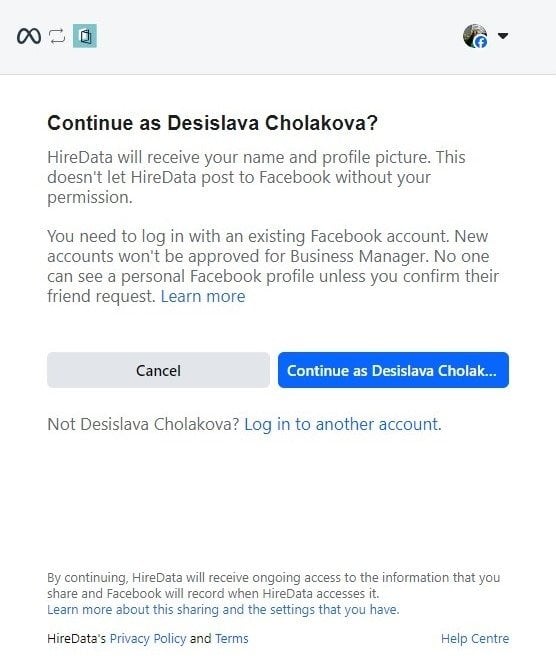
2.2. Depois será redirecionado para a página de permissões, onde lhe será pedido para ligar a sua conta WhatsApp Business à HireData
Ao continuar, terá de concordar com os Termos de Serviço do WhatsApp Business e os Termos de Serviço da Meta.
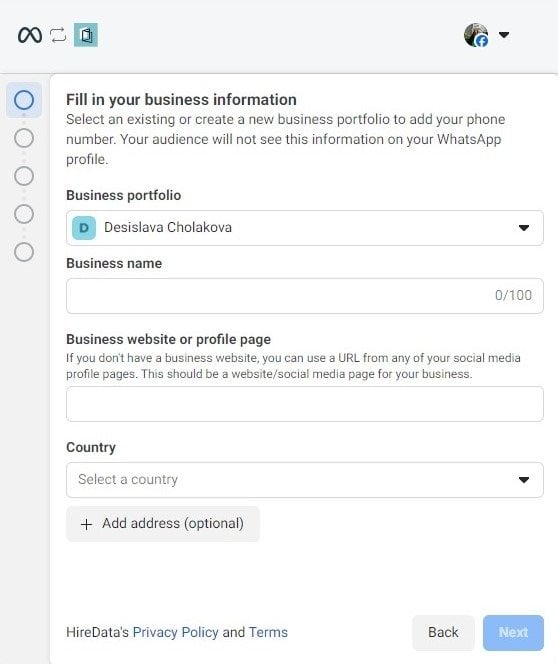
Passo 3: Preencher a informação do seu negócio
Terá de completar os campos de informação do negócio, incluindo:- Business Portfolio: Escolha um portfolio existente ou crie um novo.
- Business Name: Escreva o nome do seu negócio.
- Business Website or Profile Page: Se disponível, introduza o URL do website da sua empresa ou perfil de rede social.
- Country: Selecione o país onde a sua empresa está sediada.
- Address (opcional): Pode também adicionar a morada do seu negócio, se quiser.
Passo 4: Criar ou selecionar a sua conta WhatsApp Business
Se já tem uma conta WhatsApp Business, poderá selecioná-la nesta fase, mas se não tiver, ser-lhe-á pedido para criar uma nova.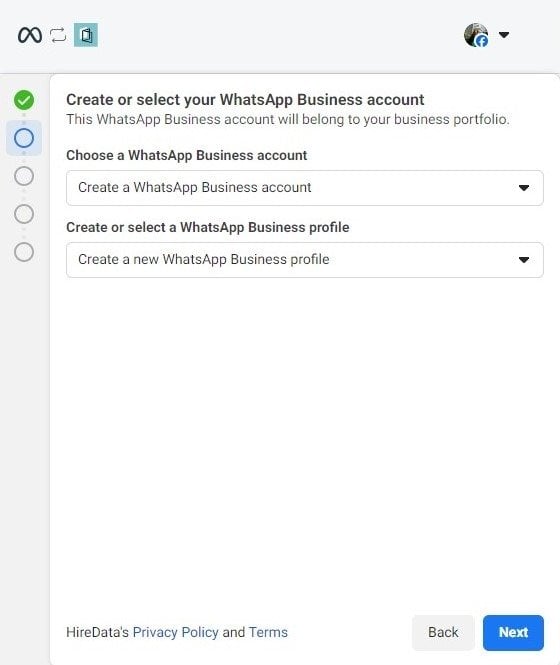
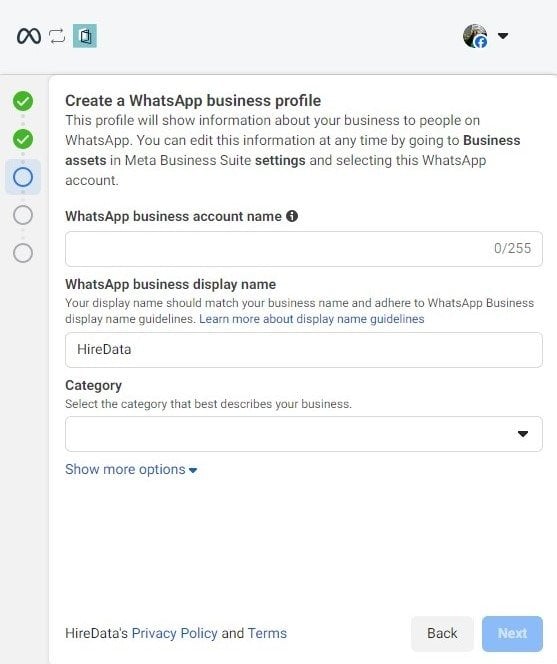
4.1. Criar uma nova conta WhatsApp Business
Preencha os campos obrigatórios, incluindo:- WhatsApp Business Account Name: Introduza o nome da sua WhatsApp Business Account. Não deve ter mais de 255 caracteres.
- WhatsApp Business Display Name: Certifique-se de que o display name corresponde ao nome do seu negócio e cumpre as diretrizes de display name do WhatsApp.
- Category: Selecione a categoria de negócio que melhor descreve o seu negócio.
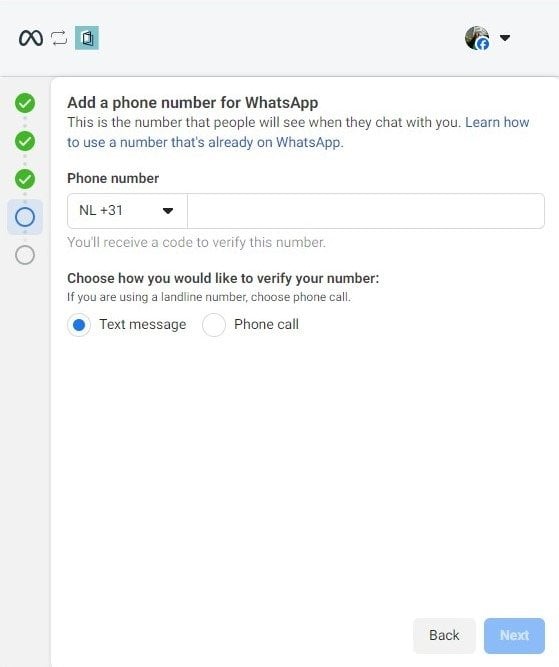
Passo 5: Adicionar um número de telefone para o WhatsApp
5.1. Introduza o número de telefone que ficará associado à sua conta WhatsApp Business
- Phone Number: Selecione o código do país correto e introduza o seu número de telefone.
- Verification: Escolha como pretende verificar o número de telefone: através de uma mensagem de texto ou de uma chamada.
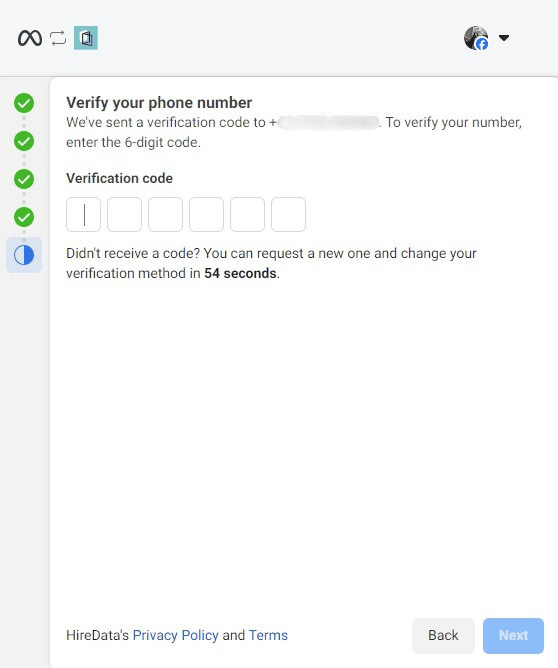
5.2. Verifique o seu número de telefone introduzindo o código de 6 dígitos que irá receber
Passo 6: WhatsApp ligado
6.1. Reveja o pedido de acesso da HireData
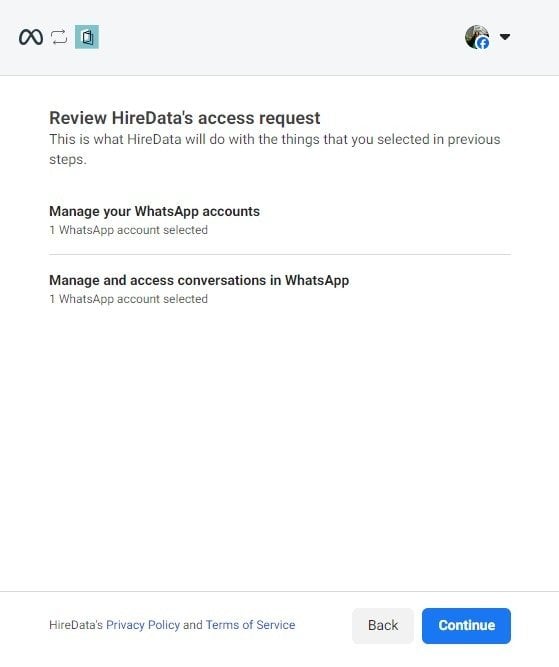
6.2. Mensagem de confirmação
Se configurou tudo corretamente, verá esta mensagem no final e estará pronto para usar a HireData com o WhatsApp!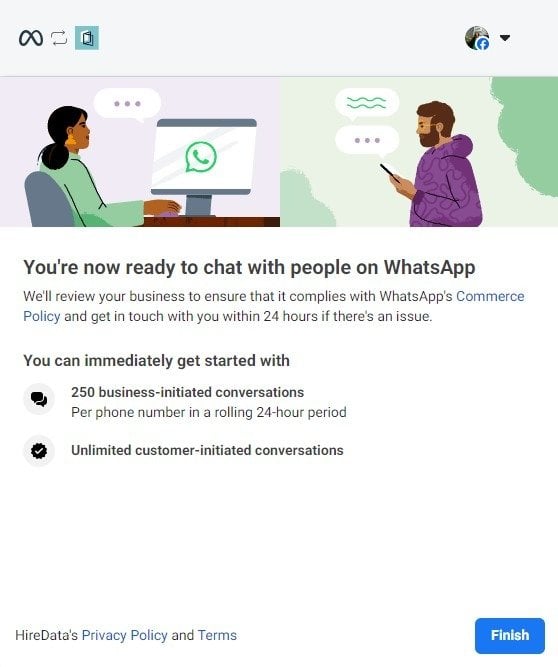
6.3. Reveja a ligação entre o WhatsApp e a HireData
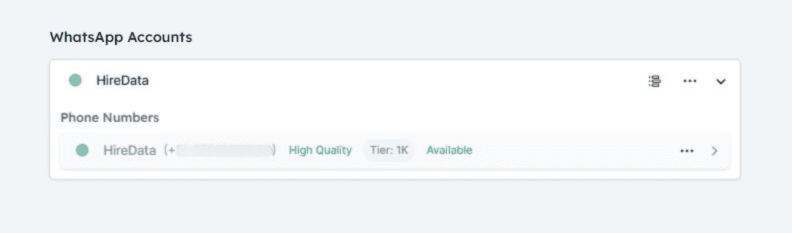
Navegue até Settings > Apps > WhatsApp e verifique se a ligação entre a HireData e o WhatsApp foi bem-sucedida.