Verificar o seu domínio na HireData é um passo fundamental para garantir que pode enviar emails diretamente a partir da HireData. Sem a verificação de domínio, não conseguirá enviar emails ou usá-lo para o seu branding. Siga os passos abaixo para concluir o processo de verificação.
Antes de começar: a app Email tem de estar instalada antes de os registos DNS poderem ser gerados ou verificados. Se clicar em Verify DNS resultar num erro 404 ou em nenhuma resposta, consulte Porque não consigo verificar os meus registos DNS?

Passo 1: Adicionar um novo domínio

Inicie sessão na sua conta HireData, abra as suas definições e depois a página Domains. Clique no botão New Domain para adicionar um novo domínio. Domains page
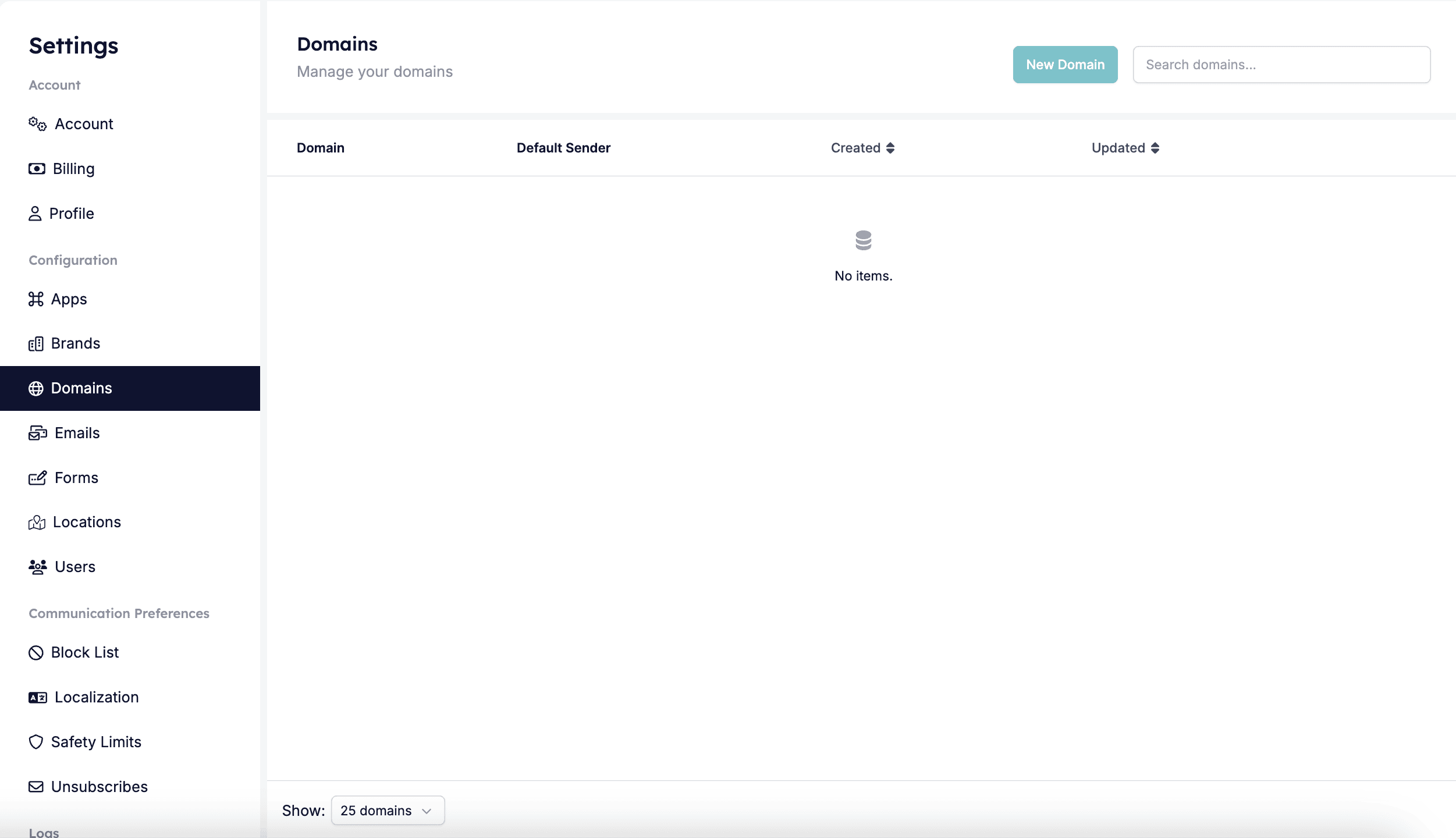
Passo 2: Introduzir os detalhes do domínio

Depois de clicar em New Domain, aparecerá um novo ecrã onde precisará de preencher os detalhes do domínio, incluindo:
  1. Nome do domínio
  2. Default Sender Name – este é o nome que aparecerá como remetente nos emails enviados a partir da HireData, se esta informação estiver em falta nos registos de eventos recebidos da sua app.
  3. Default Sender Email – este será o endereço de email por defeito utilizado ao enviar emails, se esta informação não estiver disponível.
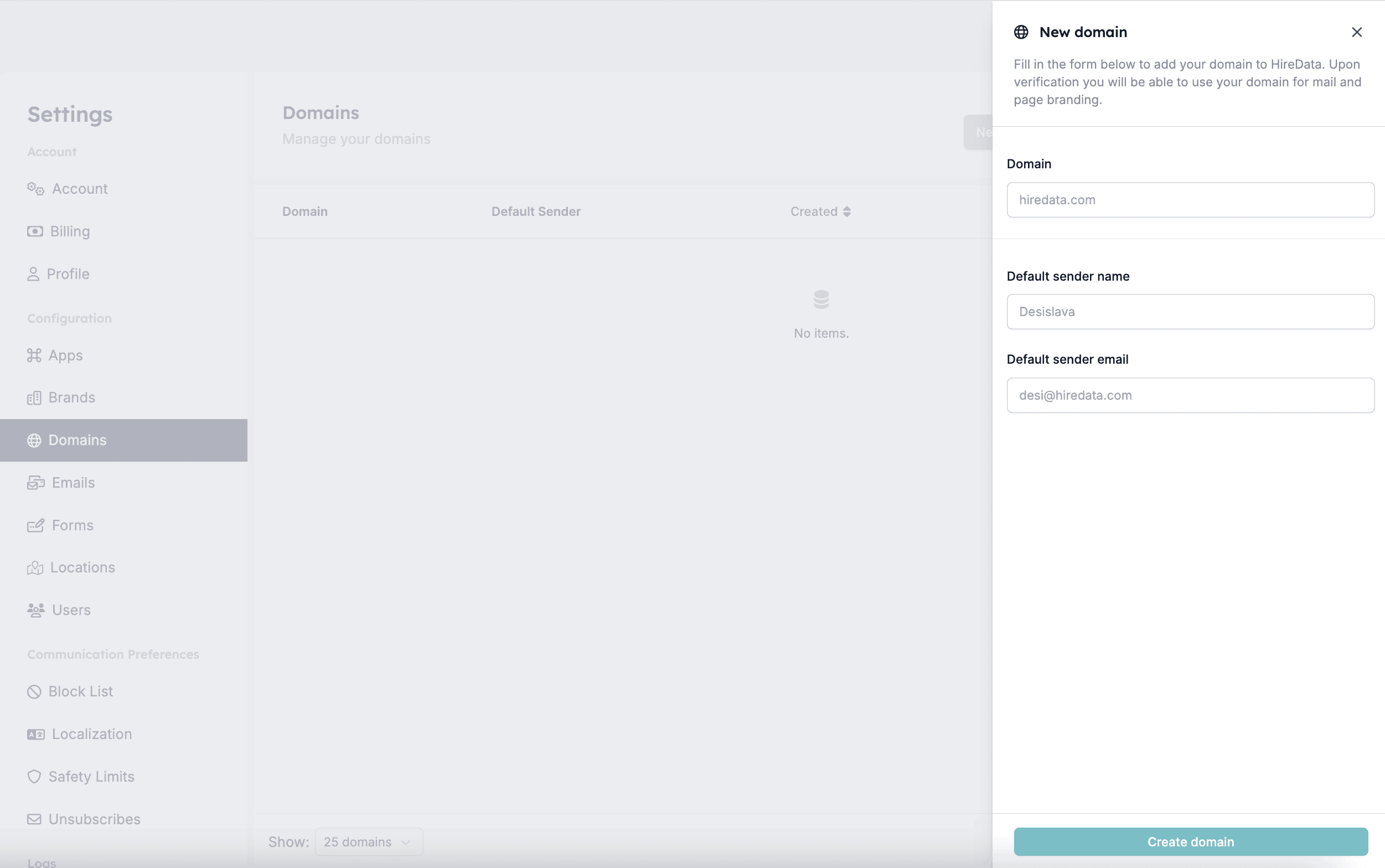
Clique em Create Domain e continue para o próximo passo. Adding a new domain

Passo 3: Gerar registos DNS

Os registos DNS (Domain Name System) são como sinais que dizem à internet onde encontrar diferentes serviços associados ao seu domínio. Ao verificar o seu domínio na HireData, precisa de adicionar registos DNS específicos para provar que é o proprietário do domínio e permitir que enviemos emails em seu nome. Estes registos incluem:
  • Registos CNAME: Estes associam o seu domínio a outro domínio, muitas vezes usados para verificação.
  • Registo DMARC TXT (opcional): Este registo ajuda a proteger o seu domínio de phishing de email e utilização não autorizada, melhorando a deliverability dos emails.
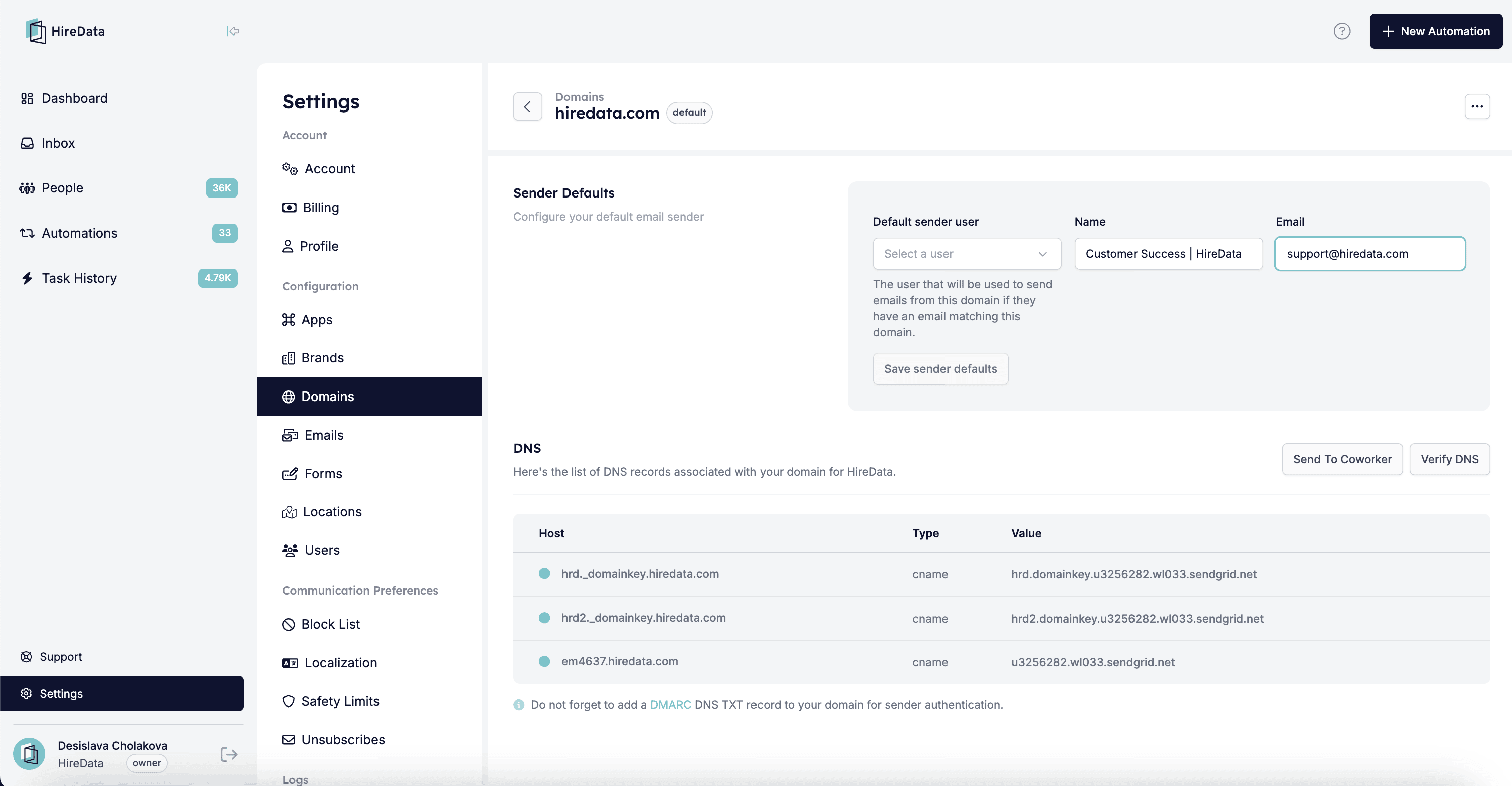
Sem estes registos, os fornecedores de email poderão bloquear ou marcar os seus emails como spam. É por isso que adicionar e verificar os registos DNS é essencial para uma entrega de email sem problemas. Basta clicar em Generate DNS Records se não forem gerados automaticamente. DNS records

Passo 4: Adicionar registos DNS ao seu fornecedor de domínio

Depois de ter os registos DNS, precisa de os adicionar ao seu fornecedor de domínio (por exemplo, GoDaddy, Cloudflare, Namecheap, etc.).
  1. Navegue até à secção DNS Settings no website do seu fornecedor.
  2. Adicione os registos DNS fornecidos exatamente como aparecem na HireData.
  3. Guarde as alterações.
Coisas a considerar:
  1. Alguns fornecedores de DNS exigem que introduza apenas o subdomínio no campo Host/Name, sem o domínio completo. Por exemplo, o fornecedor pode não aceitar o valor do host com “hiredata.com”, pelo que pode ser removido.
  2. Ocasionalmente, os fornecedores de DNS podem tratar automaticamente do ponto final (.) no fim dos valores, pelo que poderá ter de o eliminar.

Passo 5: Verificar os registos DNS

Regresse à página Domains na HireData e clique no botão Verify DNS. Se os registos DNS foram adicionados corretamente, o seu domínio será verificado. Uma vez verificado o seu domínio, poderá enviar emails diretamente da HireData usando os nossos templates de email incorporados ou criar templates personalizados para simplificar a comunicação do seu negócio. Se o seu domínio não for verificado, não conseguirá enviar emails via HireData. Certifique-se de concluir o processo de verificação para evitar quaisquer interrupções nas suas automações. Se tiver problemas com a verificação, certifique-se de que os seus registos DNS foram corretamente adicionados e permita algum tempo para serem processados. Se os problemas persistirem, contacte o seu fornecedor de domínio ou o suporte da HireData para assistência.

Guia em vídeo