

Diese Seite beschreibt Find im neuen Automation Builder, Teil der HireData-Beta.
Einen Datensatz mitten in der Automatisierung nachschlagen
Klicken Sie in Ihrer Automatisierung auf +: Find steht unter Search und sucht etwas, das bereits existiert, etwa einen Kandidaten, Kontakt oder eine HireData-Person.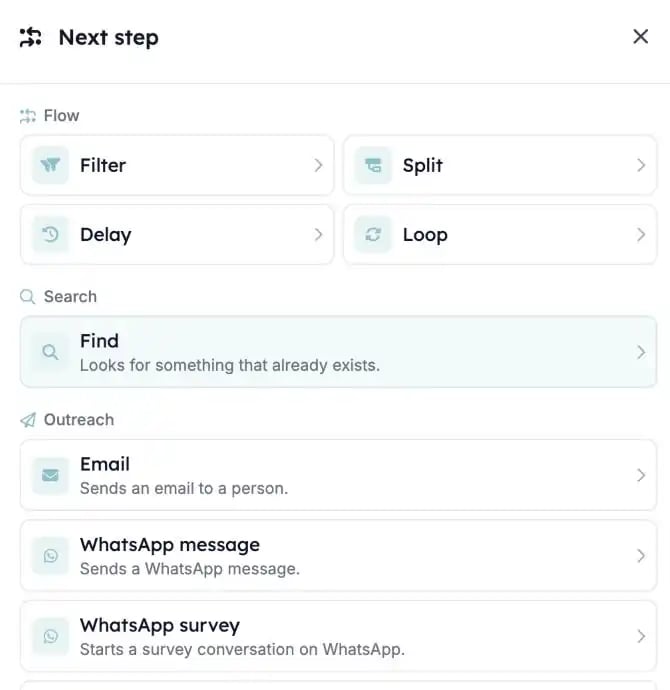
1. Wählen Sie, was gesucht wird
Find nutzt dieselbe Objektauswahl wie die neuen Record Steps, mit denselben Kategorien, Symbolen und Farben. Schlagen Sie einen Carerix-Datensatz oder eine HireData-Person nach.2. Nach Feldern suchen, die den Datensatz eindeutig machen
Legen Sie die Feldwerte fest, die den Datensatz erkennbar machen, etwa eine ID oder eine E-Mail-Adresse. Find sucht auch weiter nach Feldern, die in Carerix deaktiviert sind, damit laufende Automatisierungen dieselben Datensätze finden.3. Das Ergebnis in späteren Schritten verwenden
Der Datensatz, den Find zurückgibt, steht späteren Schritten unter dem Namen des Schritts zur Verfügung. Ein häufiges Muster: den Datensatz mit Find suchen und dann mit Update aktualisieren.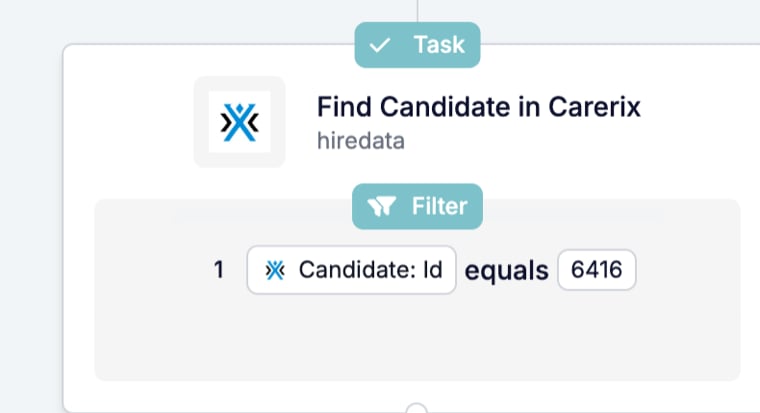
Was hat sich noch geändert?
- Run History zeigt die Namen der Datensätze, die Find gefunden hat, auch von HireData-Personen.
- Find Email und Search Domain werden im neuen Automation Builder nicht mehr angeboten.