

Dies ist Teil der HireData-Beta und funktioniert im neuen Automation Builder. Unter So funktioniert die Beta erfahren Sie, wie Sie teilnehmen.
Carerix aus Ihren Automatisierungen aktuell halten
Klicken Sie in einer neuen Automatisierung auf +. Add und Update finden Sie unter Records, Archive, Restore und Delete unter Lifecycle. Wählen Sie dann den Carerix-Datensatz, den Sie ändern möchten.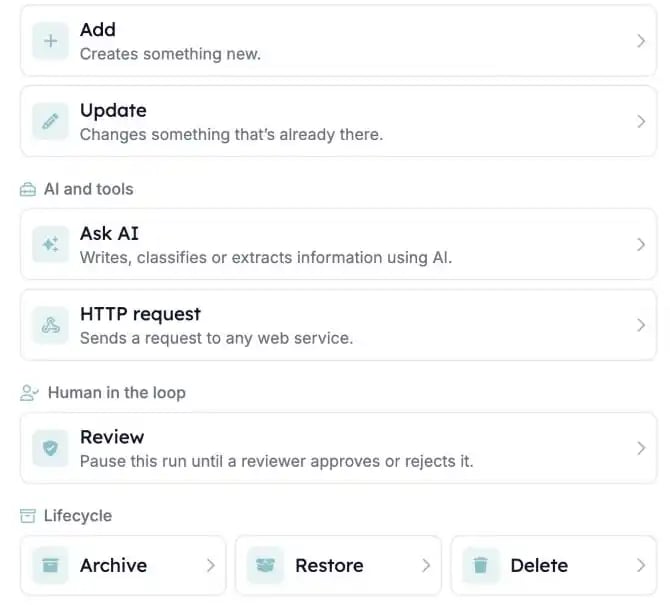
Add und Update stehen unter Records. Archive, Restore und Delete stehen unter Lifecycle.
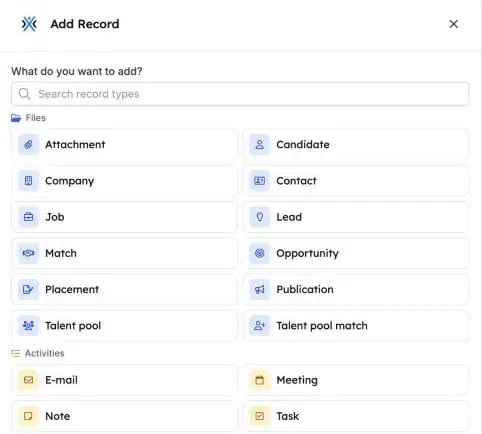
Wählen Sie den Carerix-Datensatz, den Sie hinzufügen oder aktualisieren möchten.
1. Neue Datensätze hinzufügen
Legen Sie Kandidaten an, Kontakte mit ihrem Unternehmen, Unternehmen, Stellen mit einem Kontakt, Veröffentlichungen und Termine mit ihren Teilnehmern. Die Pflichtfelder entsprechen den Carerix-Formularen, die Sie kennen, etwa das Unternehmen bei einer neuen Stelle. Veröffentlichungen behalten ihren eigenen Text, sodass Carerix den Stellentext nicht darüberschreibt.2. Bestehendes aktualisieren
Ändern Sie jedes Feld oder leeren Sie es vollständig, auch Eigentümer. Halten Sie Berufsbezeichnung, Ausbildung, Berufserfahrung, Fähigkeiten und Sprachen eines Kandidaten aktuell, oder fügen Sie ihn einem Talentpool hinzu, ohne dass er die Pools verliert, in denen er bereits ist.3. Archivieren und wiederherstellen
Archivieren Sie einen Datensatz, wenn er nicht mehr aktiv ist, und stellen Sie ihn wieder her, wenn Sie ihn wieder brauchen. Nur Matches können endgültig gelöscht werden, weil sie die einzigen Datensätze sind, die Carerix wirklich löscht.4. Mehrere Datensätze auf einmal ändern
Ein Schritt kann mehrere Datensätze ändern, etwa alle offenen Matches eines Kandidaten. Fügen Sie Bedingungen hinzu, damit der Schritt die Änderung nur vornimmt, wenn die aktuellen Werte des Datensatzes es zulassen.Gut zu wissen
- Jede Änderung wird nach dem Speichern geprüft. Ein Schritt kann keinen Erfolg melden, wenn sich nichts geändert hat. Lehnt Carerix eine Änderung ab, zeigt der Run den eigenen Grund von Carerix.
- Felder und Bezeichnungen folgen Ihren eigenen Carerix-Masken, etwa Job statt Vacancy.
- Dateien können über einen Link zu einem Datensatz hinzugefügt und über den Dateinamen entfernt werden.
- Noch nicht enthalten: die Sichtbarkeit von Terminen sowie einige Filter und Statusoptionen von Talentpools.
- Bestehende Automatisierungen behalten ihre alten Carerix-Schritte, etwa update field und add note.