

Dies ist Teil der HireData-Beta. Unter So funktioniert die Beta erfahren Sie, wie Sie teilnehmen.
Wählen Sie, was Ihre Automatisierung startet
Öffnen Sie Ihre Automatisierung, klicken Sie auf den Start-Block und wählen Sie Carerix. Wählen Sie unter Object, worauf die Automatisierung reagieren soll. Wählen Sie dann, wann sie startet.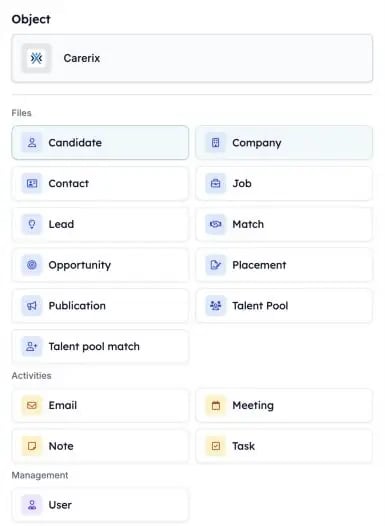
Wählen Sie den Carerix-Datensatz, der die Automatisierung startet.
1. E-Mails
Starten Sie eine Automatisierung, wenn eine E-Mail gesendet oder empfangen und zu Carerix hinzugefügt wurde. Entwürfe, der Postausgang, Mailings und Massen-E-Mails starten keine.2. Notizen
Starten Sie eine Automatisierung, wenn in Carerix eine Notiz hinzugefügt wird, zum Beispiel nachdem ein Berater ein Erstgespräch erfasst hat.3. Talentpool-Zuordnungen
Starten Sie eine Automatisierung, wenn sich die Talentpool-Mitgliedschaft eines Kandidaten ändert, etwa wenn er einem Pool beitritt.4. Leads und Opportunities
Wenn Ihr Team den Vertriebsprozess von Carerix nutzt, starten Sie eine Automatisierung aus einem Lead oder einer Opportunity. Siehe Leads & Opportunities.An einem Datum starten
Neben wenn etwas passiert können Sie eine Automatisierung auch an einem bestimmten Datum starten, etwa an einer Frist oder einem Enddatum. Ihre eigenen Carerix-Datumsfelder stehen ebenfalls in dieser Liste. Ein Datumsfeld, das Sie in Carerix hinzufügen, erscheint hier am nächsten Tag.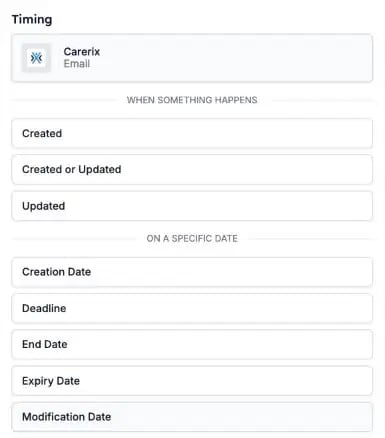
Wählen Sie, wann die Automatisierung startet: wenn etwas passiert oder an einem Datum.