

Bevor Sie beginnen
Klären Sie zuerst zwei Dinge:- Die eine Frage, die beantwortet werden soll. Zum Beispiel: „Passt dieser Kandidat gut zu dieser Stelle?“ Ein Schritt, der eine klare Frage beantwortet, lässt sich leichter testen und ihm lässt sich leichter vertrauen als einem, der fünf Aufgaben erledigt.
- Was mit der Antwort passiert. Schreiben Sie sie in den Match, leiten Sie den Kandidaten weiter oder senden Sie eine Nachricht. Wenn nichts die Antwort nutzt, kostet der Schritt bei jedem Run nur Zeit und Geld.
Den Schritt einrichten
1. Ask AI zur Automatisierung hinzufügen
Öffnen Sie die Automatisierung, klicken Sie auf +, wo der Schritt hin soll, und wählen Sie Prompt. Das geöffnete Panel trägt die Überschrift Ask AI. Setzen Sie den Schritt nach den Trigger oder die Aufgabe, die die benötigten Daten lädt. Ask AI kann nur lesen, was der Run bereits hat.2. Wählen Sie, was die KI tun soll
Wählen Sie unter What should the AI do? die passende Aufgabe: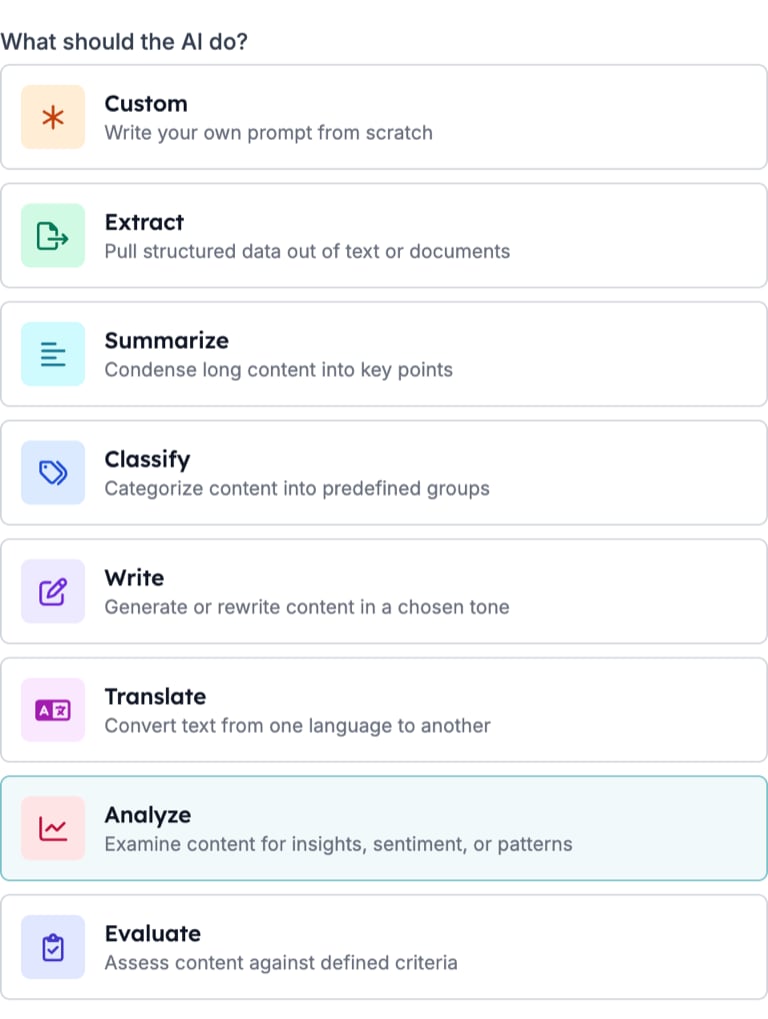
3. Daten und Anweisung angeben
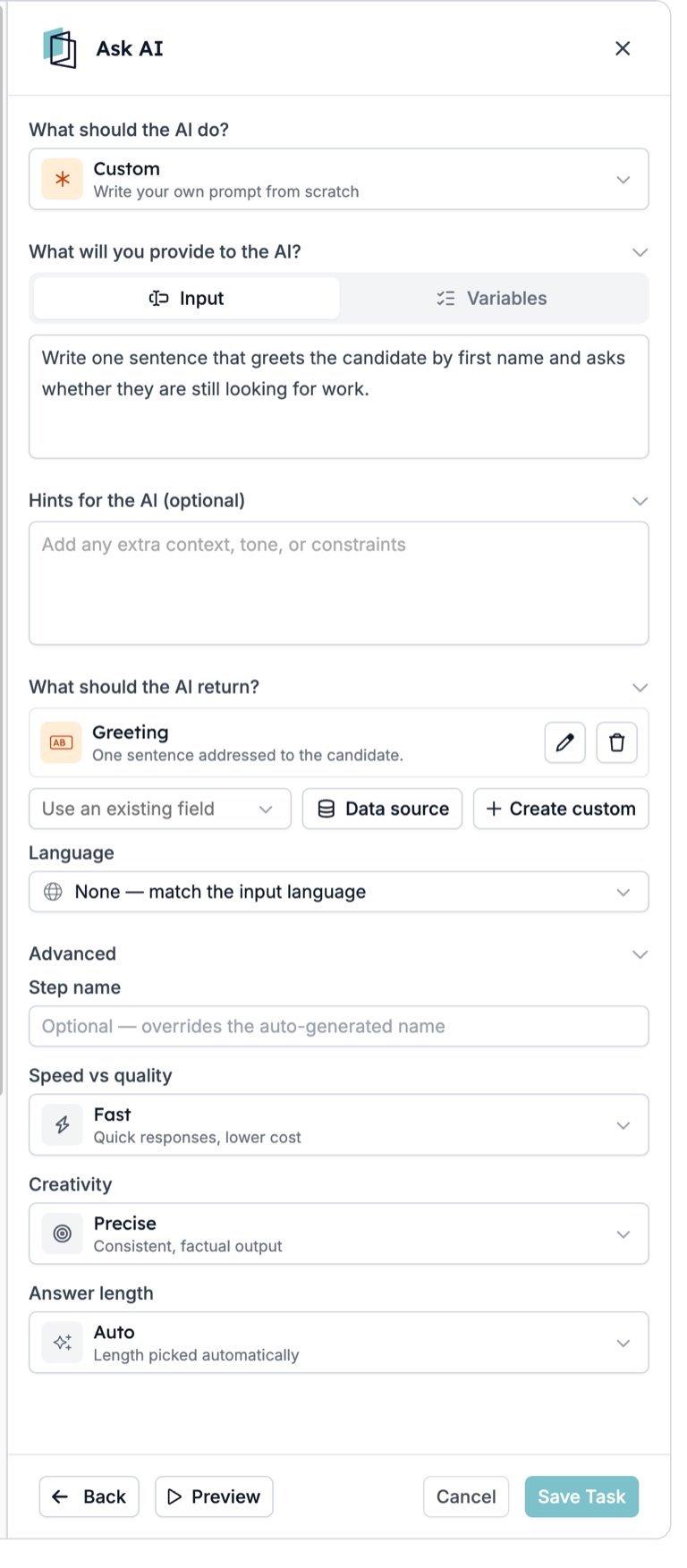
Unter What will you provide to the AI?:- Schreiben Sie in Input die Anweisung und fügen Sie die nötigen Variablen ein, etwa die Stellenbezeichnung und die Erfahrung des Kandidaten.
- Fügen Sie unter Variables Felder hinzu, die neben der Anweisung mitgegeben werden sollen, ohne sie in den Text zu schreiben.
4. Festlegen, was zurückkommt
Fügen Sie unter What should the AI return? ein Ausgabefeld pro Antwort hinzu:- Use an existing field, um die Antwort einem Feld zuzuordnen, das die Automatisierung bereits kennt.
- Create custom, um ein neues Feld anzulegen. Wählen Sie den Typ, der zur Antwort passt: Number für einen Score, Yes / No für eine Prüfung, List für eine Ihrer eigenen Optionen, Text für eine Zusammenfassung. Fügen Sie bei einer List die erlaubten Werte unter Options hinzu.
- Füllen Sie What is it for? (optional) aus. Das sagt dem Modell, was in das Feld gehört.
5. Sprache und Modelloptionen einstellen
- Language: Lassen Sie None stehen, damit in der Sprache der Eingabe geantwortet wird, oder legen Sie eine feste Sprache fest, wenn der Datensatz oder die Nachricht eine erwartet.
- Advanced: Wählen Sie Speed vs quality, Creativity und Answer length. Für Scores und Prüfungen liefert Precise die einheitlichsten Antworten.
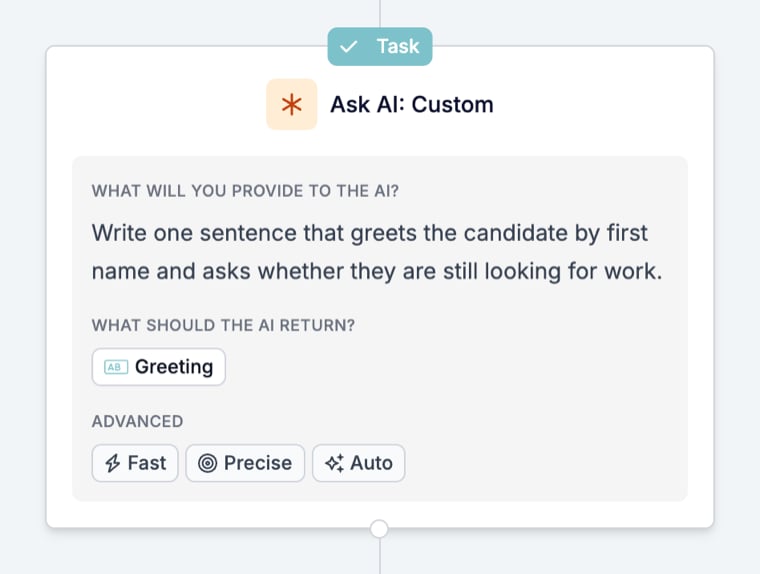
Mit Preview testen
Klicken Sie unten im Panel auf Preview, dann auf Generate an example, um realistische Beispieldaten einzufügen, und führen Sie den Schritt vor dem Speichern aus. Sie können die Beispielwerte ändern, um einen bestimmten Fall zu testen. Prüfen Sie jedes Ausgabefeld, nicht nur das erste. Testen Sie mehr als einen Fall: einen starken Kandidaten, einen schwachen und einen Datensatz mit fehlenden Informationen. Ist die Antwort für den fehlenden Fall geraten, fügen Sie einen Hinweis hinzu, was zu tun ist, wenn die Information fehlt.Die Antwort in späteren Schritten nutzen
In späteren Schritten finden Sie jede Antwort unter dem automatischen Namen des Schritts, mit einem Schlüssel auf Basis des Reference as-Werts, etwaoutput.fit_score. Steht Ask AI in einem Loop, nutzen Sie die Antwort innerhalb dieses Loops oder schreiben Sie sie dort in einen Datensatz; Schritte nach dem Loop können sie nicht lesen. Der Schritt erfasst außerdem:
Häufige nächste Schritte:
- In den Datensatz schreiben. Eine Update-Aufgabe schreibt die Zusammenfassung oder den Score in den Match oder Kandidaten.
- Nur weitermachen, wenn es passt. Ein Filter lässt den Run nur weiterlaufen, wenn ein Score oder Listenwert eine Bedingung erfüllt. Runs, die sie nicht erfüllen, stoppen dort.
- Unterschiedliche Ergebnisse auf unterschiedliche Wege schicken. Ein Split mit einem Filter in jedem Zweig, etwa ein Zweig zum Matchen, einer zum Ablehnen und einer zur Einladung zur Vorauswahl.
Worauf Sie achten sollten
- Die Antwort wird sofort genutzt. Testen Sie mit Preview und einigen echten Datensätzen, bevor die Automatisierung auf die Antwort reagiert, besonders bevor sie einen Kandidaten ablehnt oder eine Nachricht sendet.
- Ein Schritt ohne Antwort stoppt seinen Run. Kann das Modell nicht antworten, zeigt der Schritt Cancelled mit dem Grund in der Timeline, und die folgenden Schritte laufen nicht. Innerhalb eines Split oder Loop stoppt nur dieser Zweig oder diese Iteration; andere Zweige und die Schritte nach dem Split oder Loop können weiterlaufen. Siehe Gründe für abgebrochene Runs.
- Eine unerwartete Antwort stoppt den Run nicht. Hängt ein späterer Schritt von der Antwort ab, prüfen Sie sie zuerst mit einem Filter.
- Für eine Zeile in einer E-Mail ist eine KI-Variable in der Vorlage einfacher als ein Schritt. Nutzen Sie Ask AI, wenn die Antwort gespeichert werden oder den Run steuern muss.
Fehlerbehebung bei Ask AI
Verhält sich der Schritt weiterhin nicht wie erwartet, kontaktieren Sie support@hiredata.com mit dem Namen der Automatisierung, dem Ask-AI-Schritt, einem Beispieldatensatz und der erwarteten Antwort.