Wählen Sie, was Sie brauchen
Sie können eine Auswertung aktivieren oder mehrere kombinieren.
Nutzen Sie zum Beispiel Criteria, um eine erforderliche Qualifikation zu prüfen, und Scoring, um Punkte für relevante Erfahrung zu vergeben. Eine Punktzahl ersetzt das Kriterienurteil nicht: Prüfen Sie beides, wenn Sie entscheiden, wie es weitergeht.
Eine Auswertung einrichten
1. Die Auswertung für das Formular aktivieren
Öffnen Sie Ihr Formular und wählen Sie Evaluation neben Content und Logic. Aktivieren Sie die benötigten Auswertungen und klicken Sie auf den Namen einer Auswertung, um ihre Einstellungen zu öffnen.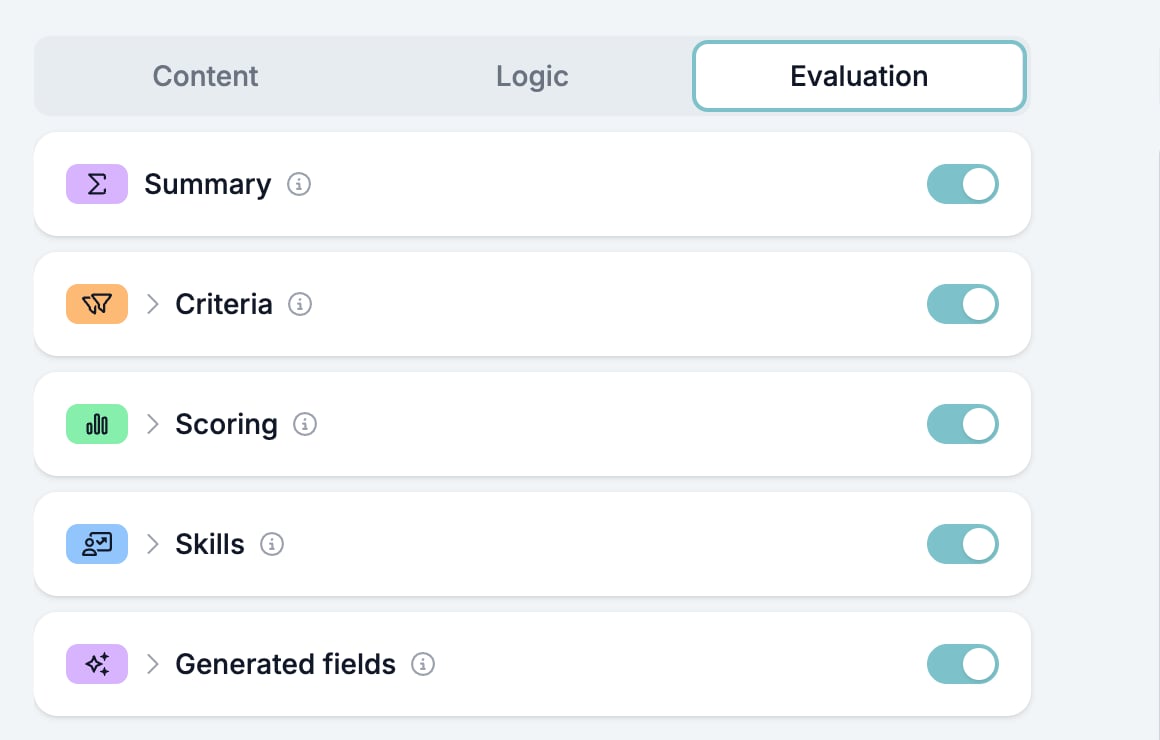
2. Die Fragen auswählen und einrichten
Aktivieren Sie für Criteria, Scoring und Skills jede Frage, die Sie auswerten möchten. Richten Sie jede ausgewählte Frage ein:- Criteria: Wählen Sie Must-have für eine K.-o.-Frage (Killer Question), bei der eine falsche Antwort bedeutet, dass der Kandidat Ihre Kriterien nicht erfüllt. Wählen Sie Nice-to-have für etwas, das hilft zu entscheiden, wen Sie zuerst anrufen, ohne jemanden auszuschließen. Legen Sie dann die erwartete Antwort oder die KI-Anweisungen fest.
- Scoring: Legen Sie die maximale Punktzahl der Frage fest und bestimmen Sie, wann Punkte vergeben werden. Wenn Sie KI nutzen, muss das Maximum größer als null sein.
- Skills: Fügen Sie die zu bewertenden Fähigkeiten hinzu und legen Sie fest, welche Antworten mit welcher Gewichtung zu jeder Fähigkeit beitragen. Fügen Sie mindestens eine Fähigkeit hinzu, bevor Sie die KI-Bewertung nutzen.
3. Antwortregeln oder KI wählen
Wählen Sie unter How to evaluate?:- Use answer rules für feste Werte oder Vergleiche, etwa eine gewählte Option oder eine Mindestanzahl an Jahren. Regeln liefern für dieselbe Antwort immer dasselbe Ergebnis.
- Evaluate with AI, wenn die Deutung der Antwort wichtig ist, etwa bei einer Erklärung in Freitext. Schreiben Sie konkrete Anweisungen dazu, nach welchen Belegen die KI suchen soll.
Ihre Ergebnisse testen
Öffnen Sie Test & Evaluate im Vorschaubereich. Geben Sie Antworten manuell ein oder nutzen Sie Autofill with AI, um eine Testantwort zu erstellen. Die Auswertung läuft automatisch, wenn Sie eine Antwort eingeben oder ändern.Eine Auswertung speichert zuerst das Formular, einschließlich ungespeicherter Änderungen. Es entsteht keine eingereichte Antwort, die Zahl der Antworten steigt nicht und es startet keine Automatisierung.
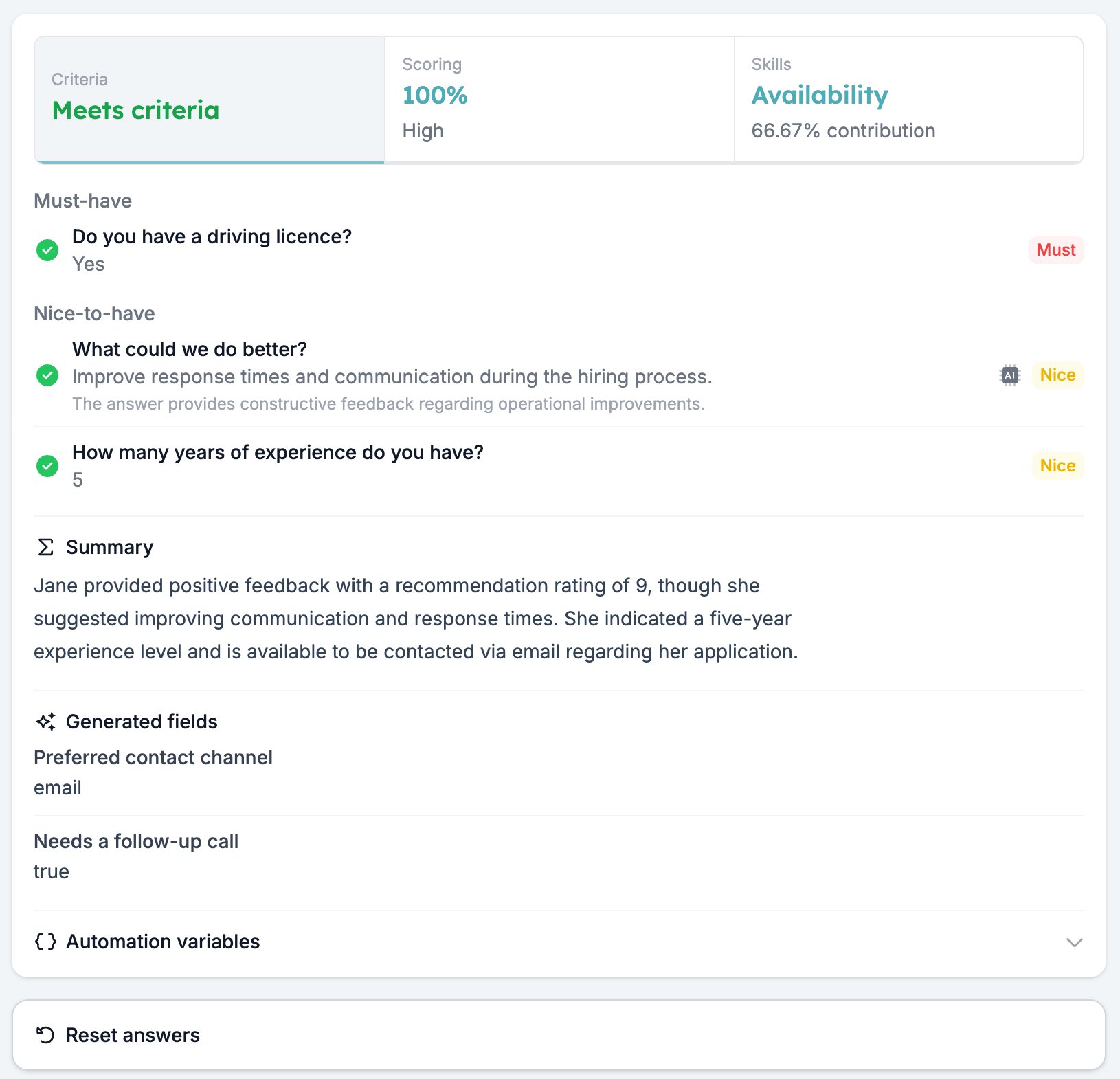
- Criteria: Prüfen Sie, welche Anforderungen erfüllt oder nicht erfüllt wurden und bei KI-Auswertungen die Begründung.
- Scoring: Prüfen Sie die Punkte pro Frage und den Gesamtprozentwert.
- Skills: Prüfen Sie, wie jede Antwort zum Fähigkeitsprofil beiträgt.
Die Ergebnisse verstehen
Criteria nutzt ein Urteil in fester Reihenfolge. Ein beantwortetes Must-have, das nicht erfüllt ist, ergibt Does not meet criteria. Andernfalls ergibt eine fehlende Antwort auf eine ausgewertete Frage Incomplete. Sind alle ausgewerteten Fragen beantwortet, ergibt ein nicht erfülltes Nice-to-have Partially meets criteria; ist alles erfüllt, lautet das Ergebnis Meets criteria. Prüfen Sie Fragen, die durch Formularlogik übersprungen wurden, wenn Sie ein unvollständiges Ergebnis untersuchen. Scoring basiert auf der Gesamtpunktzahl. Der Prozentwert ist die erreichte Punktzahl geteilt durch die addierten Maximalpunkte der eingerichteten Fragen. Eine unbeantwortete bewertete Frage bringt null Punkte, zählt aber zum Maximum. Zutreffende Regeln werden addiert, begrenzt auf das Maximum der Frage. Prozentwerte bei Skills zeigen relative Anteile. Sie beschreiben den Anteil jeder Fähigkeit am Gesamtgewicht. Eine Fähigkeit bei 80 % bedeutet nicht, dass die Person eine Kompetenzbewertung von 80 % erreicht hat. Generated fields laufen nach Criteria, Scoring und Skills. Sie können die Antworten und diese Auswertungsergebnisse nutzen, um die definierten Ausgaben zu erzeugen.Probleme bei einer Auswertung beheben
Die Auswertungsergebnisse nutzen
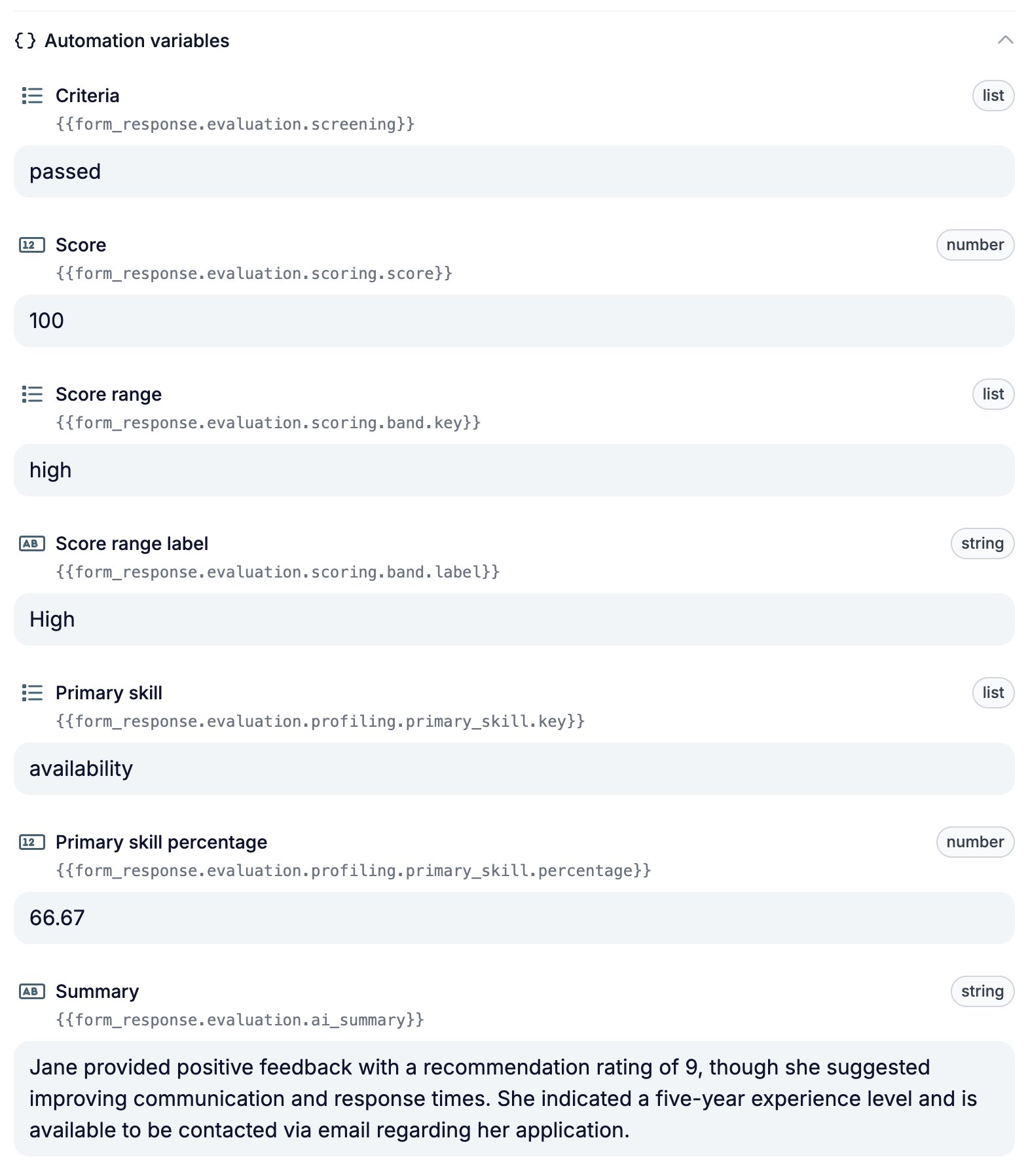
Ausgefüllte Antworten werden ausgewertet und die Ergebnisse mit ihnen gespeichert. Nutzen Sie Export CSV oder Export Excel im Drei-Punkte-Menü des Builders, um Ergebnisse zu exportieren, einschließlich Fähigkeitsprozentwerten und Generated fields. Um ein Ergebnis in einer Automatisierung zu nutzen, öffnen Sie Automation variables unten in Test & Evaluate und kopieren Sie die Variable neben Ihrem Testwert. Das Kriterienurteil nutzt zum Beispiel{{form_response.evaluation.screening}} mit den Werten passed, passed_with_restrictions, rejected oder incomplete.