

Reviews ist Teil der HireData-Beta und wird pro Workspace aktiviert. Bitten Sie Ihren Ansprechpartner bei HireData, es für Ihren Workspace zu aktivieren.
Einen Run pausieren, bis jemand entscheidet
Fügen Sie einen Review-Schritt dort ein, wo die Automatisierung warten soll. Klicken Sie im neuen Automation Builder auf + und wählen Sie Review unter Human in the loop.1. Wählen Sie, wie das Review funktioniert
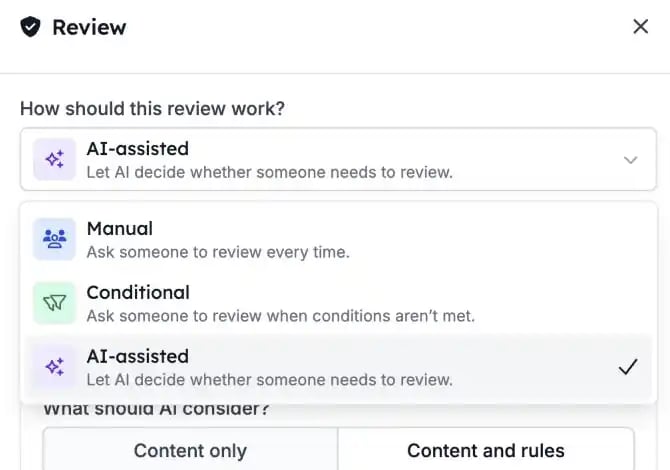
Ein Review-Schritt hat drei Modi:- Manual: Es prüft immer eine Person. Das ist die Standardeinstellung.
- Conditional: Eine Person prüft nur, wenn die von Ihnen festgelegten Bedingungen es verlangen.
- AI-assisted: KI prüft den Inhalt zuerst anhand Ihrer Kriterien und fragt eine Person, wenn sie unsicher ist oder Informationen fehlen.
2. Aus einer Warteschlange prüfen
Öffnen Sie Reviews. For you zeigt die Anfragen, die Ihnen zugewiesen sind. Admins sehen auch All und können eine Anfrage jemand anderem zuweisen. Filtern Sie nach Pending, Approved oder Rejected. Wählen Sie eine Anfrage aus, um den Inhalt, die Kriterien und Links zur Automatisierung und zum Run zu sehen.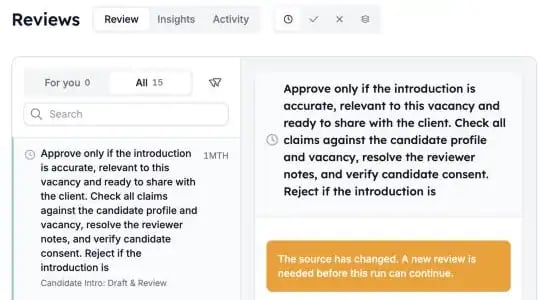
3. Freigeben oder ablehnen
- Approve: Der Run läuft mit dem nächsten Schritt weiter.
- Reject: Der Run stoppt.
Gut zu wissen
- Test-Runs erzeugen Reviews, die Sie im Run selbst bearbeiten. Sie erscheinen nicht in der normalen Warteschlange und nicht in Insights.
- Insights zeigt das Anfragevolumen und die Auslastung des Teams. Activity zeigt den Verlauf der Entscheidungen.
- Wurde eine Automatisierung geändert, nachdem ein Review angefragt wurde, kann ein Admin die veraltete Anfrage ersetzen.