

Régler la programmation
1
Choisissez l'objet
Ouvrez l’automatisation et cliquez sur le bloc Start. Choisissez votre app et l’objet pour lequel l’automatisation s’exécute, par exemple Candidate.
2
Choisissez Schedule
Sous Timing, allez à AT A SET TIME et cliquez sur Schedule. Cette option n’apparaît que pour les objets qui peuvent être programmés.
3
Indiquez quand elle s'exécute
- Run at est la date et l’heure de la première exécution.
- Repeat every définit la fréquence de répétition : jours, semaines, mois, trimestres, semestre ou année. Choisissez Don’t repeat pour une seule exécution. Pour les semaines et les mois, la ligne en dessous indique le jour de répétition, par exemple “On day 28”.
- Until arrête les répétitions à une date. Activez Enable pour en fixer une. Sinon, l’automatisation se répète jusqu’à ce que vous la mettiez en pause.
4
Sélectionnez l'audience
Sous Audience Selection, ajoutez des filtres pour que l’automatisation ne s’exécute que pour les enregistrements voulus.
5
Activez
Cliquez sur Activate. L’automatisation est désormais programmée à la date indiquée dans Run at.
La date de début doit être dans le futur
Vous ne pouvez activer une automatisation programmée que tant que la date de Run at n’est pas passée. Si elle est dépassée, l’automatisation n’est pas activée et garde son statut précédent. Le message indique : “This automation could not be scheduled because the configured start date is in the past.” HireData vous prévient avant :- Dans la liste des automatisations, une icône d’avertissement orange apparaît à côté de la date de début. Survolez-la pour lire l’avertissement.
- Sur la page de l’automatisation, un bouton d’avertissement apparaît à côté de Activate. Cliquez dessus pour voir le problème Schedule date is in the past.
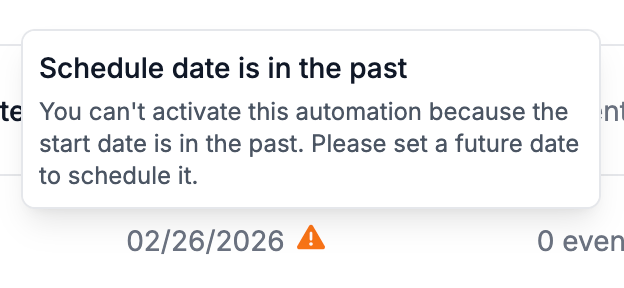
L'avertissement à côté d'une date de début dans la liste des automatisations.
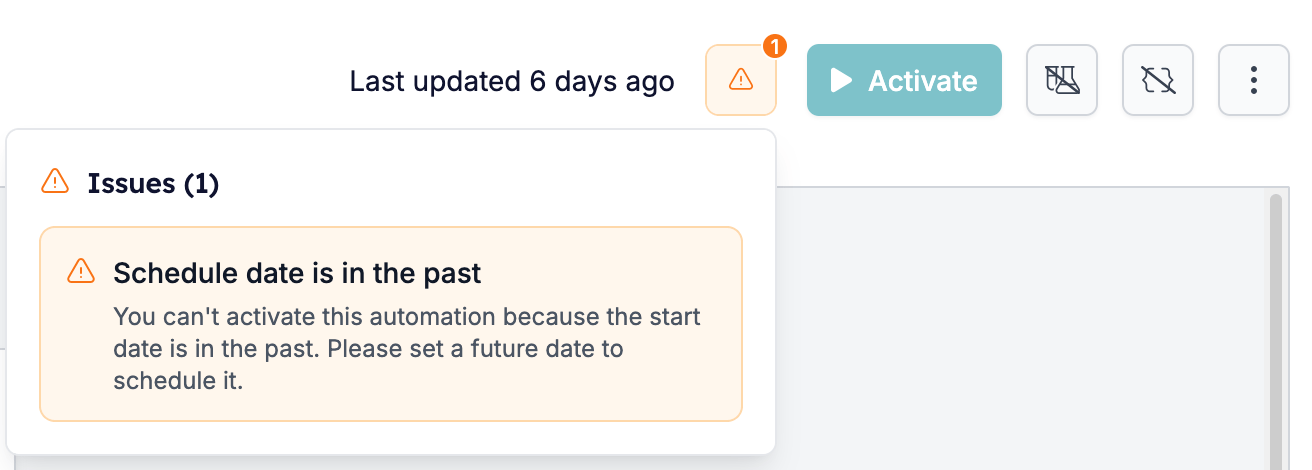
L'encadré Issues à côté du bouton Activate.
Ce que vous dit l’icône de statut
Survolez l’icône de statut d’une automatisation pour voir ce qu’elle signifie.Bon à savoir
- Le début est verrouillé pendant la programmation des exécutions. Tant que le statut est Scheduling Runs, vous ne pouvez pas modifier le déclencheur, la programmation, les filtres d’audience ni le type d’automatisation. Attendez que ce soit terminé.
- Une automatisation qui perd sa programmation est mise en pause. Si une automatisation programmée active perd sa programmation, ou si une nouvelle programmation ne peut pas être fixée pendant que vous la modifiez, HireData la met en pause pour qu’elle ne s’exécute pas au mauvais moment.
- Une copie ne reprend pas la programmation. Quand vous dupliquez une automatisation programmée, la copie n’est pas programmée. Activez la copie pour la programmer.
- Si vous activez plusieurs automatisations à la fois depuis la liste, un message indique combien ont réussi, par exemple “2 of 3 automations activated. 1 could not be scheduled.” Vérifiez la date de début de celles qui ont échoué.