

Paramètres
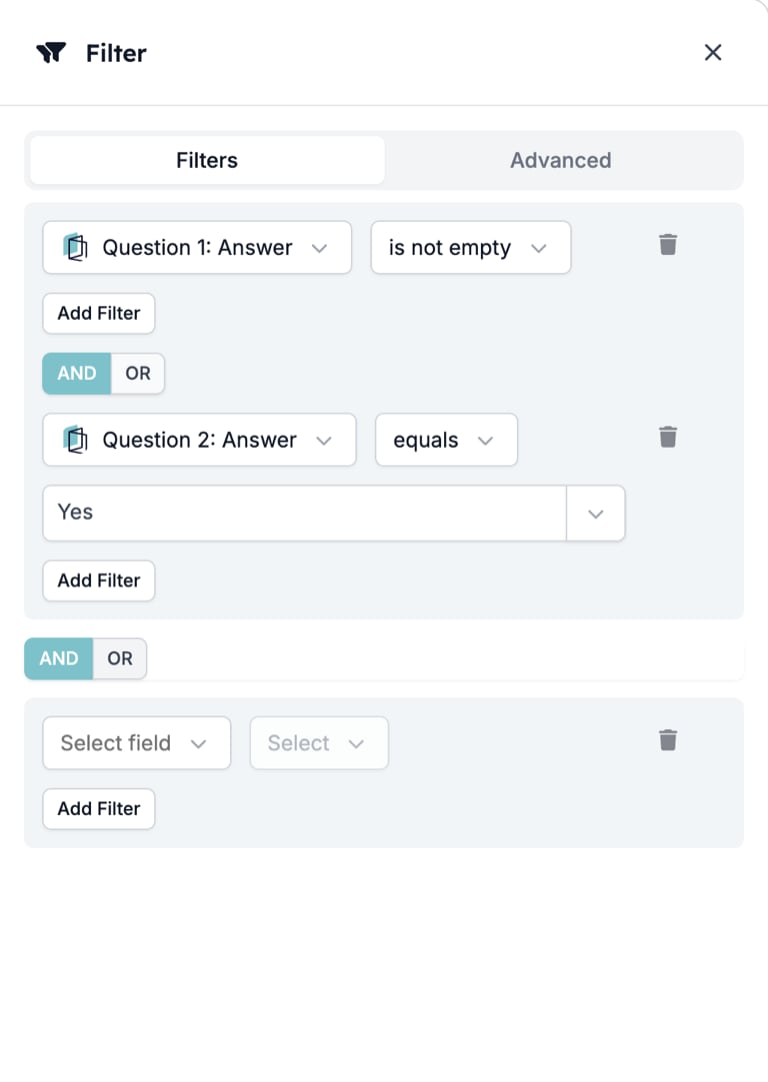
- Field. La zone Select field. Tapez pour rechercher : « 2: Answer » trouve « Question 2: Answer ». La liste contient les champs de l’événement et les sorties des étapes précédentes.
- Operator. La zone Select à côté du champ. Désactivée tant qu’aucun champ n’est choisi. Les opérateurs proposés dépendent du type du champ, listés ci-dessous.
- Value. Une zone qui apparaît pour les opérateurs qui comparent à quelque chose. is empty et is not empty n’en ont pas.
- Add Filter. Ajoute une ligne au même ensemble.
- Add New Set. Commence un nouvel ensemble sous le premier.
- AND / OR. Une bascule qui apparaît entre deux lignes, et une autre qui apparaît entre deux ensembles. Par défaut AND. Au sein d’un ensemble, elle décide si chaque ligne ou n’importe quelle ligne doit passer. Entre les ensembles, elle décide si chaque ensemble ou n’importe quel ensemble doit passer.
- Unique Constraints. Sur l’onglet Advanced. Sélectionnez des champs, et le Filter ne passe qu’une seule fois pour chaque combinaison de leurs valeurs. Avec un identifiant et un champ de statut sélectionnés, un enregistrement passe une seule fois pour un statut donné, quel que soit le nombre d’événements qu’il produit avec ce statut.
Opérateurs
Les champs qui contiennent une plage ou un ensemble de valeurs proposent aussi between, one of et not one of.
Sur le canevas
La carte affiche un badge Filter, le numéro de l’ensemble, et chaque ligne sous la forme champ, opérateur, valeur.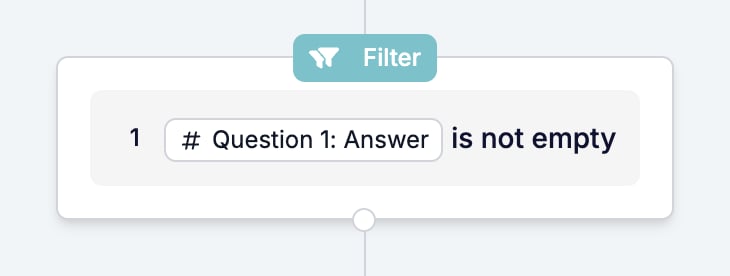
Ce qu’elle produit
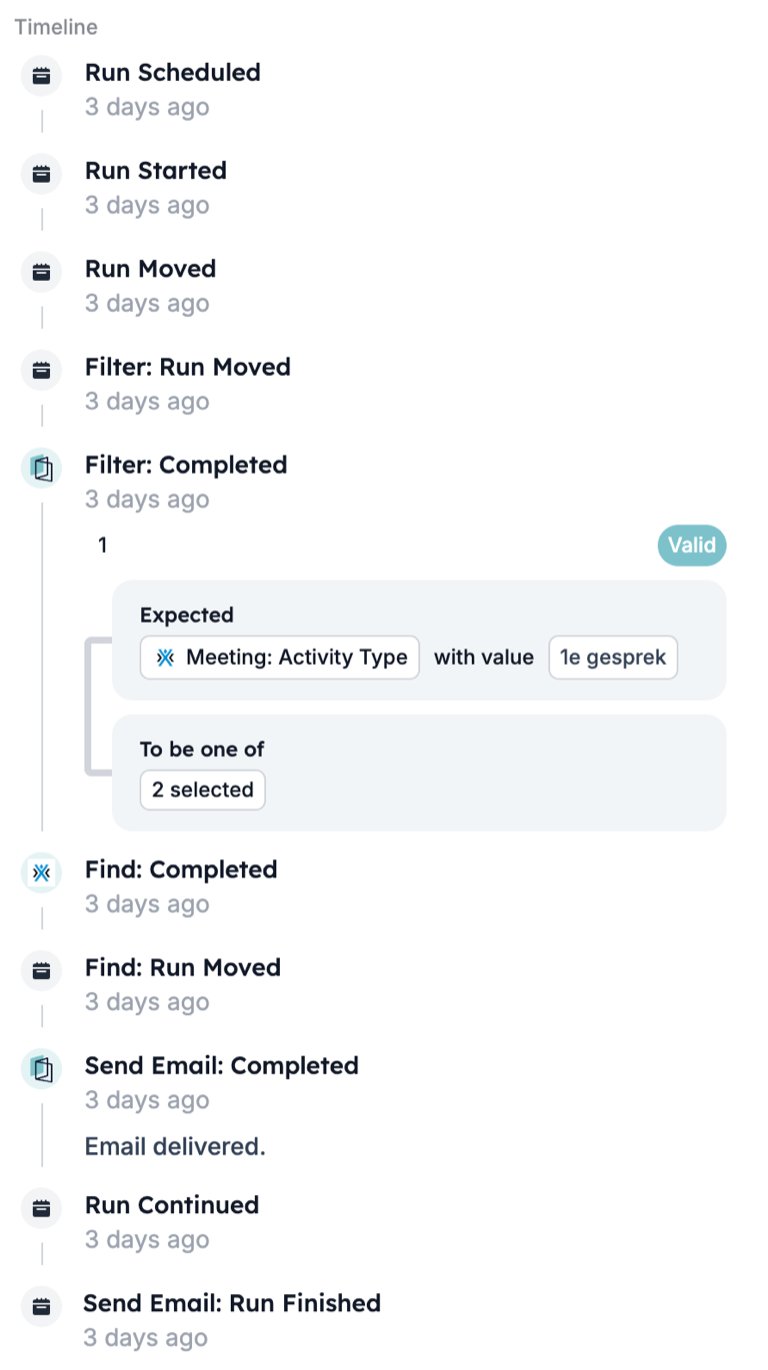
Rien de nouveau. Les variables disponibles après un Filter sont les mêmes qu’avant. Sur la page de l’exécution, un Filter passé porte la ligne « Completed » avec l’heure. La chronologie enregistre « Filter: Run Moved », puis « Filter: Completed » avec chaque ensemble marqué Valid et la valeur attendue face à la valeur trouvée.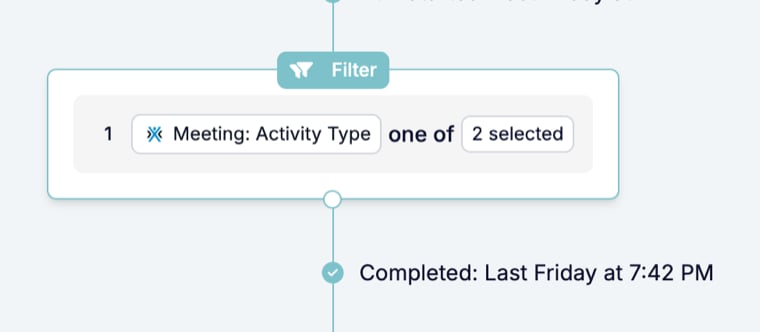
Ce qui arrête l’exécution
Des conditions qui ne passent pas. La chronologie enregistre « Filter: Cancelled » avec le message « Filter not passed. » suivi de « Filter: Run Cancelled ». Les étapes après le Filter n’affichent aucune ligne de statut, et dans la liste des exécutions, la colonne Step de l’exécution indique « Filter ».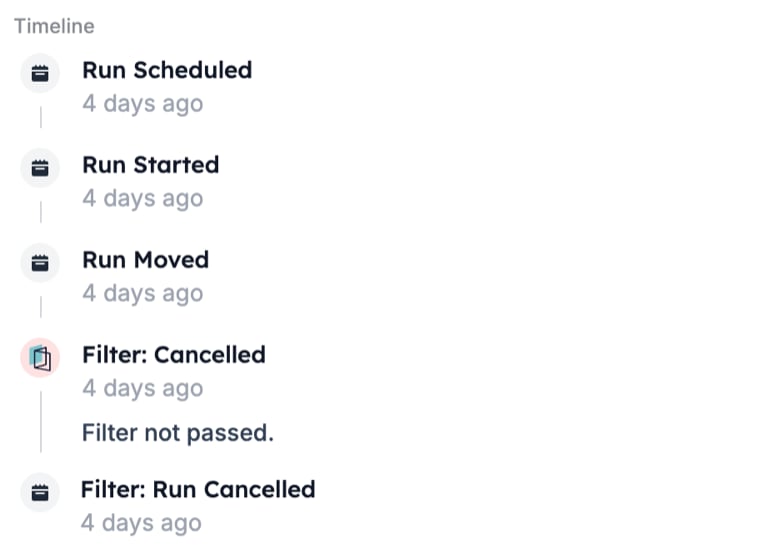
Schémas d’utilisation
- Protéger le départ. Un Filter en première étape arrête les exécutions que le départ ne peut pas exclure lui-même, comme une réponse avec une réponse vide à la question qui compte.
- Revérifier après une attente. Un Delay puis un Filter confirme que l’enregistrement est toujours qualifié une fois l’attente terminée. Un candidat placé entre-temps ne reçoit jamais la relance.
- Se déclencher une fois par statut. Une contrainte d’unicité sur l’id de l’enregistrement et son champ de statut laisse passer un changement de statut une seule fois, même quand l’app envoie la même mise à jour plusieurs fois.
- Choisir Split pour deux issues. Un Filter termine l’exécution en cas de non. Quand le oui et le non ont tous deux besoin d’étapes, utilisez un Split avec une branche Filter pour chacun.
Erreurs courantes
- Enregistrer une ligne sans opérateur. Le panneau l’enregistre et le canevas affiche la clé brute
enums.conditions.undefinedà la place de l’opérateur. Rouvrez le Filter et sélectionnez-en un. - Rechercher par numéro seul. « Question 2 » correspond aussi à « Question 12 ». Tapez aussi une partie du titre de la question.
- S’attendre à une étape sautée. Un Filter qui ne passe pas annule l’exécution, il ne saute pas à l’étape suivante.
- Mélanger AND et OR sans ensembles. Les lignes d’un ensemble partagent une seule bascule. Pour combiner « A et B » avec « C », placez A et B dans un ensemble, C dans un autre, et réglez la bascule entre les ensembles sur OR.
Voir aussi
- Split exécute un Filter par branche au lieu d’arrêter l’exécution.
- Setup contient le filtre de départ, qui décide si une exécution commence tout court.
- Raisons d’annulation des exécutions explique où lire le message laissé par une exécution arrêtée.