

Update n’apparaît dans le sélecteur que lorsqu’une app connectée propose une tâche dans cette catégorie.
Paramètres
- Object. Le type d’enregistrement à modifier, dans une zone de recherche et une liste. Pour Carerix : Activity, Appointment, Campaign, Candidate, Company, Contact, Email, List, Match, Meeting, News Letter, Note, Placement, Publication, System, Talent Pool, Task, User, Vacancy.
- Champ d’appariement. Comment la tâche trouve l’enregistrement à modifier. La carte du canevas le restitue comme « Find a candidate by matching their Candidate: Id in Carerix with Candidate: Id ».
- Fields. Les champs à écrire et la valeur de chacun, une valeur fixe ou une variable de l’exécution. La carte les liste sous Fields, comme « Candidate: Available Date: Now ».
Sur le canevas
La carte affiche un badge Task, le nom de la tâche avec l’app, la phrase qui nomme le champ d’appariement, et les champs qu’elle écrira.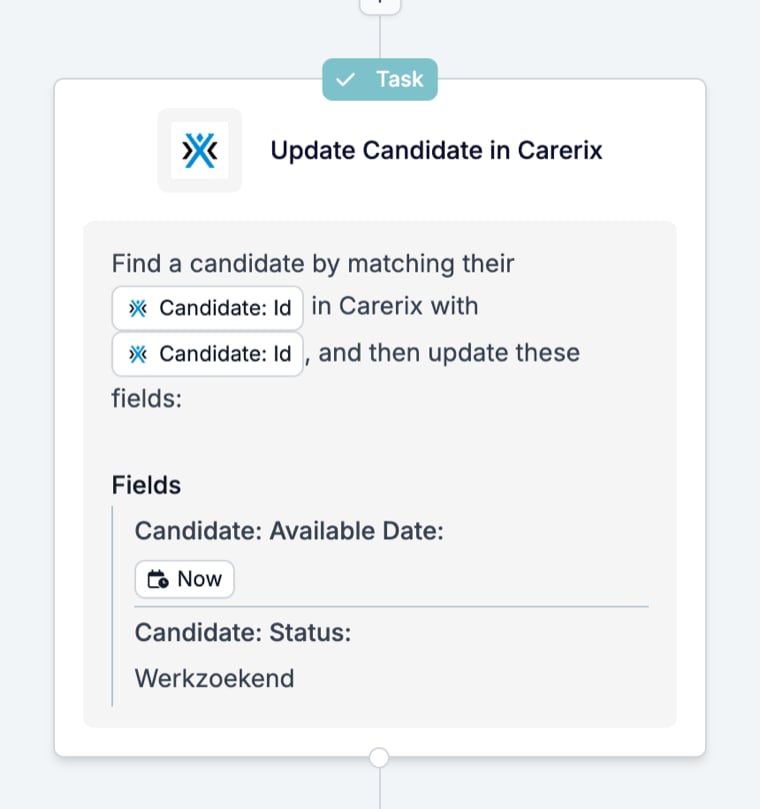
Ce qu’elle produit
L’enregistrement tel qu’il est après le changement. Sur la page de l’exécution, le panneau de la tâche est intitulé avec l’app, la tâche et l’id de l’enregistrement, comme « Carerix Update Match (ID: 7.18) ». Des badges comptent Field Updated et Run Moved, à côté d’un badge de statut. Overview liste l’Updated Object avec un lien et l’ancienne et la nouvelle valeur de chaque champ ; un champ qui n’avait pas de valeur indique « This field was empty before ». Fields liste chaque valeur que la tâche a utilisée, avec son icône de source et son type.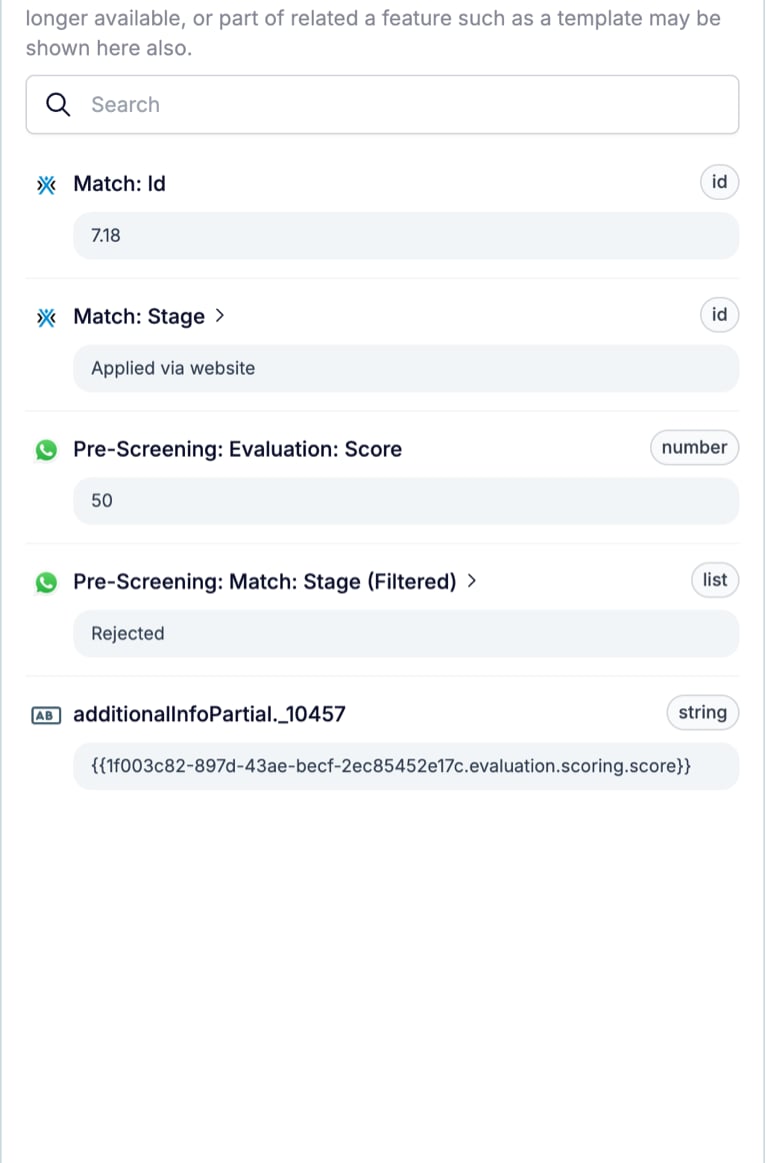
{{…evaluation.scoring.score}}, ce qui permet de repérer un champ écrit avec un placeholder au lieu d’une valeur.
Ce qui arrête l’exécution
Une mise à jour que l’app rejette, ou un enregistrement que le champ d’appariement ne trouve pas. La carte de la tâche devient rouge avec la ligne « Cancelled » et l’heure, et la chronologie enregistre le nom de la tâche avec « Cancelled » et la raison renvoyée par l’app. Voir Raisons d’annulation des exécutions.Voir aussi
- Find recherche un enregistrement quand il n’est pas dans l’événement.
- Add crée un enregistrement au lieu d’en modifier un.
- Prompt produit les valeurs qu’un Update écrit.
- Catalogue des tâches liste chaque tâche par app connectée.