

Paramètres
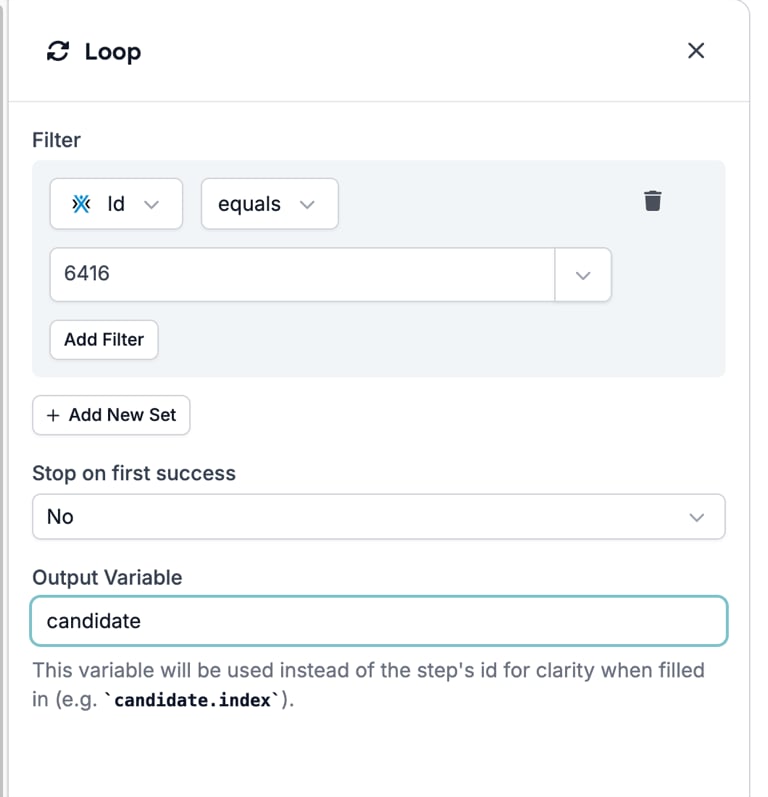
- Select an object. Le type d’enregistrement à récupérer, avec une zone Search. Chaque entrée nomme sa connexion en dessous. Avec Carerix connecté, la liste contient Candidates, Companies, Contacts, Emails, Lists, Matches, Meetings, Notes, Offices, Placements, Publications, Talent Pools, Tasks, Users et Vacancies. Les objets propres à HireData ne sont pas proposés.
- Filter. Quels enregistrements récupérer, avec les mêmes lignes et ensembles qu’une étape Filter. Les champs sont ceux de l’objet, chacun préfixé de l’icône de la connexion. Laissez-le vide et la boucle récupère chaque enregistrement de l’objet.
- Stop on first success. No ou Yes, par défaut No. Avec Yes, la boucle se termine après la première itération qui aboutit, si bien que les étapes internes s’exécutent pour un enregistrement au plus.
- Output Variable. Un nom pour l’enregistrement courant, placeholder
myLoopItem. Le texte d’aide indique « This variable will be used instead of the step’s id for clarity when filled in » et son exemple se met à jour à mesure que vous tapez :candidatedonne ainsicandidate.index. Laissez-le vide et les variables sont nommées d’après l’id de l’étape.
Sur le canevas
Le Loop dessine une boîte avec un badge Loop. À l’intérieur se trouve la carte de l’enregistrement, avec une ligne telle que « Retrieve Candidates from Carerix », le nom de la connexion et le filtre, suivis des propres étapes de la boucle et d’un + pour en ajouter d’autres.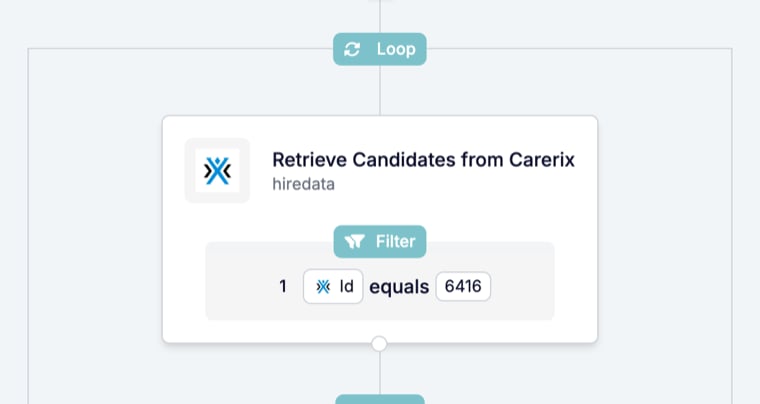
Ce qu’elle produit
Pour chaque itération, sous la variable de sortie :
Les étapes à l’intérieur de la boucle les lisent aux côtés des champs de l’événement. Les étapes après la boucle non : elles voient les variables qui existaient avant la boucle.
Chaque itération est une sous-exécution. La liste des exécutions affiche une ligne par sous-exécution, si bien que le nombre d’exécutions d’une automatisation avec un Loop dépasse son nombre d’événements. La page de l’exécution parente replie les itérations dans un seul diagramme et sa chronologie enregistre « Waiting. » pendant qu’elles s’exécutent.
Ce qui arrête l’exécution
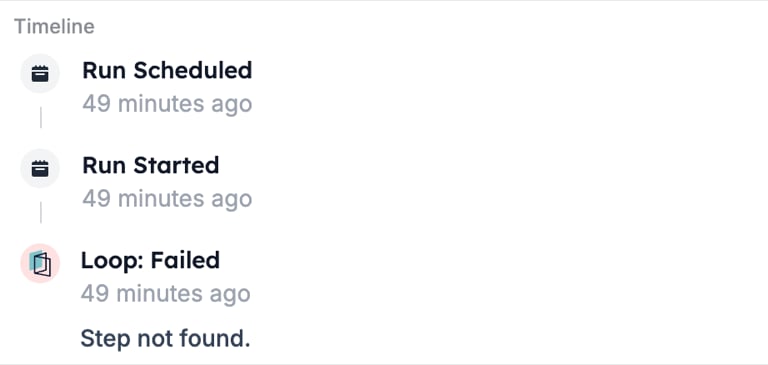
- Une boucle sans étape à l’intérieur. La chronologie enregistre « Loop: Failed » avec le message « Step not found. » et l’exécution s’arrête là. La boîte Loop elle-même ne porte aucune ligne de statut.
- Des enregistrements impossibles à récupérer. Le Loop affiche Cancelled avec le message « Data lookup failed. » Vérifiez la connexion et les champs du filtre.
- Une étape à l’intérieur de la boucle qui s’arrête. Elle n’arrête que la sous-exécution de cette itération ; les autres itérations et les étapes après la boucle continuent.
Schémas d’utilisation
- Resserrer le filtre. Filtrez sur l’enregistrement visé, comme l’id du candidat issu de l’événement, plutôt que de récupérer chaque candidat et de filtrer à l’intérieur de la boucle.
- Première correspondance seulement. Réglez Stop on first success sur Yes et placez un Filter en première étape interne. La boucle se termine au premier enregistrement qui passe.
- Nommer la variable. Une variable de sortie telle que
vacancyse lit mieux qu’un id d’étape dans un prompt ou un modèle d’e-mail, et elle survit à la reconstruction de l’étape.
Erreurs courantes
- Aucun filtre. La boucle récupère chaque enregistrement de l’objet et exécute les étapes internes pour chacun. Ajoutez un filtre avant d’activer.
- Lire les variables de boucle après la boucle. Elles n’existent qu’à l’intérieur. Écrivez ce dont vous avez besoin dans un enregistrement avec une tâche Update à l’intérieur de la boucle.
- S’attendre à boucler sur du texte ou une plage. Le panneau ne propose que des enregistrements d’une app connectée. Pour répéter sur les lignes d’un champ texte ou un nombre fixe, découpez le travail autrement, par exemple avec un Prompt à sortie List.