

Find n’apparaît dans le sélecteur que lorsqu’une app connectée propose une tâche dans cette catégorie.
Paramètres
Chaque tâche a son propre panneau. Les paramètres communs sont quoi chercher et où : l’objet ou la source à parcourir, et les valeurs de champs qui identifient l’enregistrement. Les tâches qui remplissent la catégorie dans un espace de travail où Carerix et HireData sont connectés :Sur le canevas
La carte affiche un badge Task, le nom de la tâche avec la connexion en dessous, et un bloc Filter avec les champs sur lesquels la tâche apparie.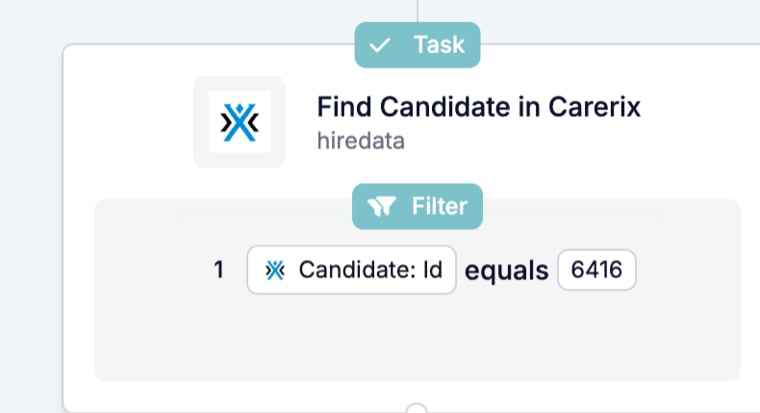
Ce qu’elle produit
L’enregistrement, l’adresse ou le domaine trouvé. Un Find Carerix s’ouvre sur une ligne Match found avec l’id et le nom de l’enregistrement, liant vers l’enregistrement dans Carerix, et un bloc Record Data qui liste chaque champ que porte l’enregistrement. Les étapes suivantes utilisent ces champs sous le nom de la tâche : une tâche Add peut donc rattacher le candidat renvoyé par un Find, et une tâche Message peut écrire à l’adresse renvoyée par Find Email. Suivre une exécution montre une étape Find issue d’une exécution réelle.Ce qui arrête l’exécution
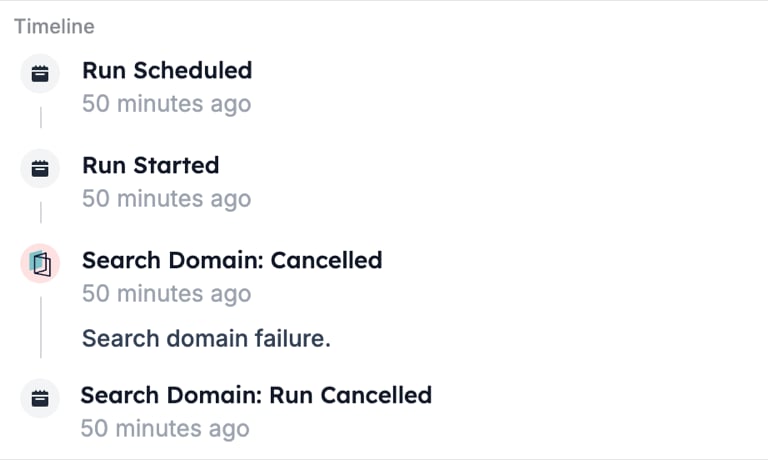
Un Find qui ne renvoie rien. La carte de la tâche devient rouge avec la ligne « Cancelled » et l’heure. La chronologie enregistre le nom de la tâche avec « Cancelled » et la raison, comme « Search domain failure. » pour un Search Domain qui n’a trouvé aucun domaine. Les étapes suivantes n’affichent aucune ligne de statut. Ouvrez l’onglet Fields de la carte pour voir les valeurs avec lesquelles la tâche a cherché.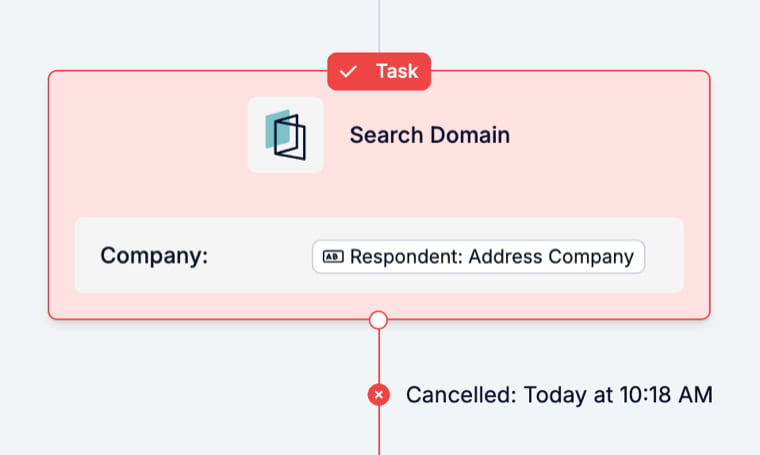
Schémas d’utilisation
- Find, puis Update. Quand l’événement vient d’un formulaire et que l’enregistrement vit dans votre ATS, faites un Find de l’enregistrement sur un id ou un e-mail de la réponse, puis un Update avec les réponses.
- Find Email avant Send Email. Search Domain donne le domaine de l’entreprise, Find Email donne l’adresse de la personne sur ce domaine, et l’étape Message envoie à cette adresse.
- Loop plutôt que Find pour plusieurs résultats. Find renvoie un seul enregistrement. Pour agir sur chaque enregistrement correspondant, utilisez un Loop.
Erreurs courantes
- Apparier sur un champ qui n’est pas unique. Un nom correspond à plus d’un candidat. Appariez sur un id ou une adresse e-mail.
- Chercher ce que l’événement porte déjà. Un événement Carerix apporte son enregistrement avec lui, et la tâche Update trouve l’enregistrement elle-même sur le champ que vous nommez. N’ajoutez un Find que lorsque l’enregistrement n’est pas dans l’événement.
- Traiter l’absence de résultat comme un saut. Un résultat vide annule l’exécution. Si certains événements n’ont rien à trouver, placez un Filter avant le Find pour que ces exécutions s’arrêtent avec une raison claire.
Voir aussi
- Add crée un enregistrement au lieu d’en trouver un.
- Update modifie l’enregistrement renvoyé par un Find.
- Loop récupère chaque enregistrement correspondant et exécute des étapes pour chacun.
- Catalogue des tâches liste chaque tâche par app connectée.