Étape 1 : Sélectionner une méthode de connexion
Vous pouvez soit le faire depuis votre Inbox puis WhatsApp, soit vous rendre sur la page Settings, puis Apps, et ouvrir WhatsApp.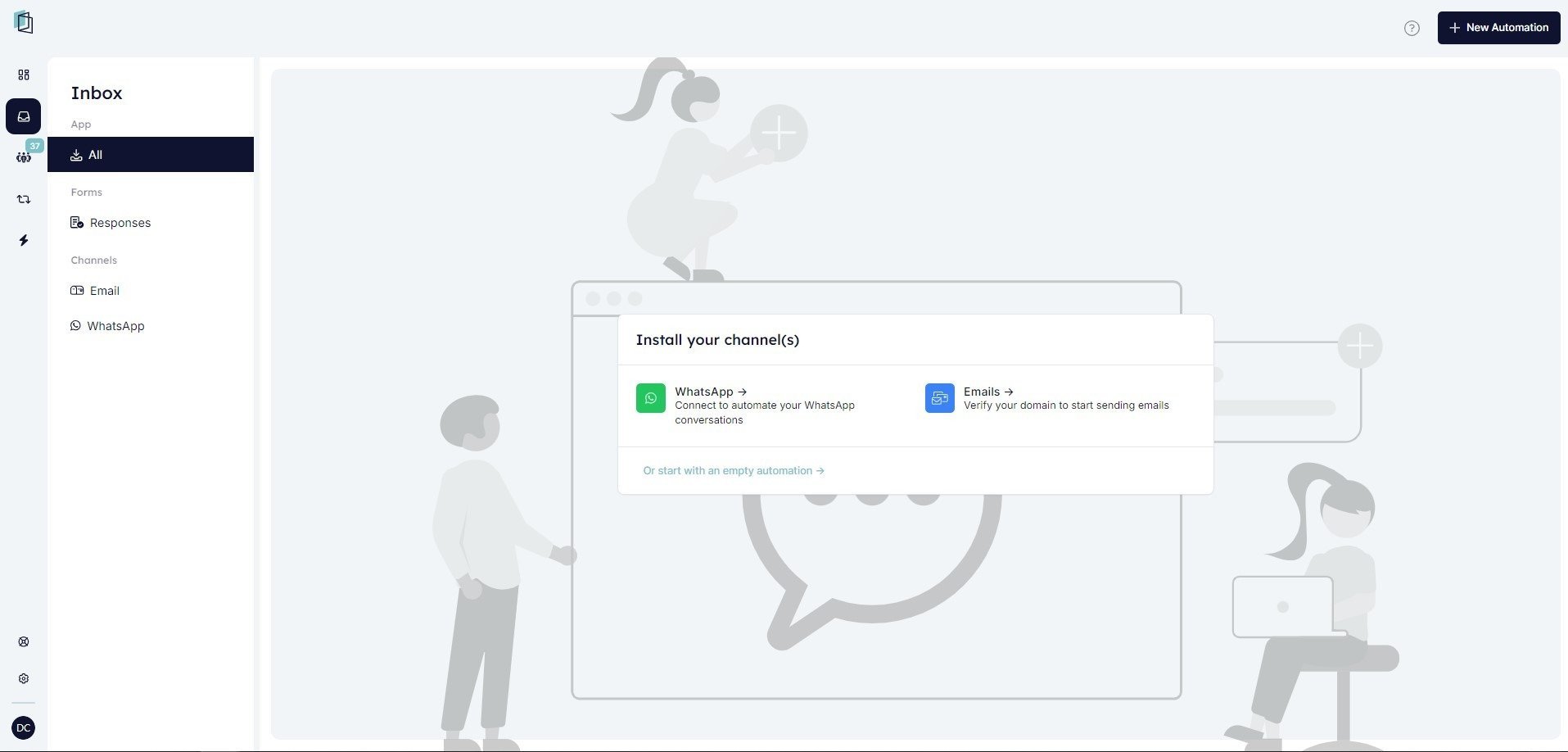
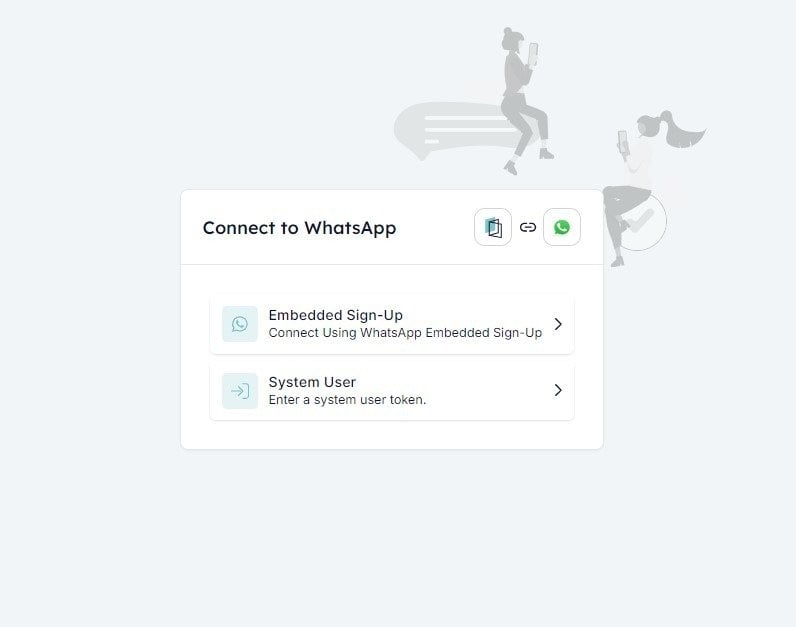
- Embedded Sign-Up : cette option vous permet d’utiliser la fonctionnalité WhatsApp Embedded Sign-Up pour une configuration plus facile.
- System User : pour connecter votre compte WhatsApp via cette option, vous aurez besoin du WhatsApp Business Account Id et de l’Access Token (clé API).
Étape 2 : Accorder à HireData l’accès à WhatsApp Business
2.1. Une fois que vous avez sélectionné une méthode de connexion, vous serez redirigé vers Facebook, où vous devrez vous connecter à votre compte Facebook
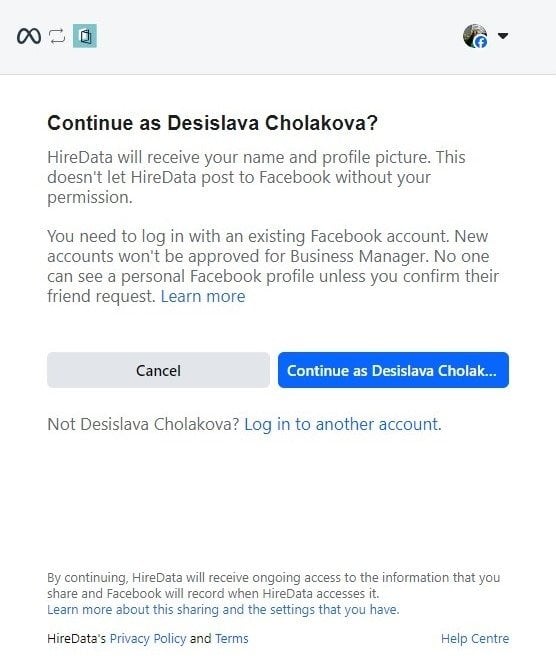
2.2. Vous serez ensuite redirigé vers la page des autorisations, où il vous sera demandé de connecter votre compte WhatsApp Business à HireData
En continuant, vous devrez accepter les Conditions de service WhatsApp Business et les Conditions de service Meta.
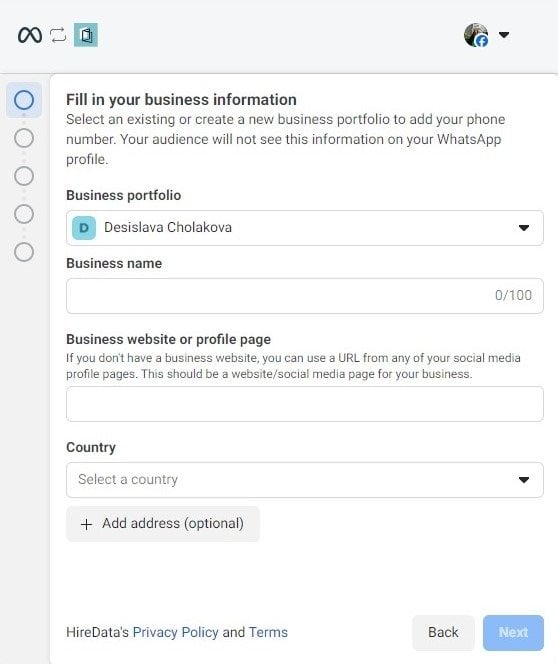
Étape 3 : Renseigner les informations de votre entreprise
Vous devrez remplir les champs d’informations sur votre entreprise, notamment :- Business Portfolio : sélectionnez un portefeuille existant ou créez-en un nouveau.
- Business Name : saisissez le nom de votre entreprise.
- Business Website or Profile Page : le cas échéant, saisissez l’URL du site web ou du profil sur les réseaux sociaux de votre entreprise.
- Country : sélectionnez le pays dans lequel votre entreprise est basée.
- Address (facultatif) : vous pouvez également ajouter l’adresse de votre entreprise si vous le souhaitez.
Étape 4 : Créer ou sélectionner votre compte WhatsApp Business
Si vous disposez déjà d’un compte WhatsApp Business, vous pourrez le sélectionner à ce stade, mais si vous n’en avez pas, il vous sera demandé d’en créer un nouveau.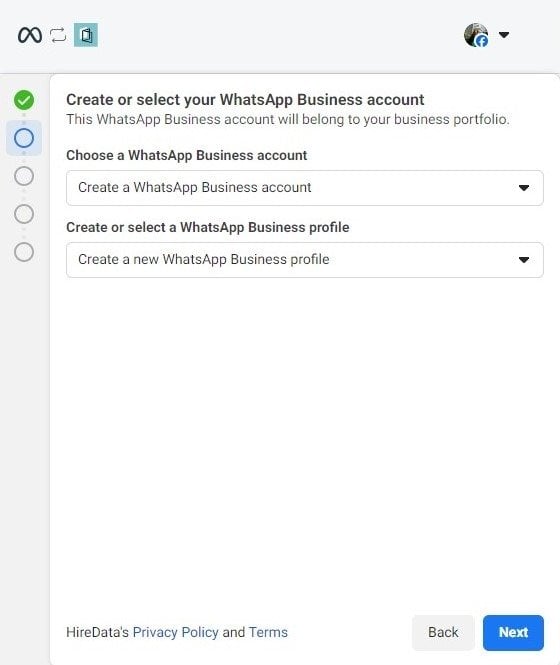
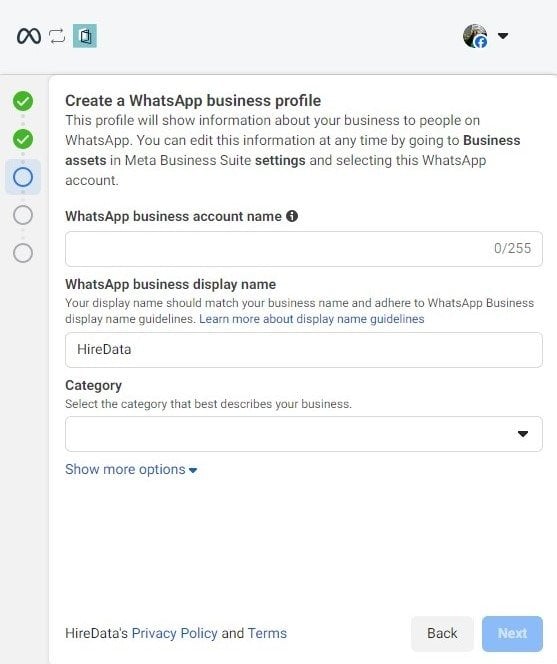
4.1. Créer un nouveau compte WhatsApp Business
Remplissez les champs requis, notamment :- WhatsApp Business Account Name : saisissez le nom de votre compte WhatsApp Business. Il ne doit pas dépasser 255 caractères.
- WhatsApp Business Display Name : assurez-vous que le nom d’affichage correspond au nom de votre entreprise et respecte les directives de nom d’affichage de WhatsApp.
- Category : sélectionnez la catégorie d’entreprise qui décrit le mieux votre activité.
Étape 5 : Ajouter un numéro de téléphone pour WhatsApp
5.1. Saisissez le numéro de téléphone qui sera lié à votre compte WhatsApp Business
- Phone Number : sélectionnez le bon indicatif pays et saisissez votre numéro de téléphone.
- Verification : sélectionnez comment vous souhaitez vérifier le numéro de téléphone : via un SMS ou un appel téléphonique.
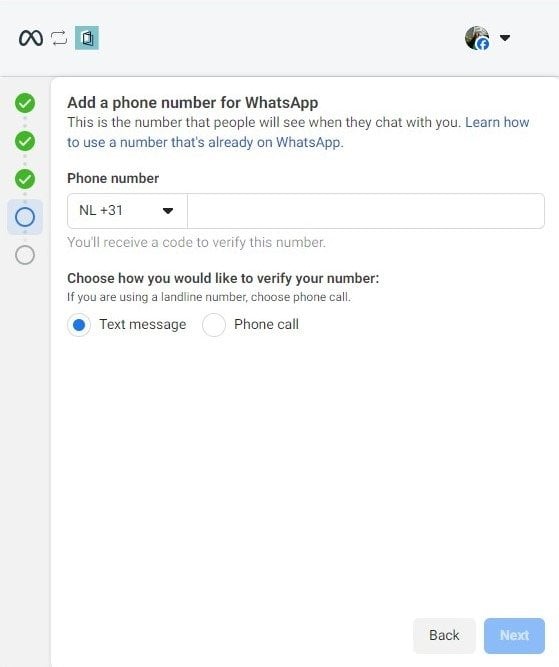
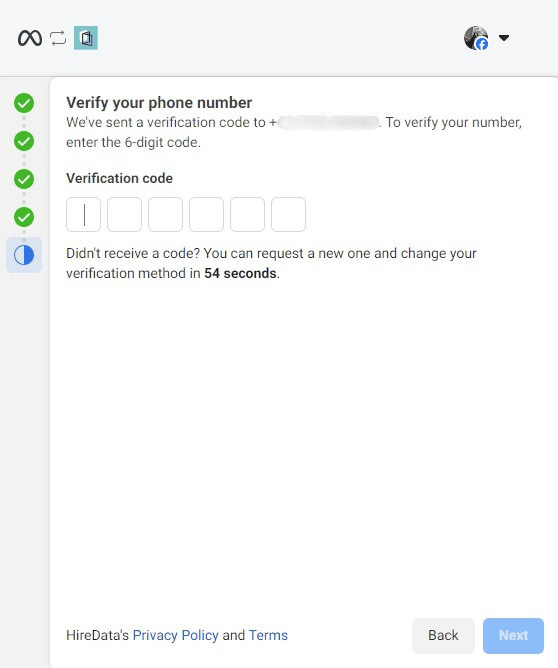
5.2. Vérifiez votre numéro de téléphone en saisissant le code à 6 chiffres que vous recevrez
Étape 6 : WhatsApp connecté
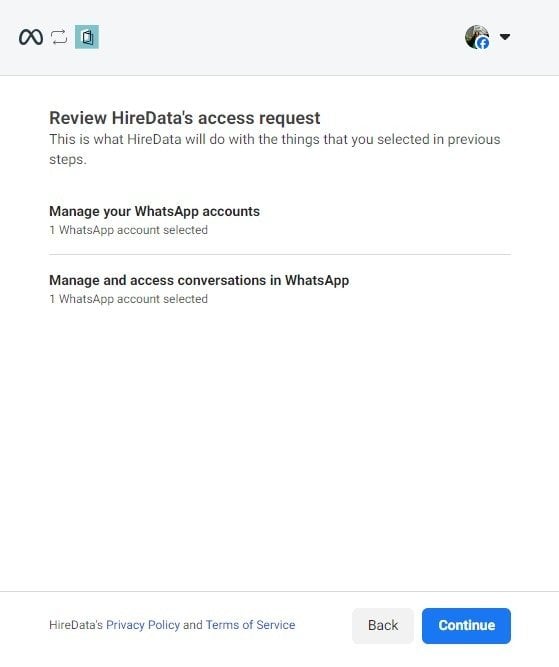
6.1. Vérifiez la demande d’accès de HireData
6.2. Message de confirmation
Si vous avez tout configuré correctement, vous verrez ce message à la fin, et vous serez prêt à utiliser HireData avec WhatsApp !
6.3. Vérifier la connexion entre WhatsApp et HireData
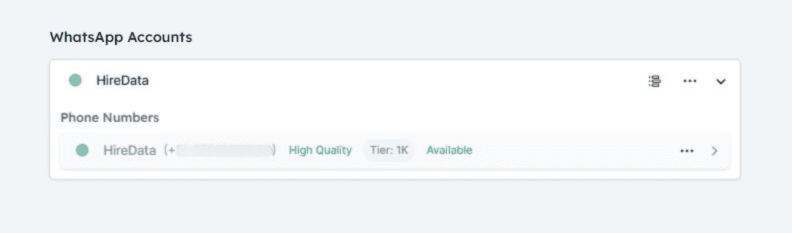
Rendez-vous dans Settings > Apps > WhatsApp et vérifiez si la connexion entre HireData et WhatsApp est réussie.