

Definições
O cartão tem as definições que todos os campos partilham, com uma diferença. Em vez da única Auto reply (on answer) que a maioria dos tipos tem, Yes/No dá a cada resposta a sua própria mensagem de WhatsApp.- Auto reply (Yes), enviada quando a resposta é Yes.
- Auto reply (No), enviada quando a resposta é No.
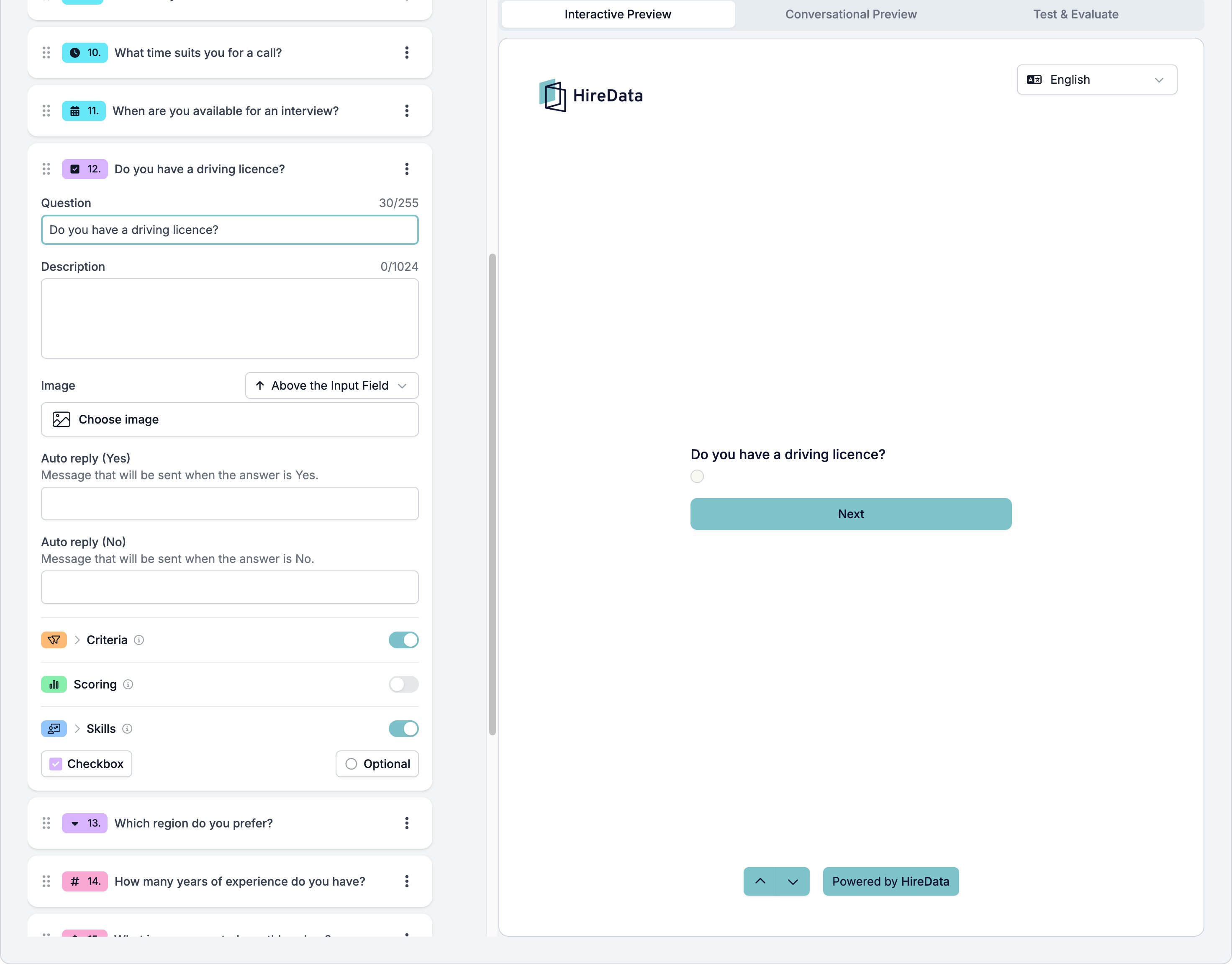
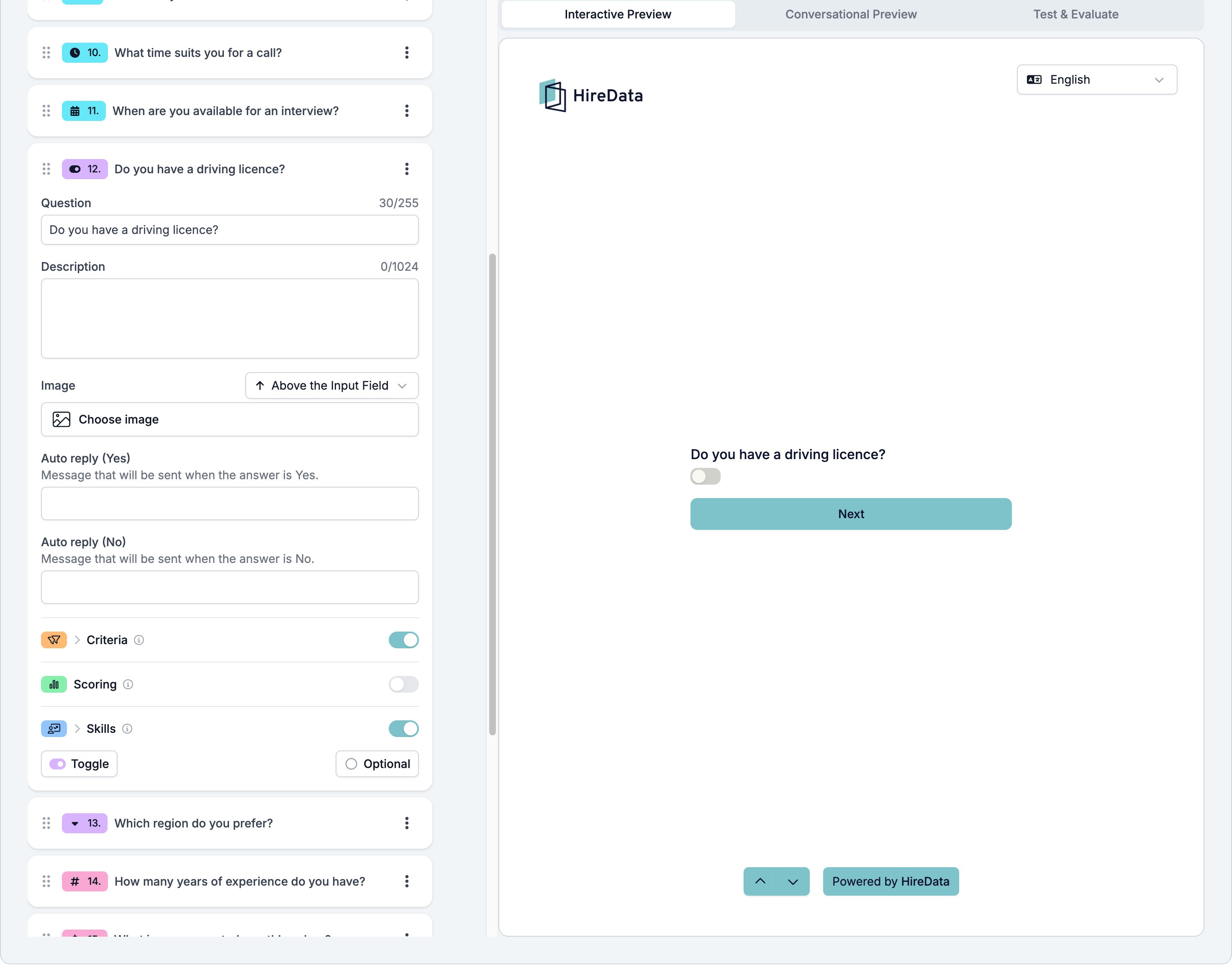
O que armazena
Yes ou No.Operadores de lógica
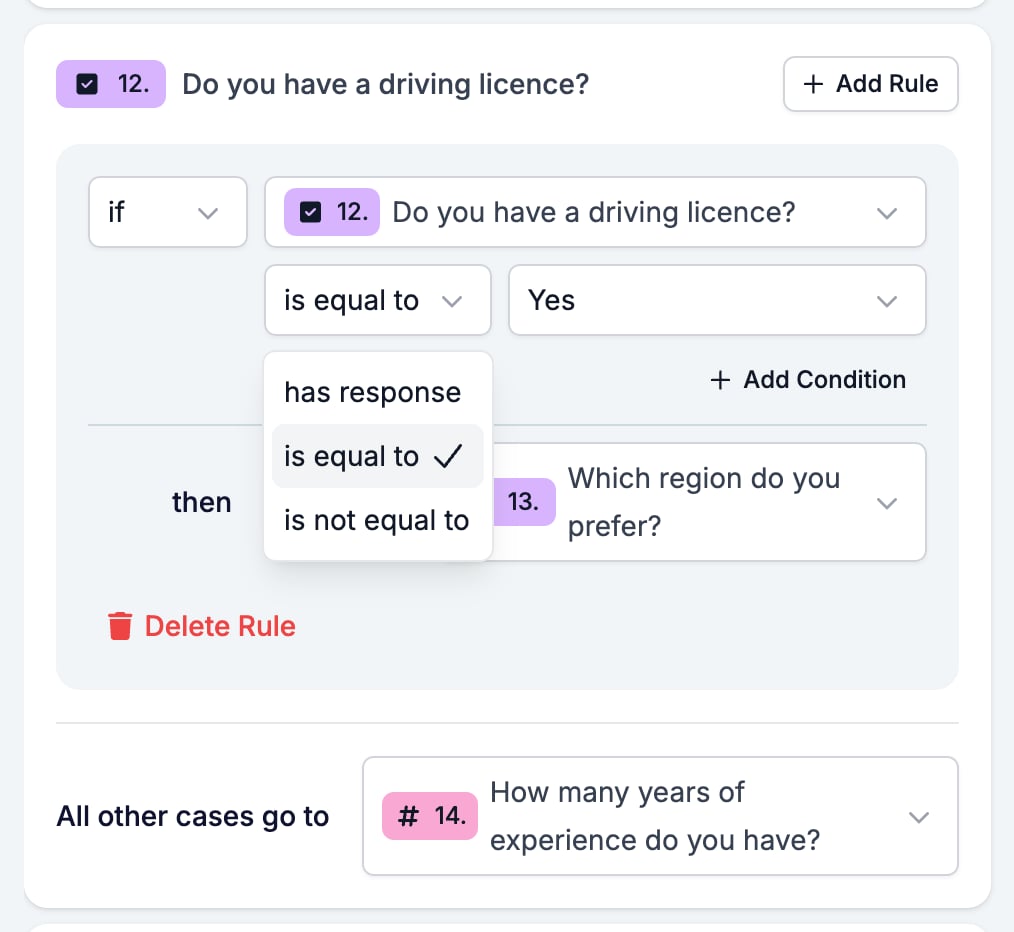
Avaliação
Ative Criteria, Scoring ou Skills para o formulário no separador Evaluation e cada um ganha um interruptor neste cartão. Yes/No é o campo mais limpo para pendurar um must-have de Criteria, porque a resposta é um de dois valores conhecidos e não precisa de interpretação. “Tem carta de condução?” ou está cumprido ou não está.Relacionados
- Form Builder: Visão geral cobre o construtor, as definições partilhadas e todos os tipos de campo.
- Lógica cobre os operadores, os padrões de ramificação e o que verificar quando uma regra não dispara.
- Multiple Choice e Dropdown trata duas respostas com as suas próprias palavras, ou mais do que duas.
- Apresentação e requisitos explica o que conta como resposta.