

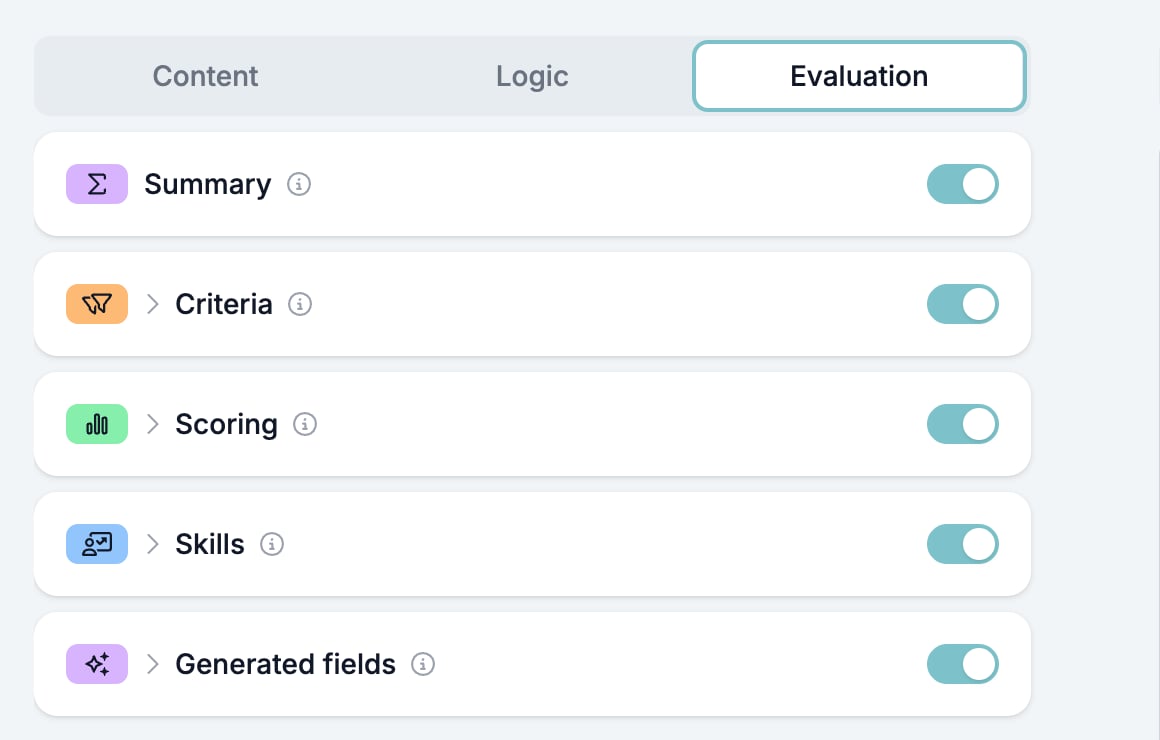
Os cinco avaliadores
Summary e Generated fields trabalham sobre a resposta como um todo. Criteria, Scoring e Skills trabalham pergunta a pergunta, por isso cada um precisa de um segundo interruptor em cada pergunta que quer que ele analise.
Ative-o primeiro para o formulário
A ordem apanha as pessoas desprevenidas. O interruptor de avaliador de uma pergunta não faz nada sozinho.- Abra o separador Evaluation e ative o avaliador para o formulário.
- Clique no nome do avaliador para o abrir. Todas as perguntas do formulário aparecem por baixo, cada uma com o seu interruptor.
- Ative as perguntas que quer que ele analise e configure cada uma.
Que perguntas podem ser avaliadas
Todos os tipos de campo exceto Ending Screen e Redirect URL. Os dois fins não recolhem nada, por isso não há nada a avaliar. O que difere por tipo é a precisão com que uma regra consegue ler a resposta. Uma resposta de Yes/No é um de dois valores conhecidos. Uma resposta de File Upload só pode ser testada pelo nome do ficheiro, pelo tipo e pelo tamanho. Cada página de avaliador tem a tabela de operadores das suas regras.Regras ou IA
Criteria, Scoring e Skills perguntam How to evaluate? por pergunta, com duas respostas.- Use answer rules compara a resposta com condições que escreve. A mesma resposta dá sempre o mesmo resultado, e não é feita nenhuma chamada à IA.
- Evaluate with AI entrega a pergunta, a resposta e a sua nota ao modelo, que decide. Use-o para texto livre, onde uma regra não consegue distinguir uma boa resposta de uma fraca.
Uma nota por pergunta
A caixa no fundo das definições de avaliador de uma pergunta recebe uma instrução para a IA. A etiqueta muda consoante o avaliador de onde a abriu: What should AI look for?, How should AI award points?, What skill signals should AI look for? A caixa é uma nota por pergunta, partilhada pelos três. Escreva-a em Criteria e o mesmo texto aparece em Scoring e Skills. Mantenha-a sobre a resposta e não sobre um avaliador.Quando cada avaliador corre
Uma resposta é avaliada quando é concluída, e novamente em Test & Evaluate enquanto está a construir. Os passos correm por esta ordem.- Todas as perguntas baseadas em regras são avaliadas. Não há IA envolvida.
- As perguntas definidas como Evaluate with AI vão para o modelo numa única chamada.
- Os resultados por pergunta tornam-se o veredicto, a pontuação e as percentagens de skills.
- Generated fields corre por último, sobre a resposta inteira mais os resultados do passo 3.
Para onde vão os resultados
- No construtor, Test & Evaluate mostra cada resultado ao lado das respostas que o produziram.
- Numa resposta submetida, os resultados são armazenados com ela. Export CSV e Export Excel no menu de três pontos do construtor acrescentam uma coluna por resultado, incluindo uma por skill e uma por generated field.
- Numa automação, cada resultado é uma variável, como
{{form_response.evaluation.scoring.band.label}}. Test & Evaluate lista-as todas em Automation variables, com o valor da execução à sua frente. Veja Variáveis.
Relacionados
- Criteria, Scoring, Skills e Generated fields cobrem os quatro avaliadores que configura.
- Test & Evaluate corre os avaliadores sobre uma resposta que inventa.
- Triar e pontuar candidatos com um formulário de pré-triagem constrói um formulário que usa Criteria, Scoring e Summary em conjunto.
- Form Builder: Visão geral cobre o construtor, as definições partilhadas e todos os tipos de campo.