

O que é um run
Um run é o resultado de uma automação ser acionada. Mostra a sequência exata de ações que ocorreram após um event ter sido recebido, por exemplo, um filtro a ser verificado, um atraso a ser concluído ou um email a ser enviado/conversa encerrada. Cada run inclui uma timeline completa dos passos dados, um Overview, e os separadores Fields e Related. Uma vez concluído com sucesso um run, a HireData adiciona uma nova tarefa à lista na página Task History.Como filtrar runs
Navegue até ao menu Settings e abra a página Runs para ver uma lista de todos os runs: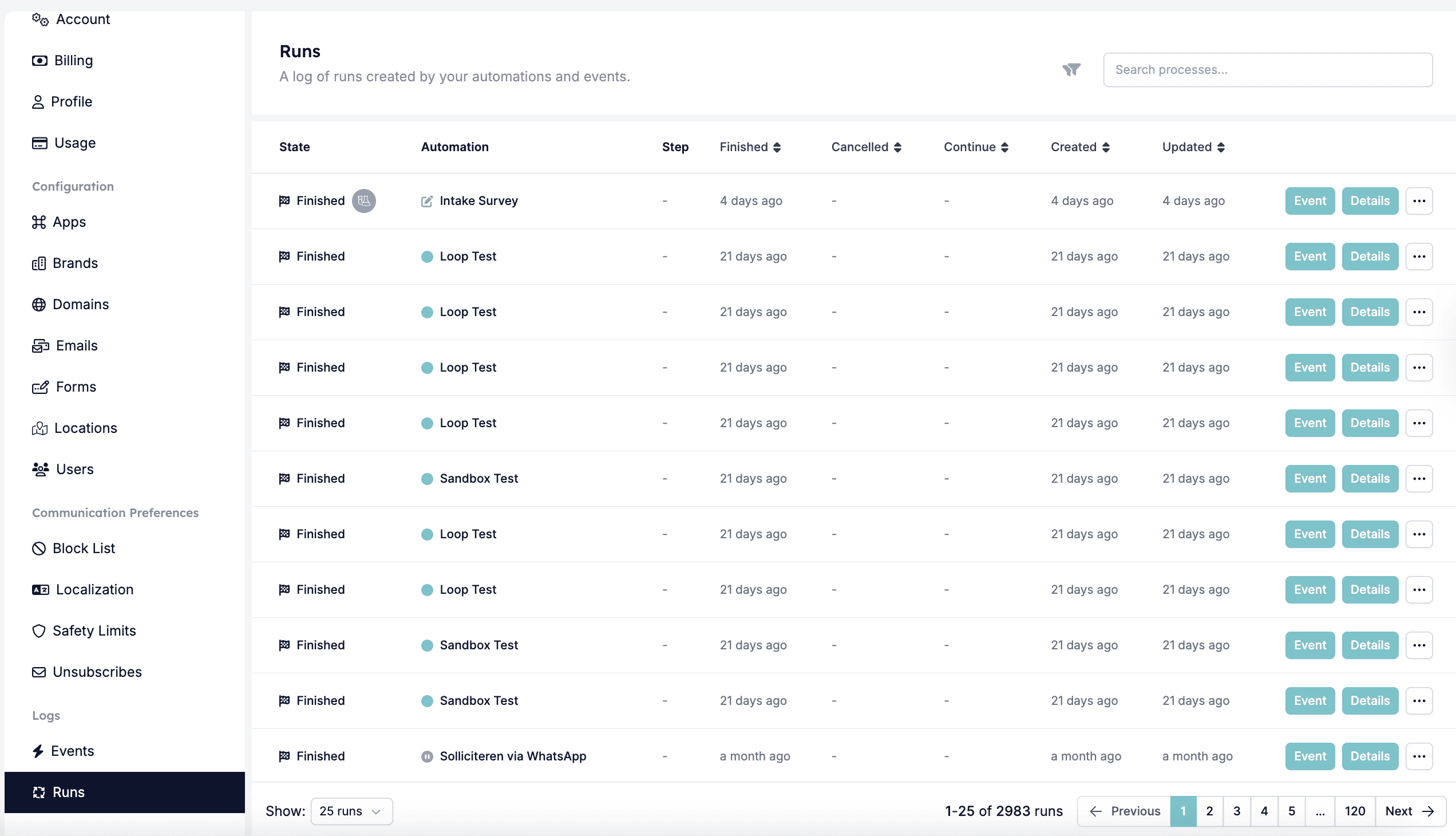
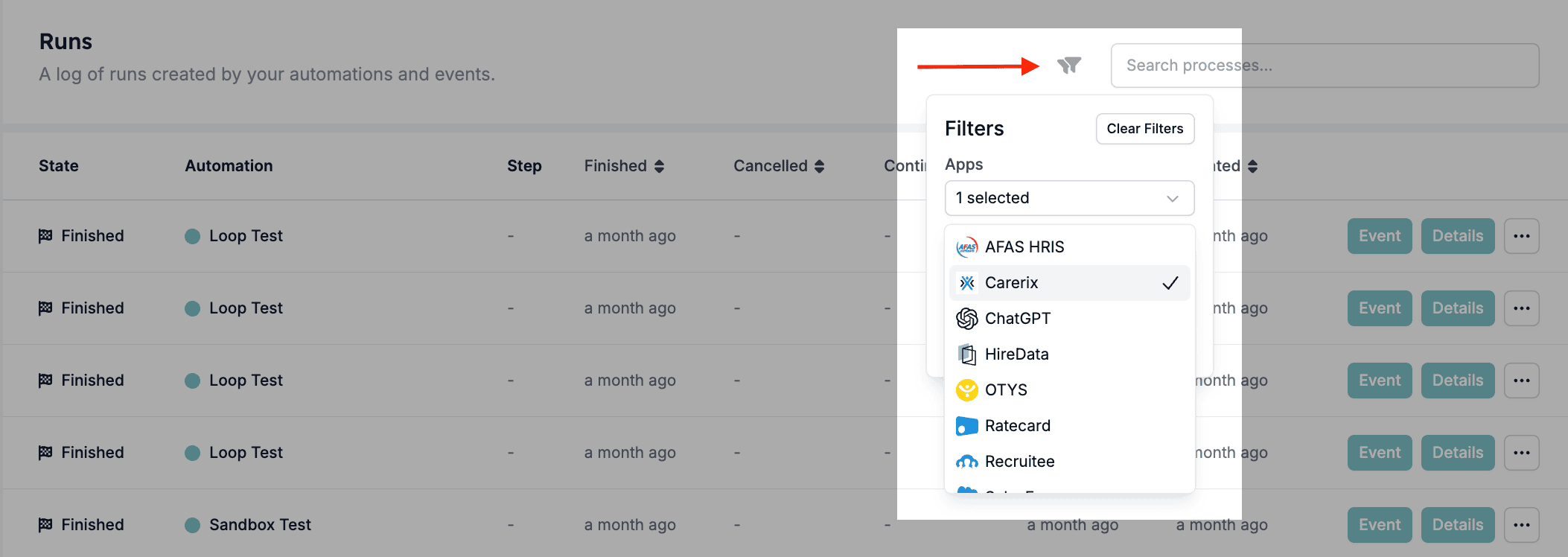
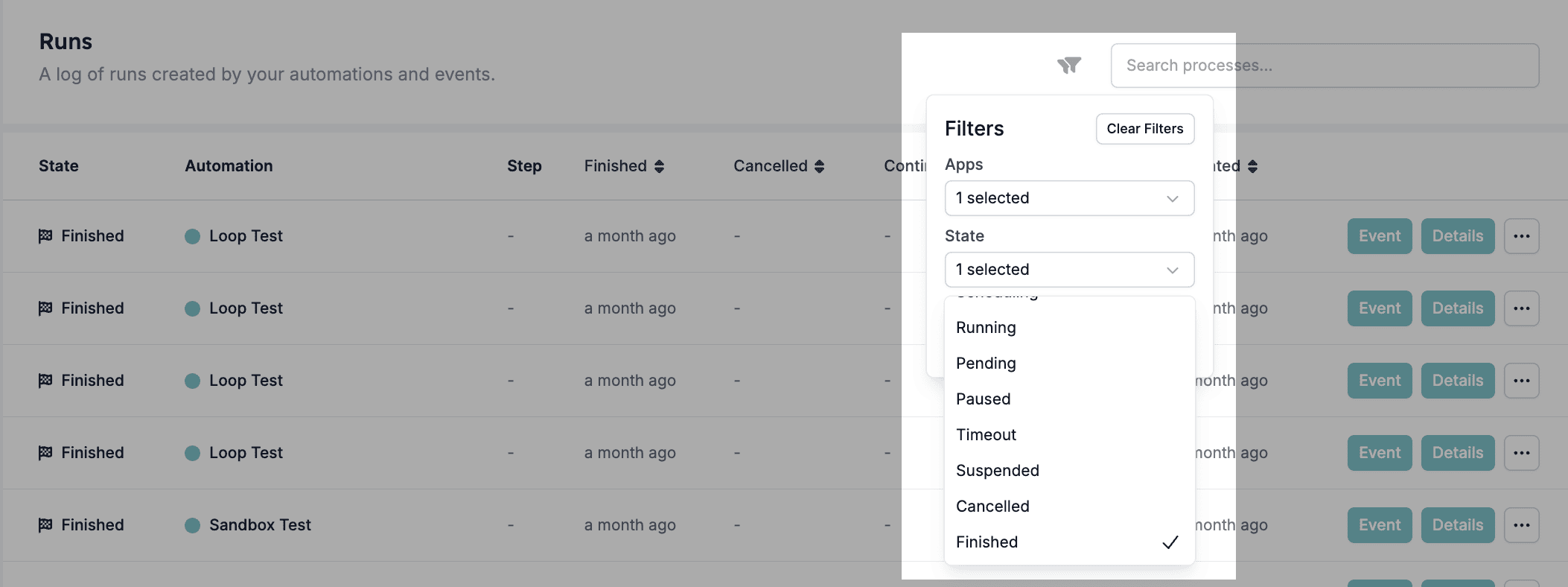
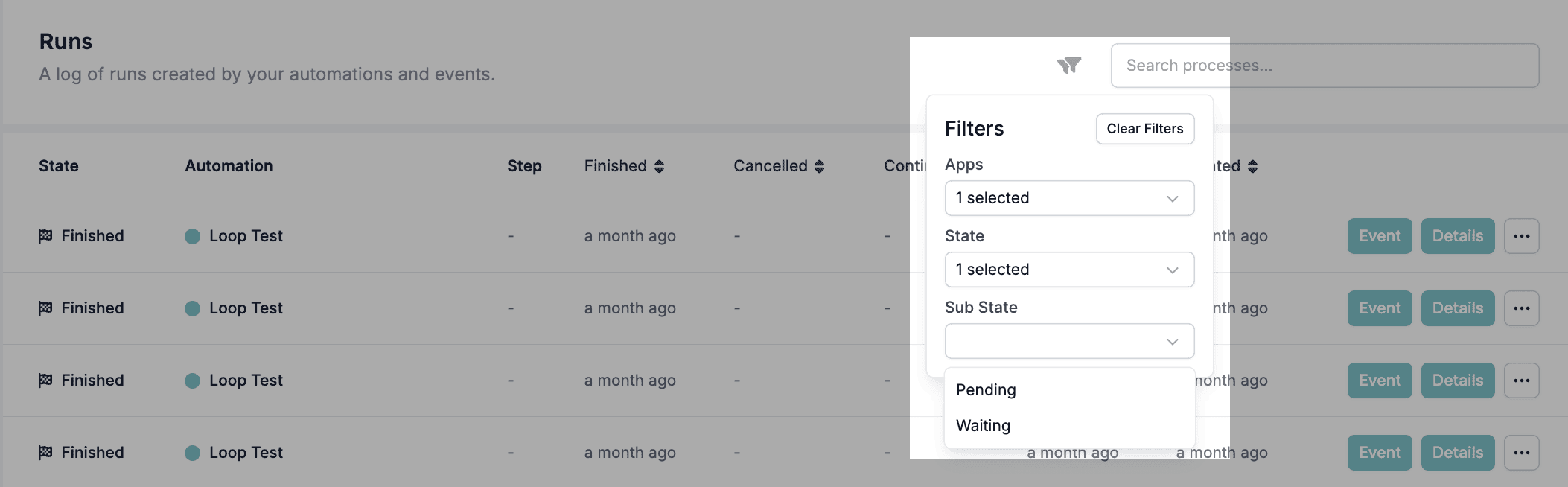
Como ver os detalhes de um run
Para explorar um run individual, clique no botão Details junto ao run para uma visão geral curta, ou abra o menu suspenso e clique em View Run.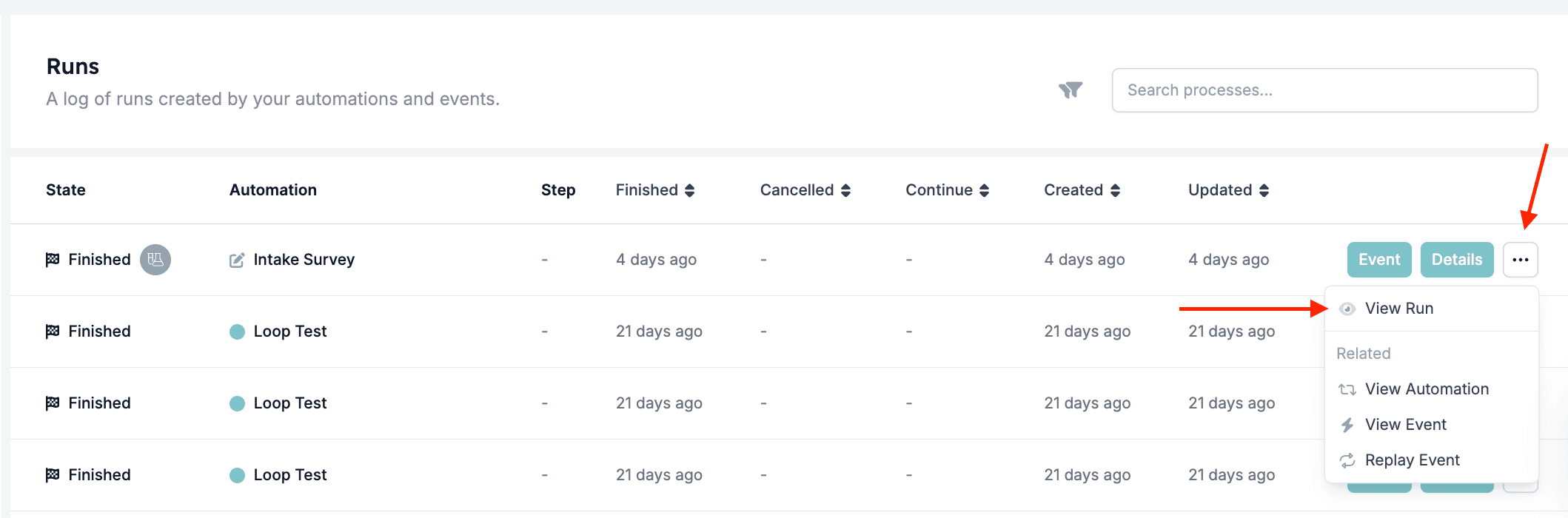
- Overview – uma vista resumida dos dados recebidos da sua app.
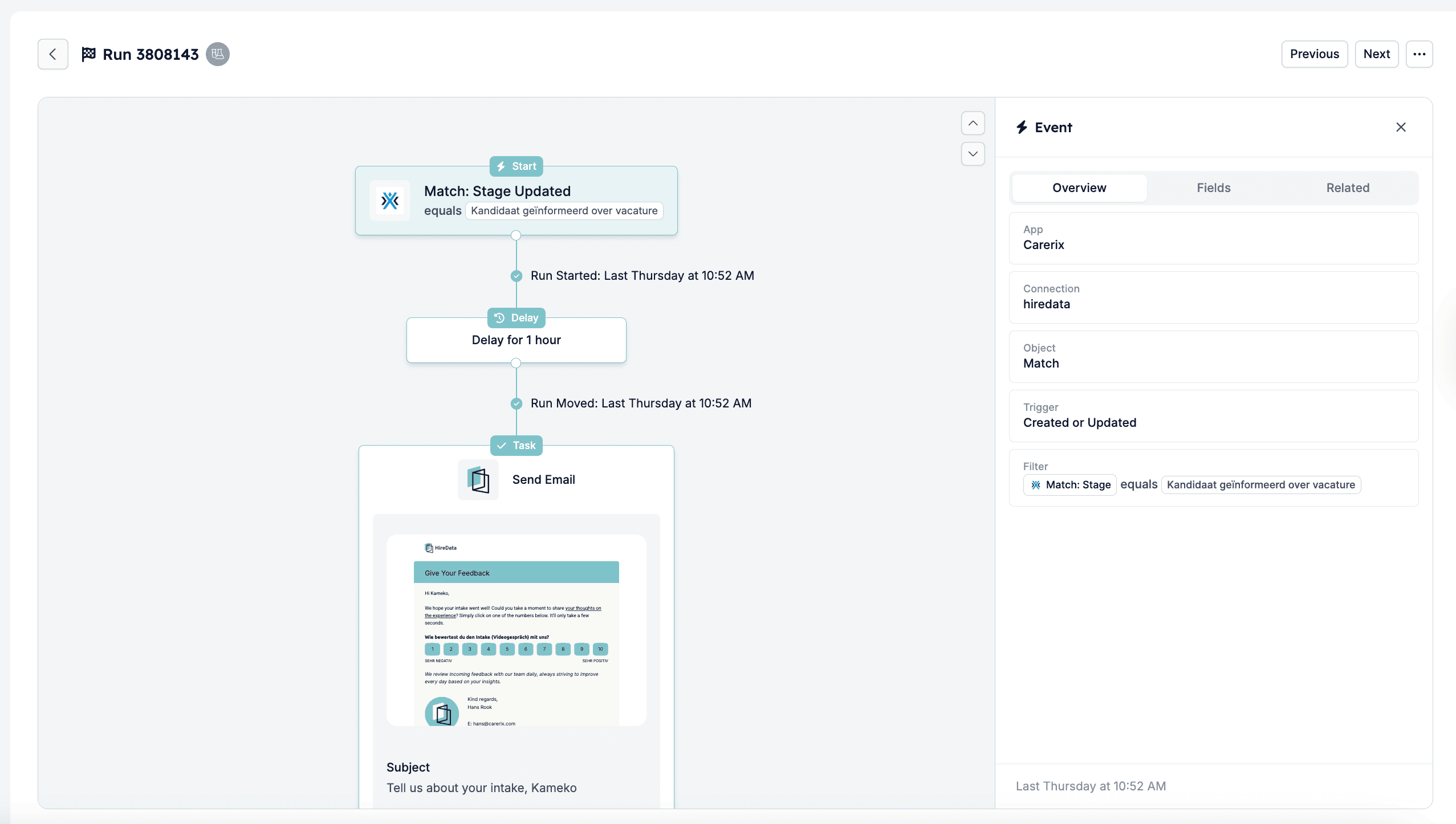
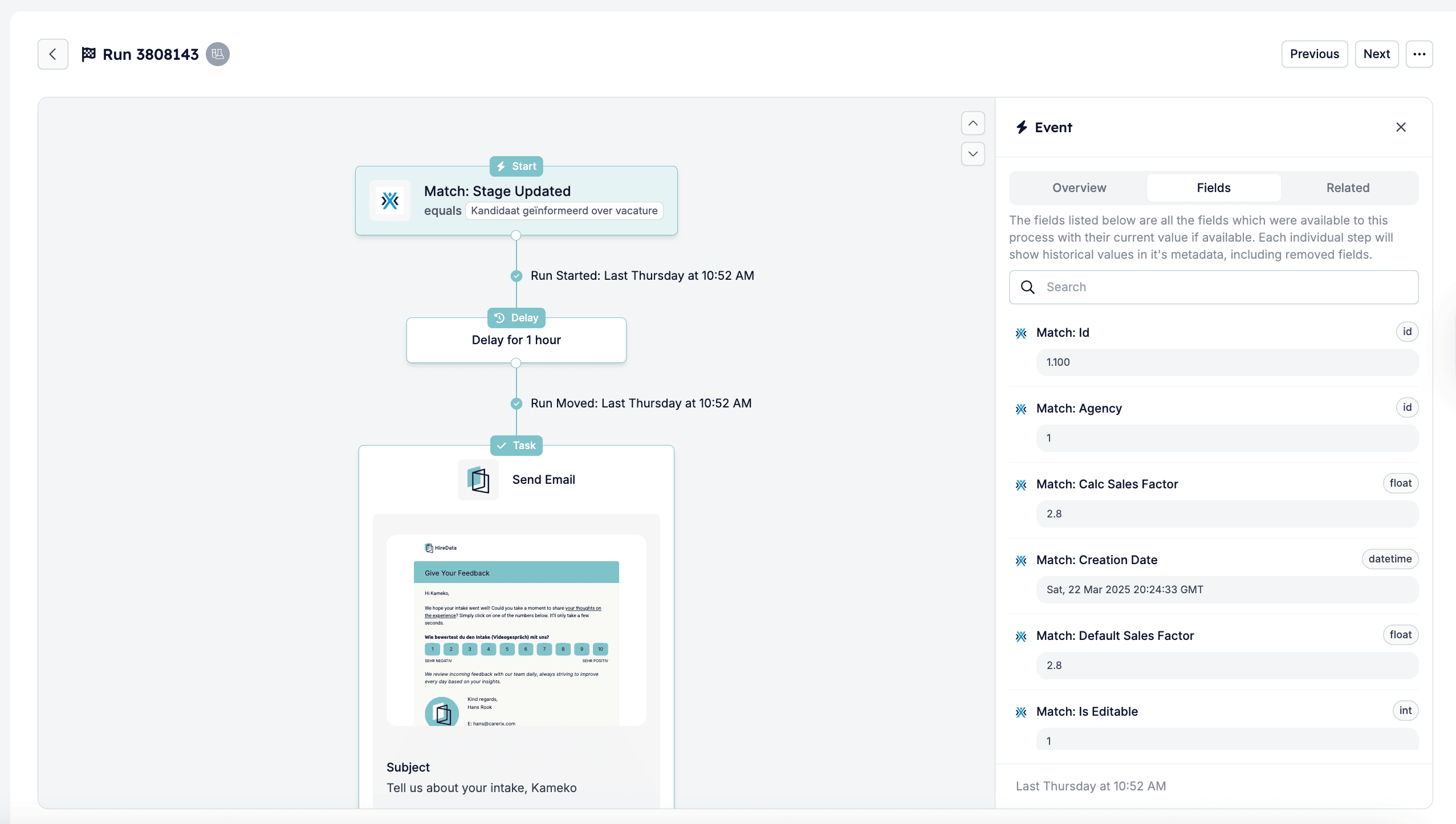
- Fields – campos com os dados no event que acionou a automação e que podem ter sido utilizados no run.
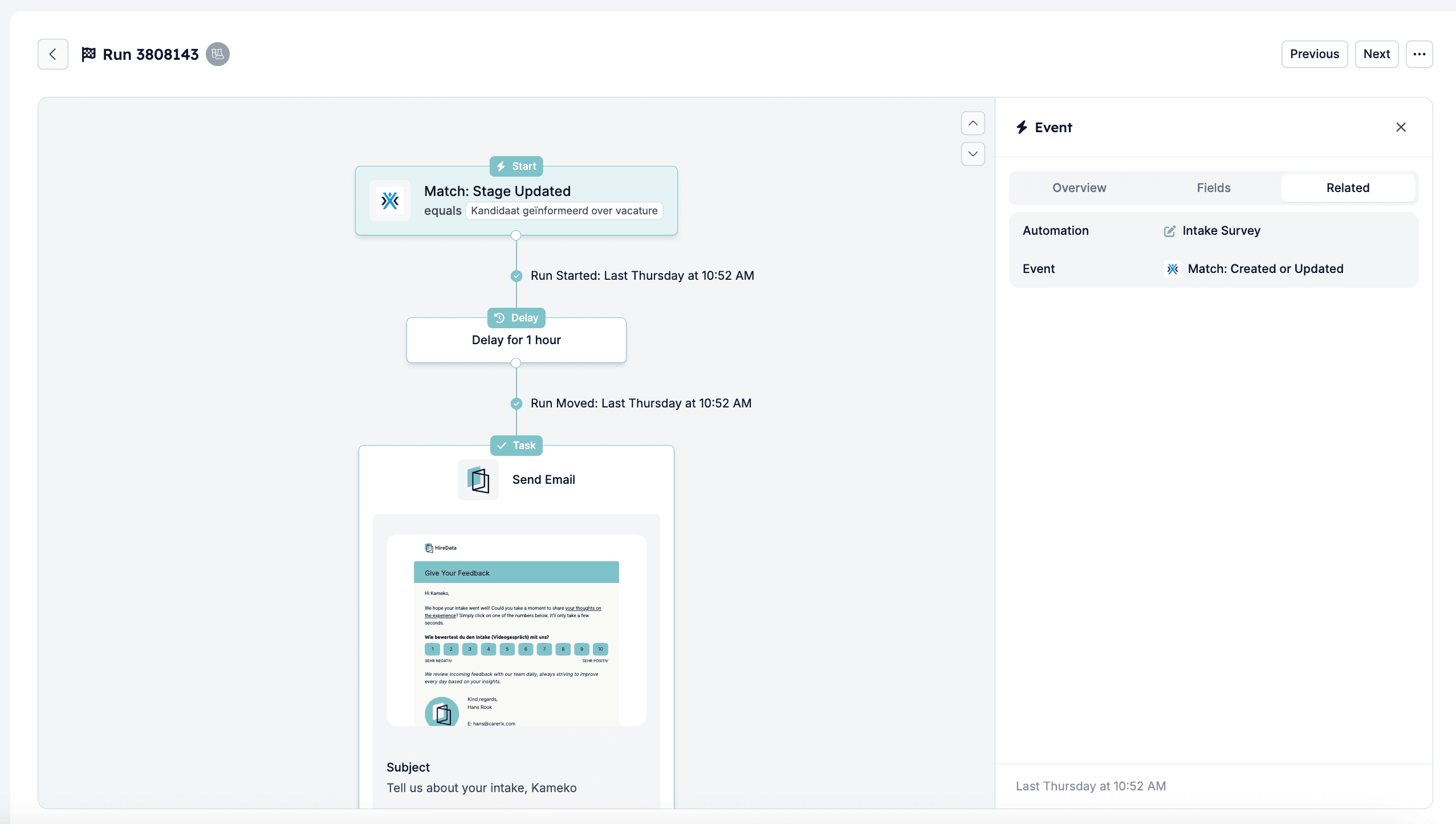
- Related – a automação que este run seguiu e o event que o acionou.
Troubleshooting de runs
Se algo não aconteceu como esperado:- Abra a vista detalhada do run para ver logs e verificar se algum passo falhou ou foi saltado.
- Abra o separador Fields para confirmar se os dados usados no run cumpriram as suas condições. Também pode comparar o run com o event original (encontrado via o separador Related) para perceber o que o acionou e confirmar se utilizou os dados corretos.
Ainda precisa de ajuda?
Se não tem a certeza de por que motivo um run foi cancelado/concluído ou quer ajuda a interpretar os passos do run, contacte a equipa da HireData em support@hiredata.com. Se o fizer, inclua:- Um link ou o ID do run;
- Quaisquer dados ou contexto relevante que possa ajudar a equipa a investigar mais.