

O que é um event
Um event é um sinal enviado da sua app ligada para a HireData. Normalmente representa uma ação ou alteração específica, por exemplo, um novo candidato ser criado, uma vaga ser atualizada, uma colocação ser concluída, etc. A HireData usa estes events para acionar as automações que configurou. Cada event inclui Event Data, External Records e Runs. Exemplo de event: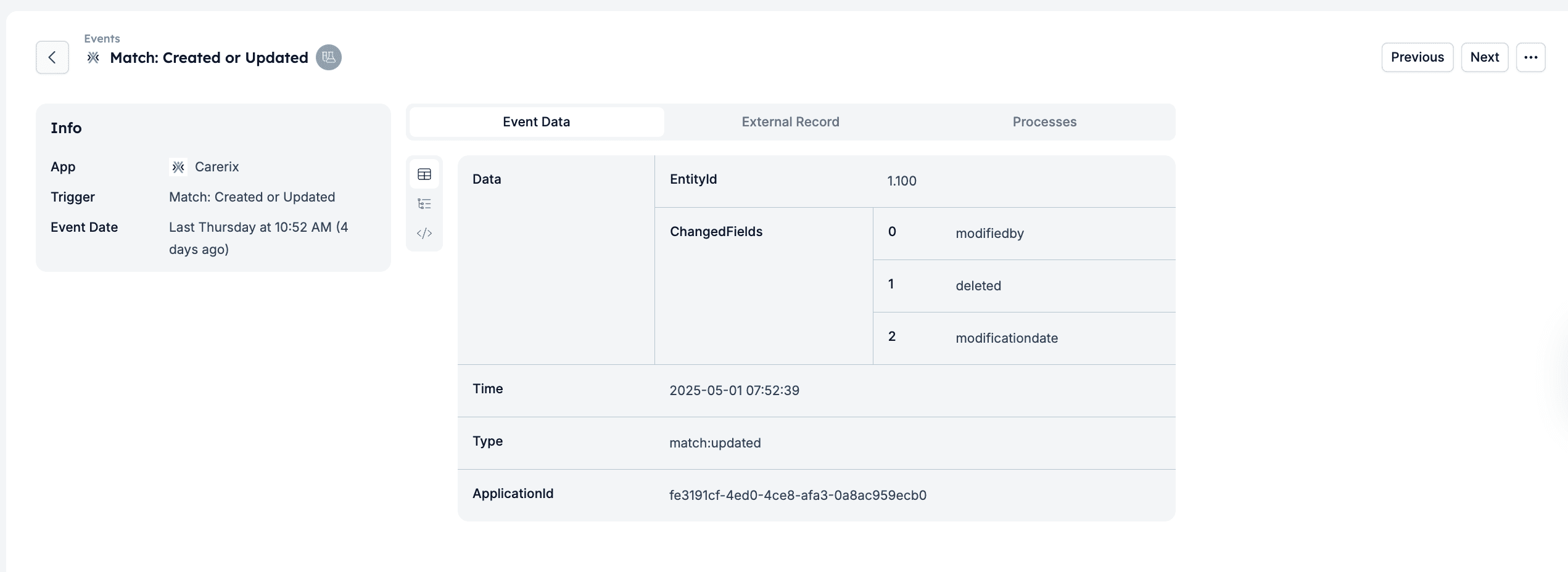
Como ver os detalhes de um event
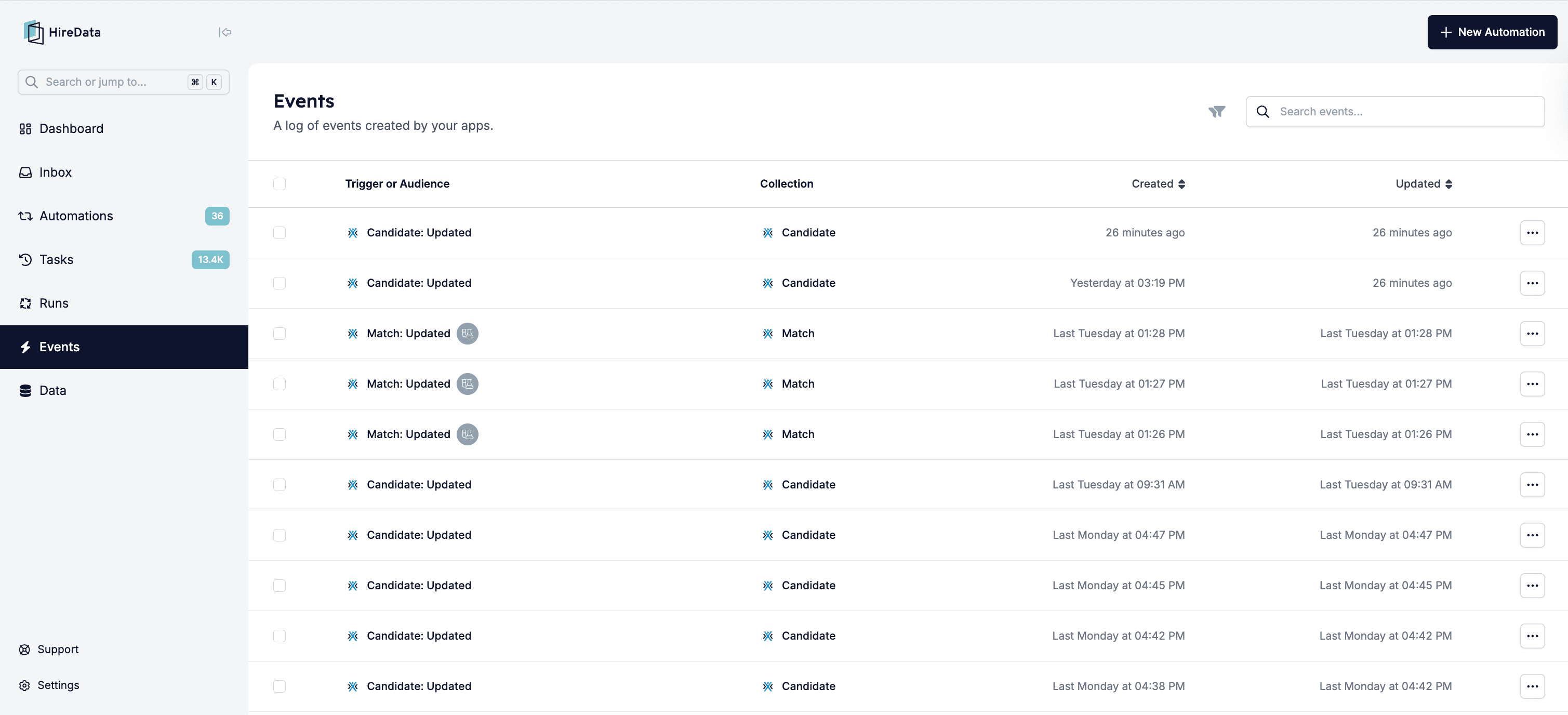
Navegue até ao menu Settings e abra a página Events para ver uma lista de todos os events enviados a partir das suas apps ligadas: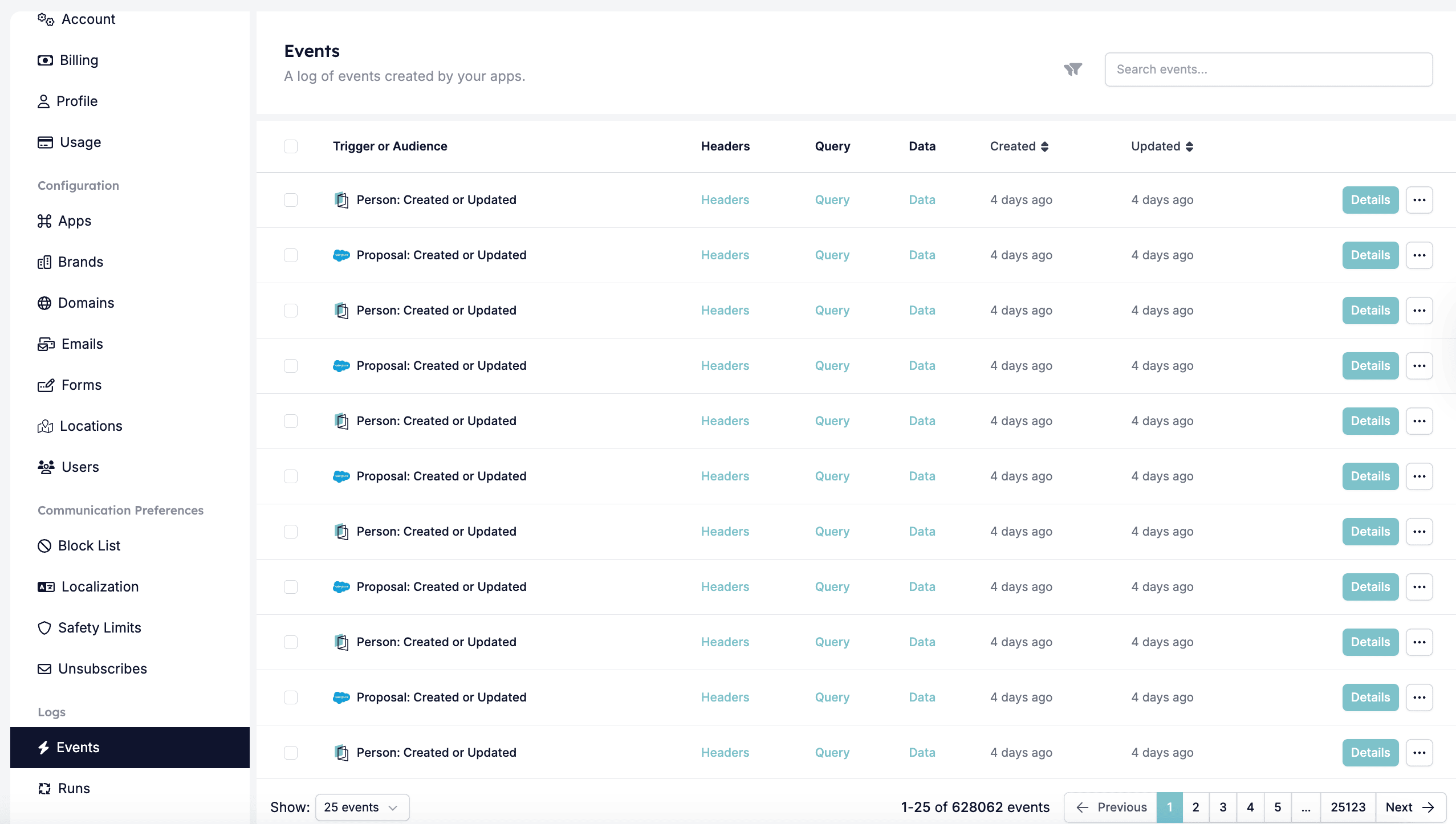
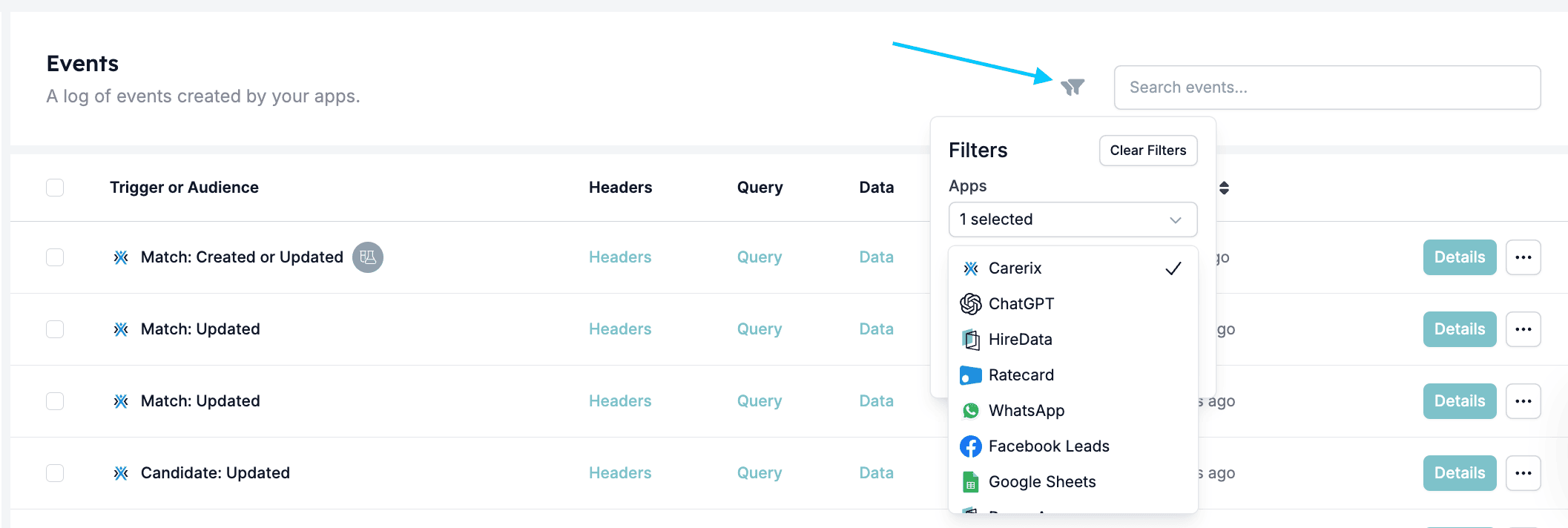

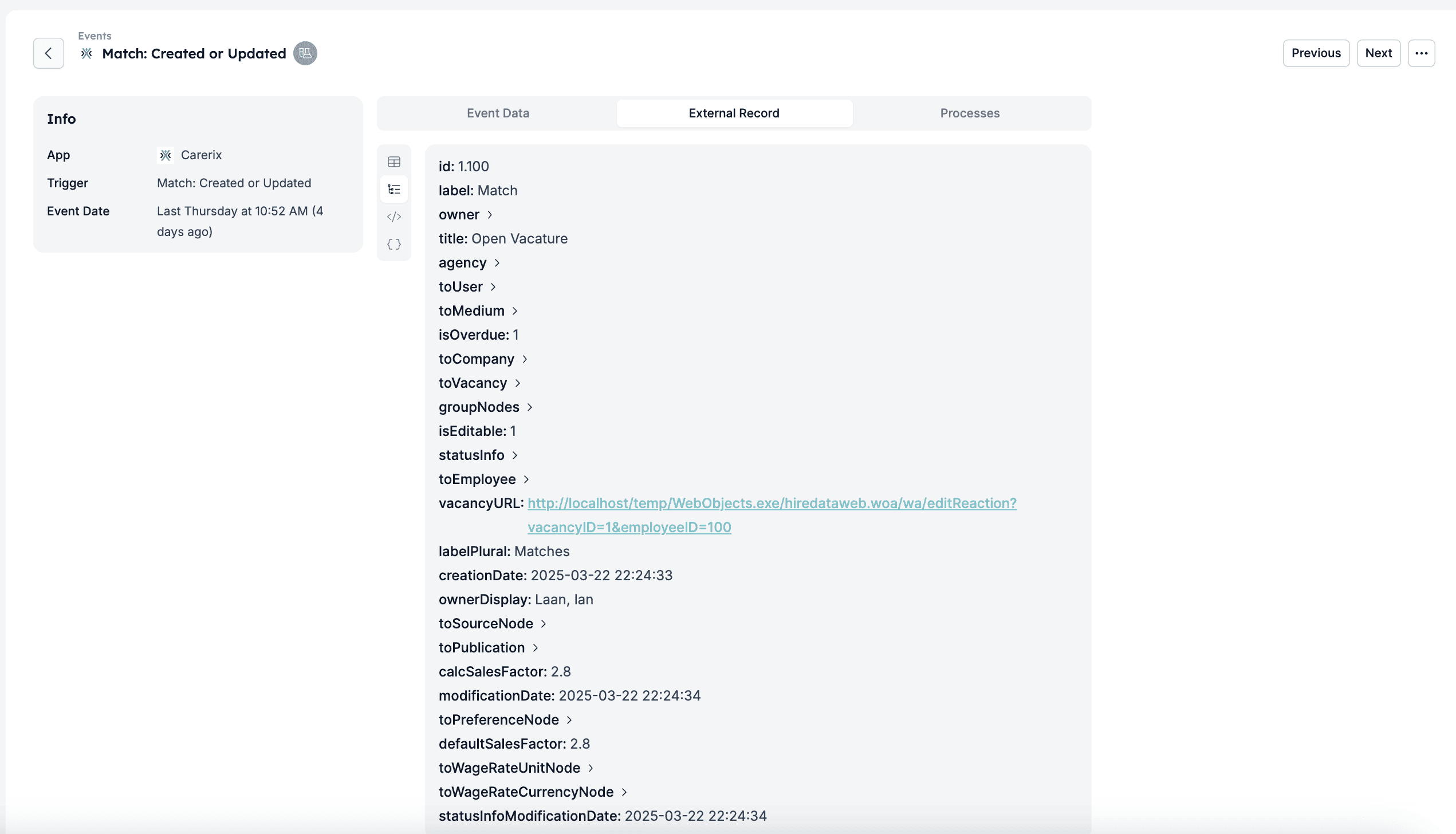
- Event Data – uma vista resumida dos dados recebidos da sua app.
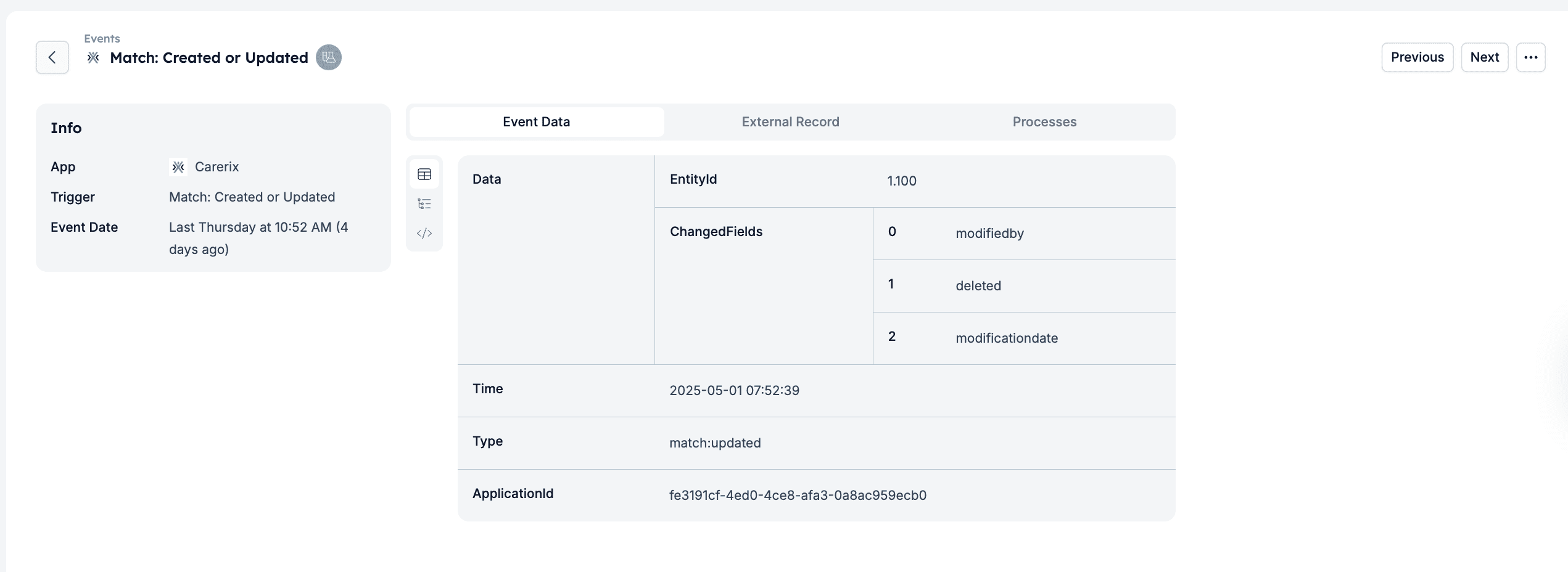
- External Records – campos adicionais da app de origem, mesmo que não sejam utilizados na automação.
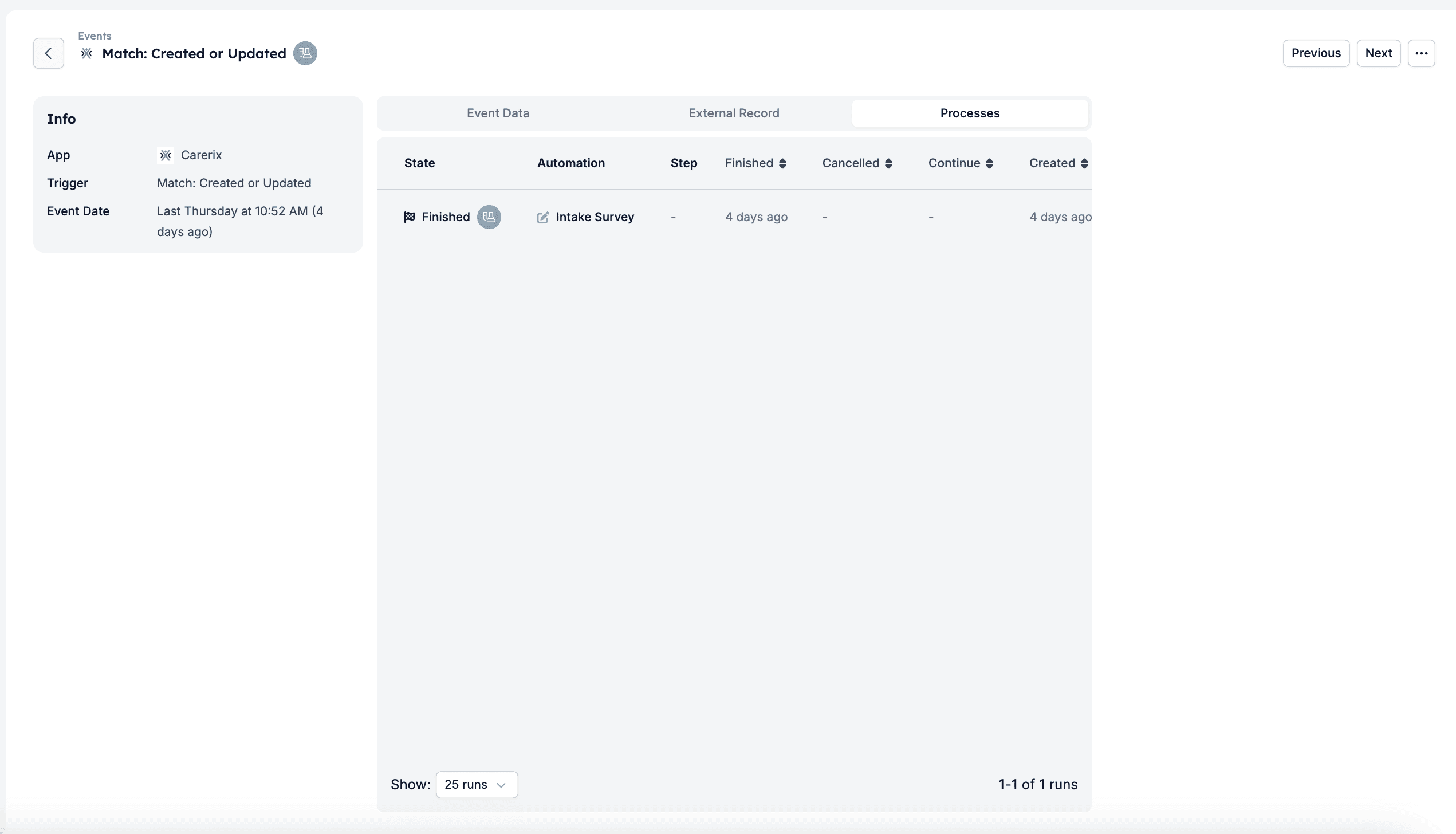
- Runs – os runs criados por este event e a automação associada a cada um. Também verá o estado de cada run (por exemplo, Completed, Delayed, Cancelled).
Reproduzir events
Se um event não acionar uma automação como esperado, ou um run falhar antes de concluir as suas tarefas, pode reproduzi-lo. Reproduzir um ou mais events volta a acionar as automações e coloca tudo de novo em ordem.O que acontece quando um event é reproduzido?
A HireData reprocessa o(s) event(s) selecionado(s) e aciona as automações associadas. A HireData executa as tarefas afetadas como se o event tivesse acabado de ocorrer.- Automações baseadas em events – Para automações que são acionadas por um event específico (por exemplo, um candidato a atingir uma determinada fase), o replay reaciona a automação imediatamente com base nos dados do event. Se houve anteriormente um run criado, a HireData reprodu-lo e aparece uma etiqueta Replay.
- Automações agendadas (únicas) – Para automações que correm numa data ou agendamento fixos, reproduzir o event não altera nem reagenda a data de execução planeada da automação. O replay apenas reavalia se o event corresponde às condições da automação.
Como reproduzir events
1
Encontrar o event que quer reproduzir
Há três formas de chegar à opção de replay, consoante aquilo que precisa:
-
A partir da página Events (todos os events) – Navegue até à página Events a partir do menu principal. Isto dá-lhe uma visão geral de todos os events recebidos pela HireData.
-
A partir de uma automação específica – Abra a automação que quer investigar e depois vá à sua página Events. Isto filtra a vista para mostrar apenas events relacionados com essa automação.
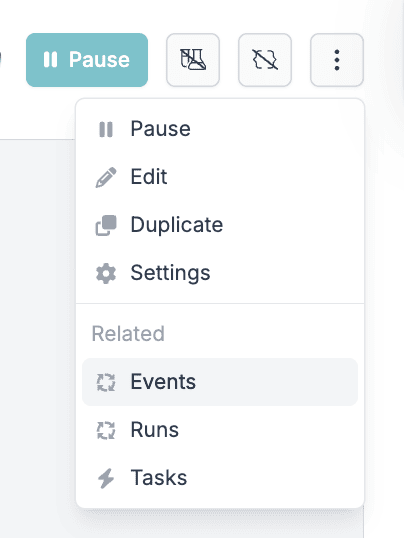
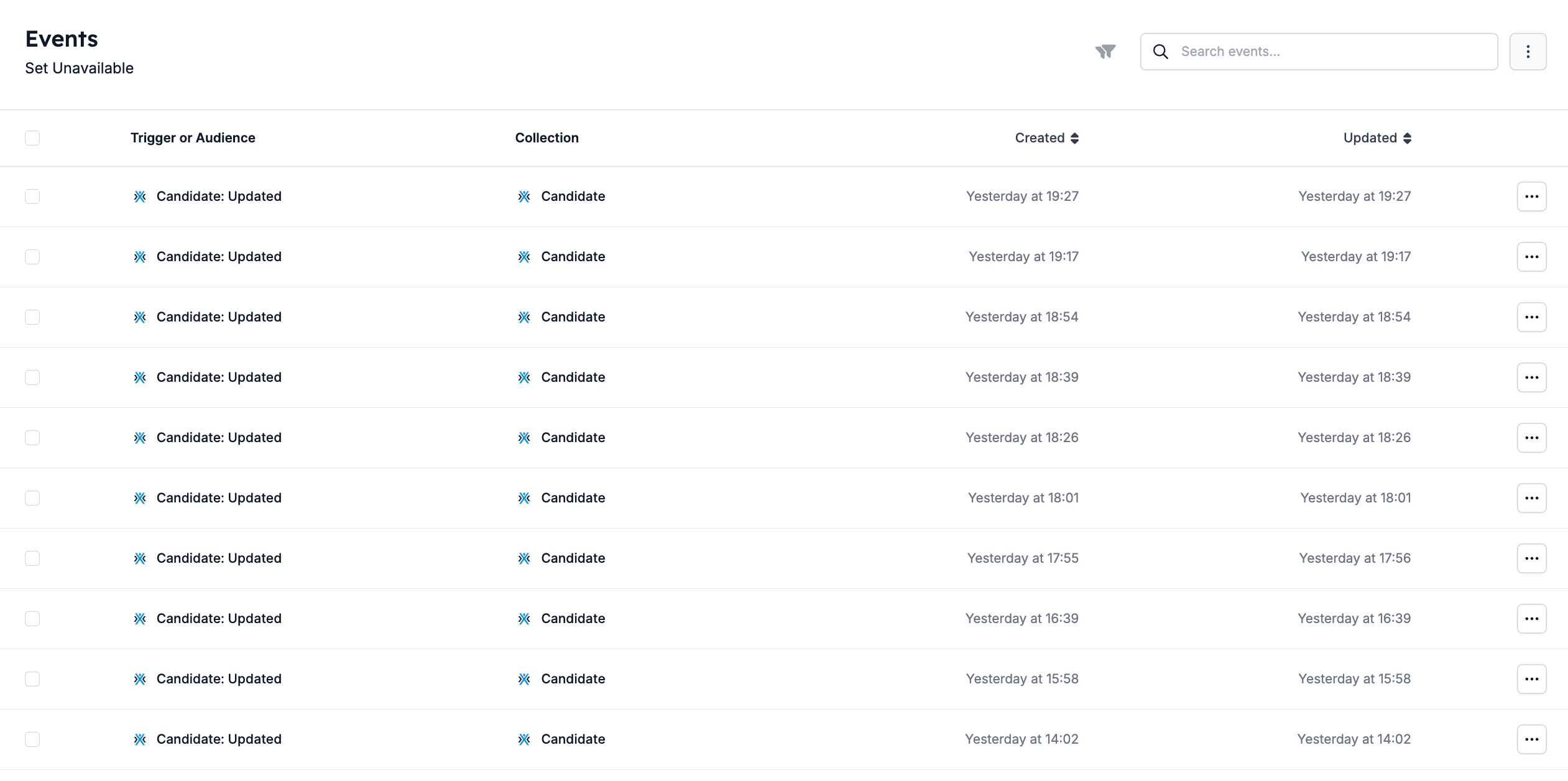
- A partir de um único event – Clique diretamente no event que quer reproduzir para abrir a sua vista de detalhe.
2
Selecionar o(s) event(s) a reproduzir
Para reproduzir um único event, clique no menu de três pontos junto ao event na vista de detalhe ou na lista Events, e selecione Replay no menu suspenso.

3
Rever e confirmar o replay
Para ver que automações foram anteriormente acionadas pelo event, abra o event e vá ao separador Runs. Isto mostra-lhe as automações e o seu estado da última vez que o event foi processado. Use esta informação para decidir se é seguro prosseguir com o replay.
Resolução de problemas em events
Se uma automação não correu como esperado, ou está a ver dados inesperados:- Vá ao separador Runs do event e verifique se algum run foi criado.
- Clique no run para ver logs e verificar se algum passo falhou ou foi saltado.
- Compare os Event Data com as condições na sua automação para garantir que correspondem.
- Use a vista de código ou de dados JSON para verificar campos em falta, nomes de campos diferentes ou formatos de valores inesperados.
Ainda precisa de ajuda?
Se não tem a certeza de por que motivo um event não acionou a sua automação ou quer ajuda a interpretar os dados do event, contacte a equipa da HireData em support@hiredata.com. Se o fizer, inclua:- Um link ou o ID do event;
- Um link ou o nome da automação que esperava que fosse acionada;
- Quaisquer passos ou contexto relevante que possa ajudar a equipa a investigar mais a fundo.