

Den Zeitplan einrichten
1
Objekt wählen
Öffnen Sie die Automatisierung und klicken Sie auf den Start-Block. Wählen Sie Ihre App und das Objekt, für das die Automatisierung läuft, zum Beispiel Candidate.
2
Schedule wählen
Gehen Sie unter Timing zu AT A SET TIME und klicken Sie auf Schedule. Diese Option sehen Sie nur bei Objekten, die sich planen lassen.
3
Festlegen, wann sie läuft
- Run at ist Datum und Uhrzeit des ersten Laufs.
- Repeat every legt fest, wie oft sie erneut läuft: Tage, Wochen, Monate, Quartale, ein halbes Jahr oder ein Jahr. Wählen Sie Don’t repeat für einen einzigen Lauf. Bei Wochen und Monaten zeigt die Zeile darunter, an welchem Tag sie sich wiederholt, etwa “On day 28”.
- Until beendet die Wiederholung an einem Datum. Schalten Sie Enable ein, um eines festzulegen. Bleibt es aus, wiederholt sich die Automatisierung, bis Sie sie pausieren.
4
Zielgruppe auswählen
Fügen Sie unter Audience Selection Filter hinzu, damit die Automatisierung nur für die gewünschten Datensätze läuft.
5
Aktivieren
Klicken Sie auf Activate. Die Automatisierung ist jetzt für das Datum unter Run at geplant.
Das Startdatum muss in der Zukunft liegen
Sie können eine geplante Automatisierung nur aktivieren, solange das Datum unter Run at noch bevorsteht. Ist es vorbei, wird die Automatisierung nicht aktiviert und behält ihren bisherigen Status. Die Meldung lautet: “This automation could not be scheduled because the configured start date is in the past.” HireData warnt Sie schon vorher:- In der Liste der Automatisierungen erscheint ein oranges Warnsymbol neben dem Startdatum. Fahren Sie mit der Maus darüber, um die Warnung zu lesen.
- Auf der Seite der Automatisierung erscheint neben Activate eine Warnschaltfläche. Klicken Sie darauf, um das Problem Schedule date is in the past zu sehen.
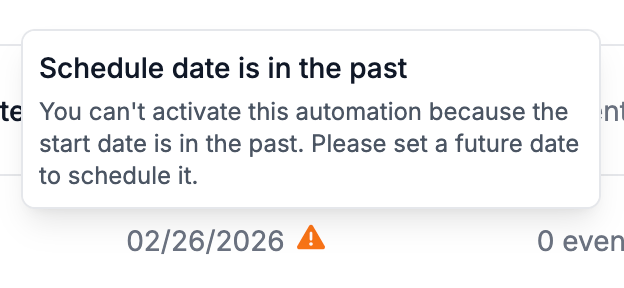
Die Warnung neben einem Startdatum in der Liste der Automatisierungen.
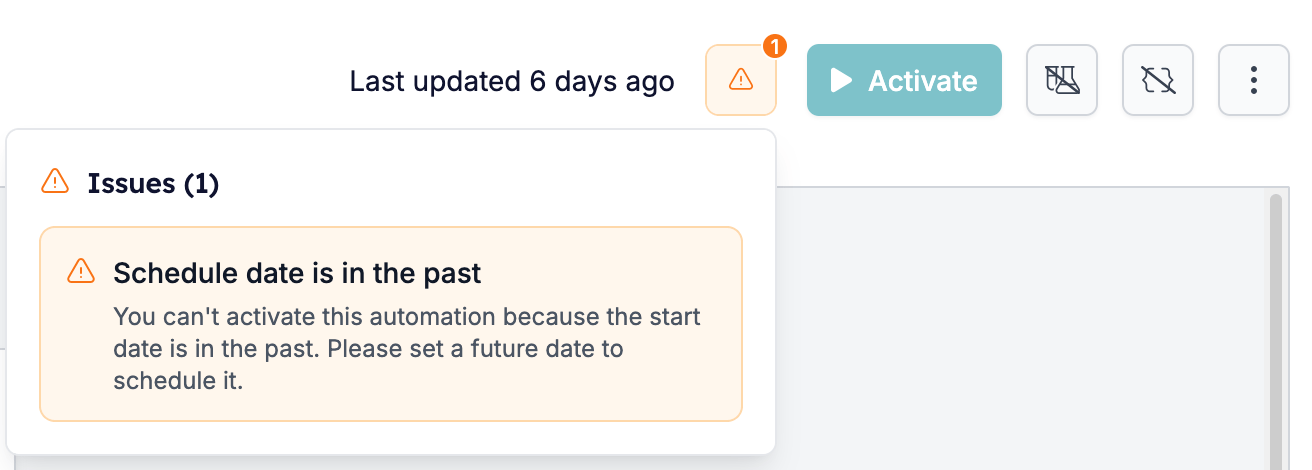
Das Feld Issues neben der Schaltfläche Activate.
Was das Statussymbol Ihnen sagt
Fahren Sie mit der Maus über das Statussymbol einer Automatisierung, um zu sehen, was es bedeutet.Gut zu wissen
- Der Start ist gesperrt, während Läufe eingeplant werden. Solange der Status Scheduling Runs lautet, können Sie Trigger, Zeitplan, Zielgruppenfilter und Typ der Automatisierung nicht ändern. Warten Sie, bis das erledigt ist.
- Eine Automatisierung, die ihren Zeitplan verliert, wird pausiert. Verliert eine aktive geplante Automatisierung ihren Zeitplan oder lässt sich beim Bearbeiten kein neuer festlegen, pausiert HireData sie, damit sie nicht zum falschen Zeitpunkt läuft.
- Eine Kopie übernimmt den Zeitplan nicht. Wenn Sie eine geplante Automatisierung duplizieren, ist die Kopie nicht geplant. Aktivieren Sie die Kopie, um sie einzuplanen.
- Wenn Sie mehrere Automatisierungen gleichzeitig aktivieren, zeigt eine Meldung, wie viele davon geklappt haben, etwa “2 of 3 automations activated. 1 could not be scheduled.” Prüfen Sie das Startdatum der fehlgeschlagenen.