Schritt 1: Eine Verbindungsmethode auswählen
Sie können dies entweder aus Ihrer Inbox und dann WhatsApp tun oder zur Settings-Seite navigieren, dann Apps und WhatsApp öffnen.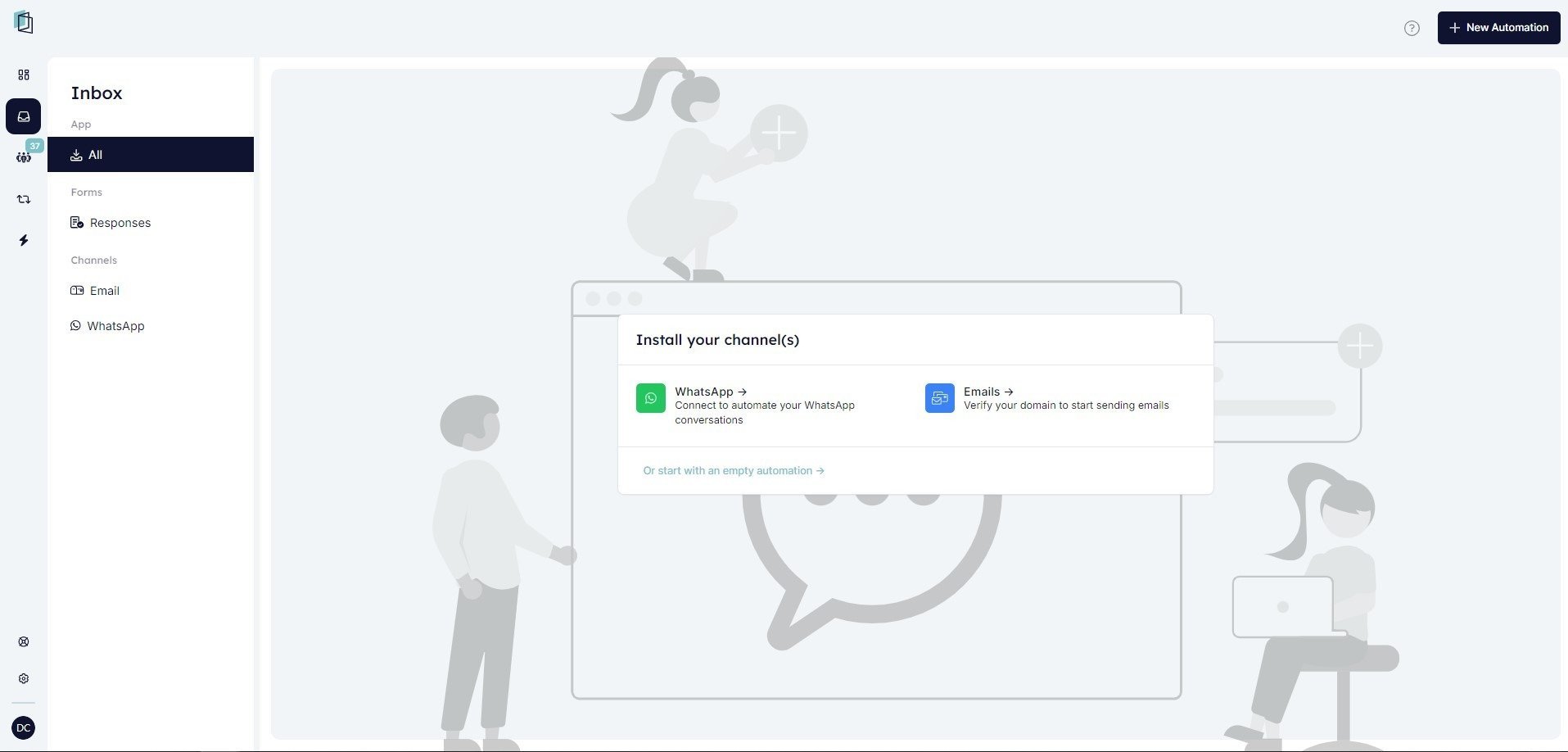
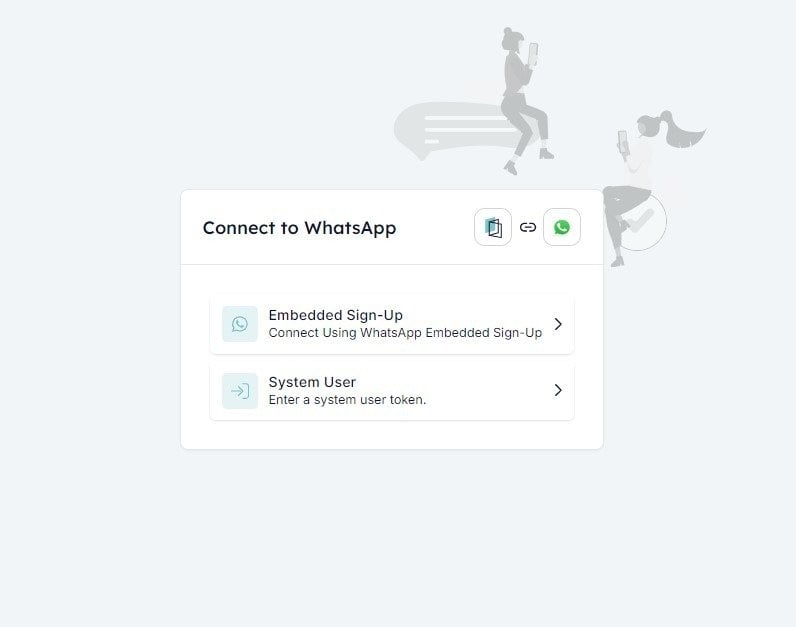
- Embedded Sign-Up: Diese Option ermöglicht Ihnen die Nutzung der WhatsApp-Embedded-Sign-Up-Funktion für eine einfachere Einrichtung.
- System User: Um Ihr WhatsApp-Konto über diese Option zu verbinden, benötigen Sie die WhatsApp Business Account Id und das Access Token (API-Key).
Schritt 2: HireData Zugriff auf WhatsApp Business gewähren
2.1. Sobald Sie eine Verbindungsmethode ausgewählt haben, werden Sie zu Facebook weitergeleitet, wo Sie sich in Ihr Facebook-Konto einloggen müssen
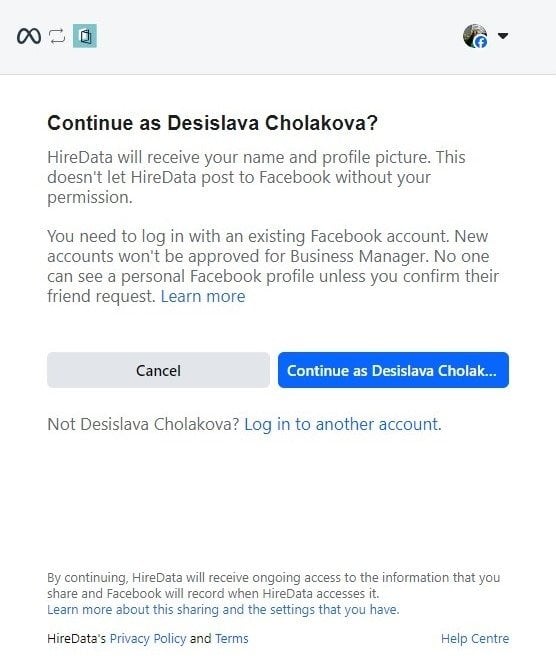
2.2. Anschließend werden Sie zur Berechtigungsseite weitergeleitet, auf der Sie aufgefordert werden, Ihr WhatsApp-Business-Konto mit HireData zu verbinden
Zum Fortfahren müssen Sie den WhatsApp Business Terms of Service und den Meta Terms of Service zustimmen.
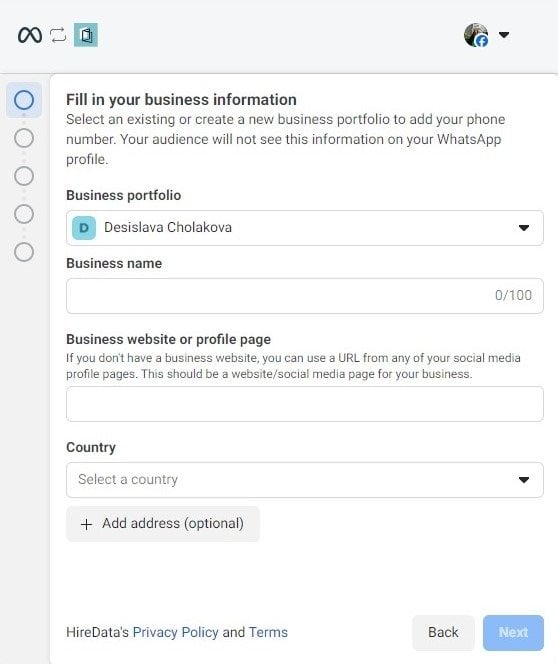
Schritt 3: Ihre Unternehmensinformationen ausfüllen
Sie müssen die Felder für Unternehmensinformationen ausfüllen, darunter:- Business Portfolio: Wählen Sie ein bestehendes Portfolio aus oder erstellen Sie ein neues.
- Business Name: Geben Sie den Namen Ihres Unternehmens ein.
- Business Website or Profile Page: Geben Sie, falls vorhanden, die URL Ihrer Unternehmenswebsite oder Ihres Social-Media-Profils ein.
- Country: Wählen Sie das Land aus, in dem Ihr Unternehmen ansässig ist.
- Address (optional): Sie können auch Ihre Geschäftsadresse angeben, wenn Sie möchten.
Schritt 4: WhatsApp-Business-Konto erstellen oder auswählen
Wenn Sie bereits ein WhatsApp-Business-Konto haben, können Sie es an dieser Stelle auswählen. Andernfalls werden Sie aufgefordert, ein neues zu erstellen.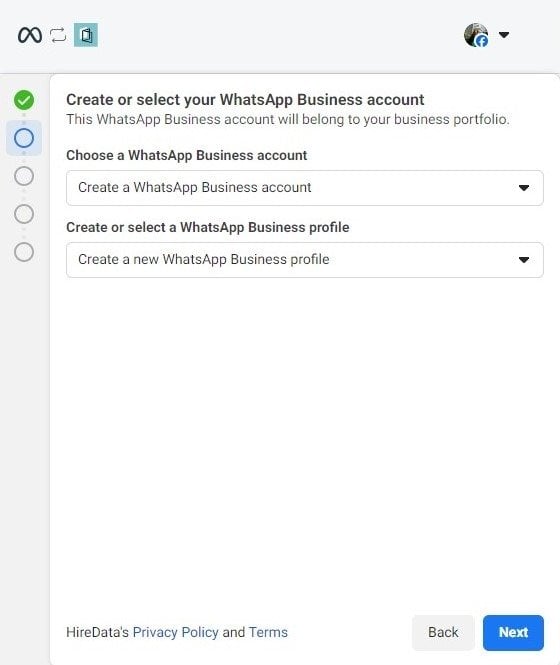
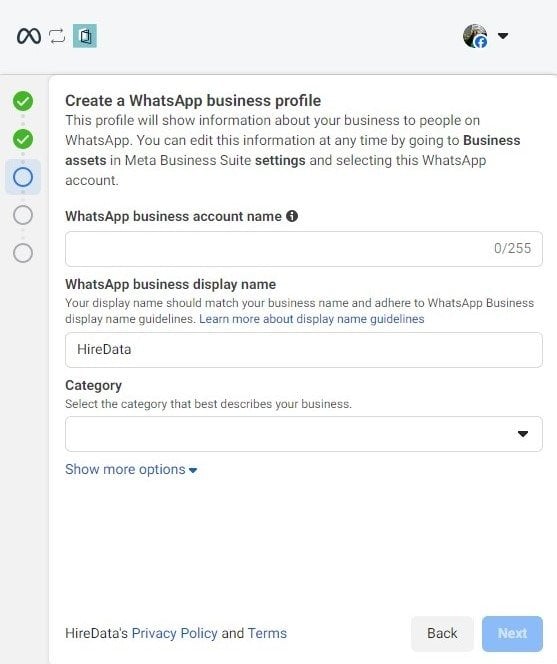
4.1. Ein neues WhatsApp-Business-Konto erstellen
Füllen Sie die erforderlichen Felder aus, darunter:- WhatsApp Business Account Name: Geben Sie den Namen Ihres WhatsApp-Business-Kontos ein. Er darf nicht länger als 255 Zeichen sein.
- WhatsApp Business Display Name: Stellen Sie sicher, dass der Anzeigename Ihrem Unternehmensnamen entspricht und den WhatsApp Display Name Guidelines folgt.
- Category: Wählen Sie die Geschäftskategorie aus, die Ihr Unternehmen am besten beschreibt.
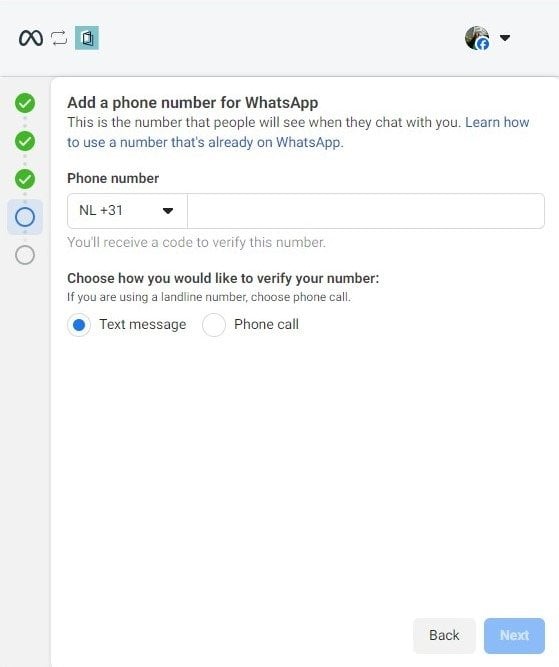
Schritt 5: Eine Telefonnummer für WhatsApp hinzufügen
5.1. Geben Sie die Telefonnummer ein, die mit Ihrem WhatsApp-Business-Konto verknüpft wird
- Phone Number: Wählen Sie den korrekten Ländercode und geben Sie Ihre Telefonnummer ein.
- Verification: Wählen Sie aus, wie Sie die Telefonnummer verifizieren möchten: per SMS oder Anruf.
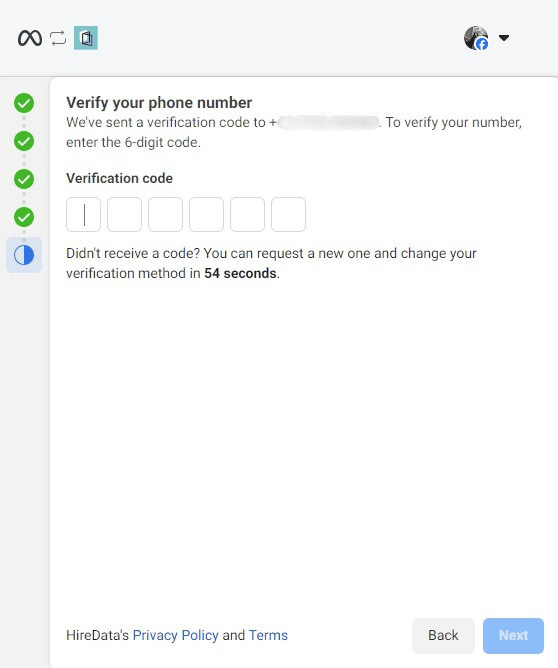
5.2. Verifizieren Sie Ihre Telefonnummer, indem Sie den 6-stelligen Code eingeben, den Sie erhalten
Schritt 6: WhatsApp verbunden
6.1. Prüfen Sie die Zugriffsanfrage von HireData
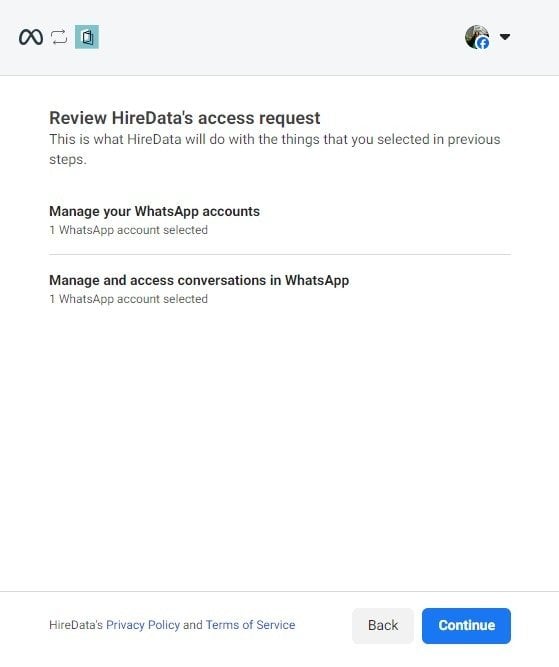
6.2. Bestätigungsnachricht
Wenn Sie alles korrekt eingerichtet haben, sehen Sie am Ende diese Nachricht und Sie sind bereit, HireData mit WhatsApp zu nutzen!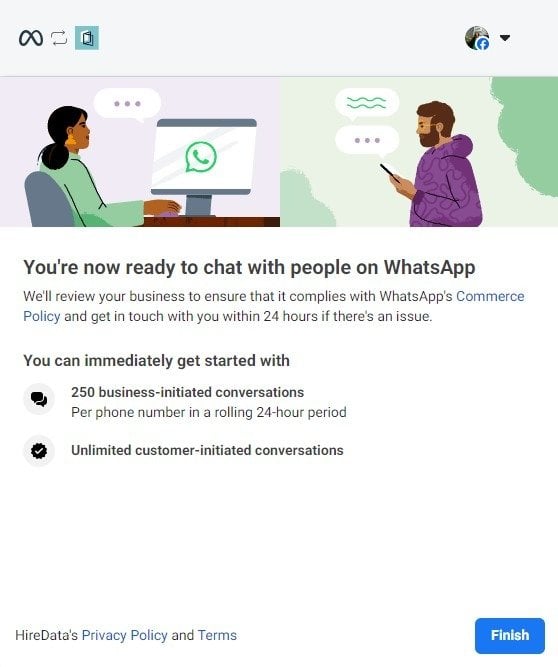
6.3. Die Verbindung zwischen WhatsApp und HireData überprüfen
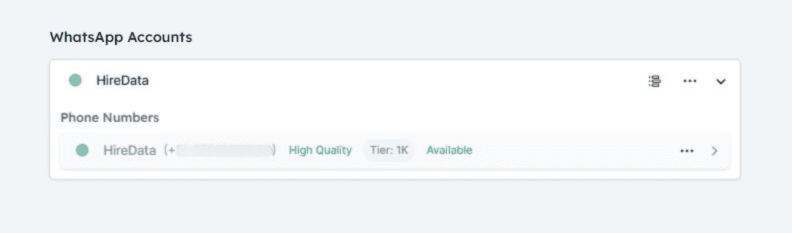
Navigieren Sie zu Settings > Apps > WhatsApp und prüfen Sie, ob die Verbindung zwischen HireData und WhatsApp erfolgreich ist.