

Qu’est-ce qu’une exécution
Une exécution est le résultat du déclenchement d’une automatisation. Elle montre la séquence exacte d’actions qui ont eu lieu après la réception d’un événement, par exemple, la vérification d’un filtre, l’achèvement d’un délai, ou l’envoi d’un e-mail/la fin d’une conversation. Chaque exécution comprend une timeline complète des étapes réalisées, un onglet Overview, Fields et Related. Une fois qu’une exécution est terminée avec succès, HireData ajoute une nouvelle tâche à la liste dans la page Task History.Comment filtrer les exécutions
Rendez-vous dans le menu Settings et ouvrez la page Runs pour voir la liste de toutes les exécutions :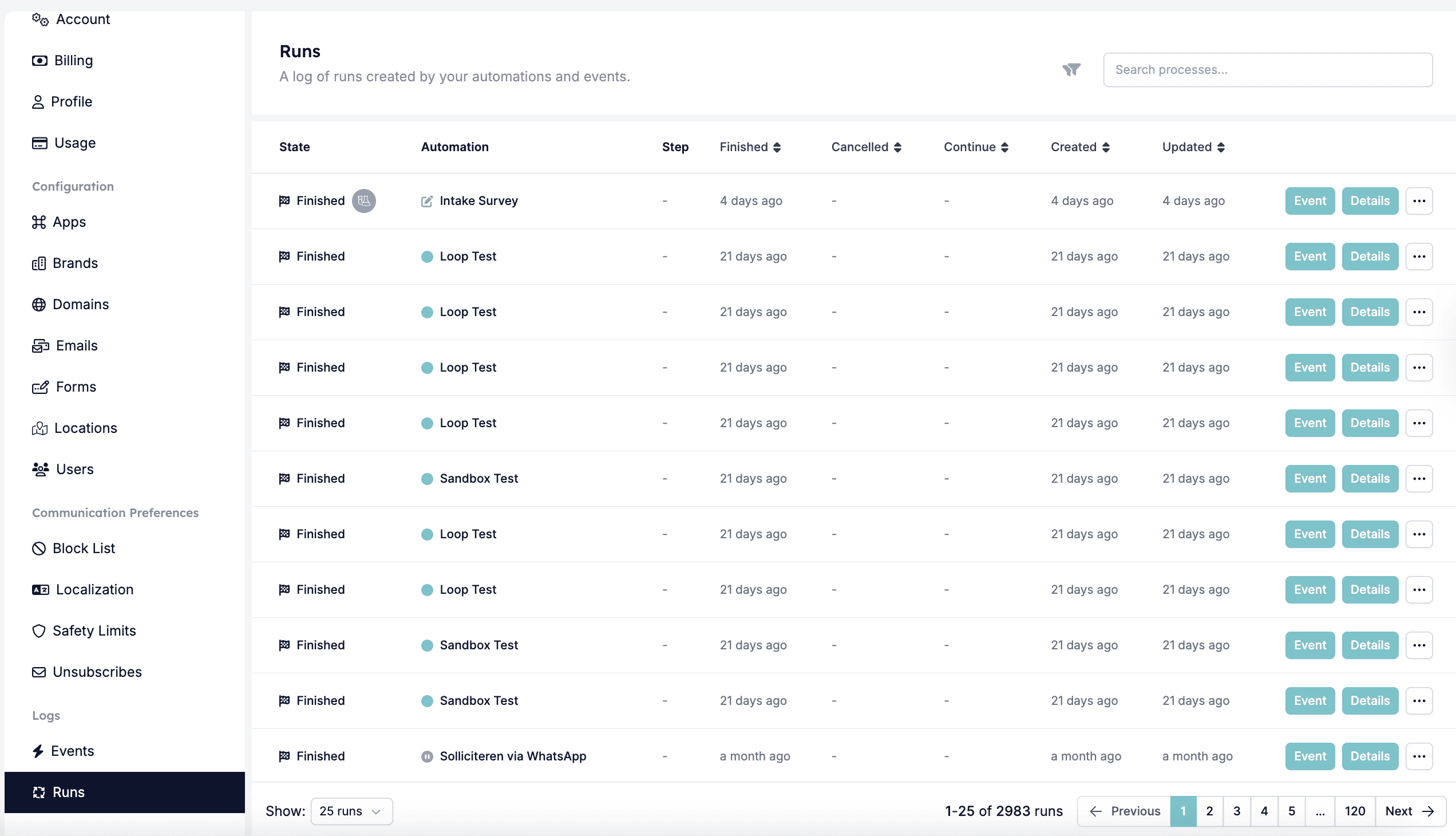
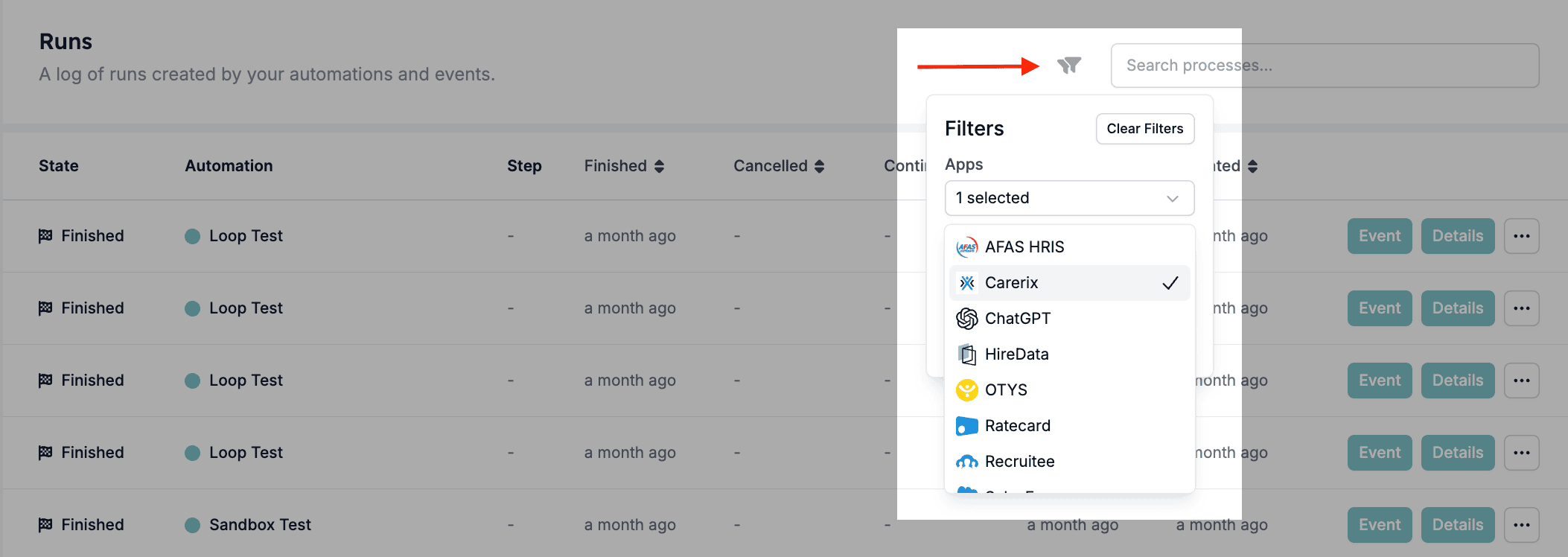
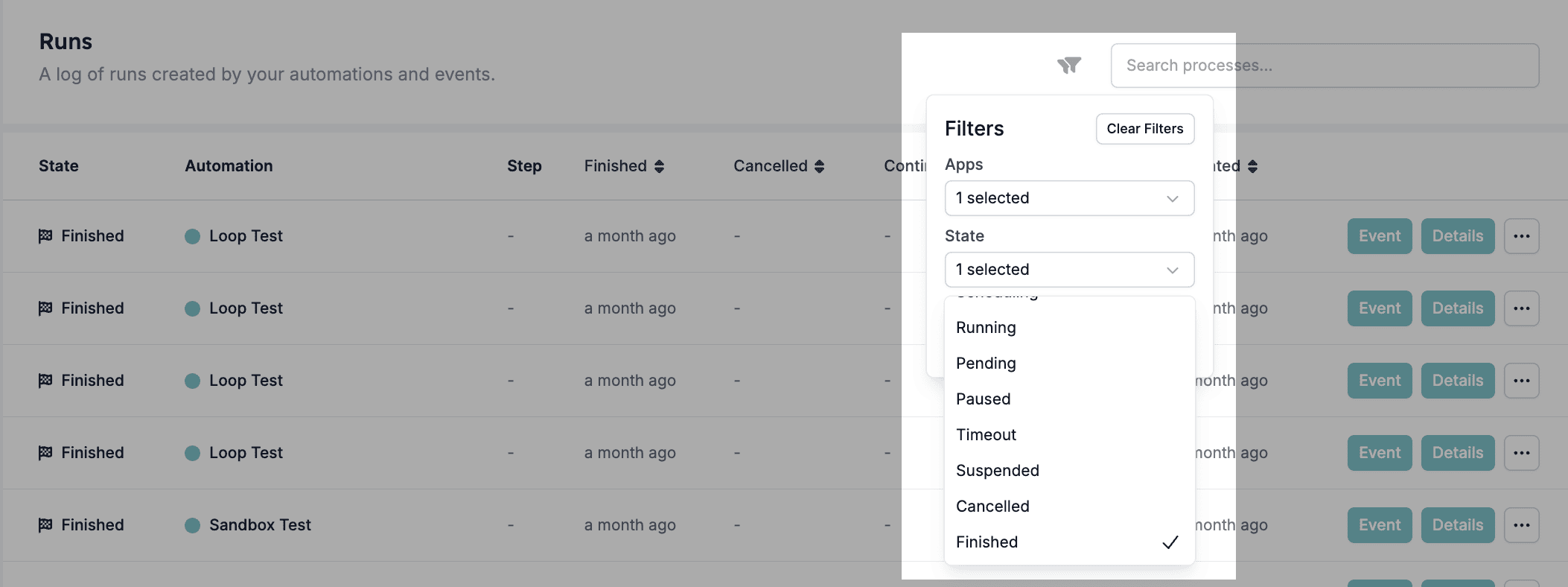
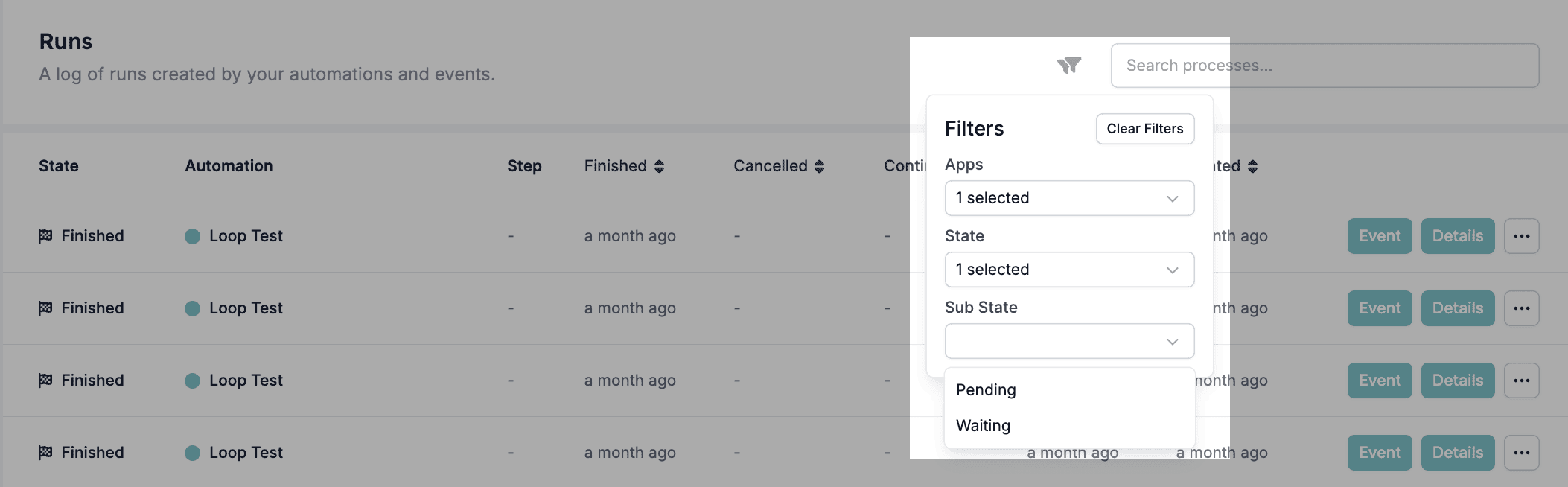
Comment consulter les détails d’une exécution
Pour explorer une exécution individuelle, cliquez sur le bouton Details à côté de l’exécution pour un bref aperçu ou ouvrez le menu déroulant et cliquez sur View Run.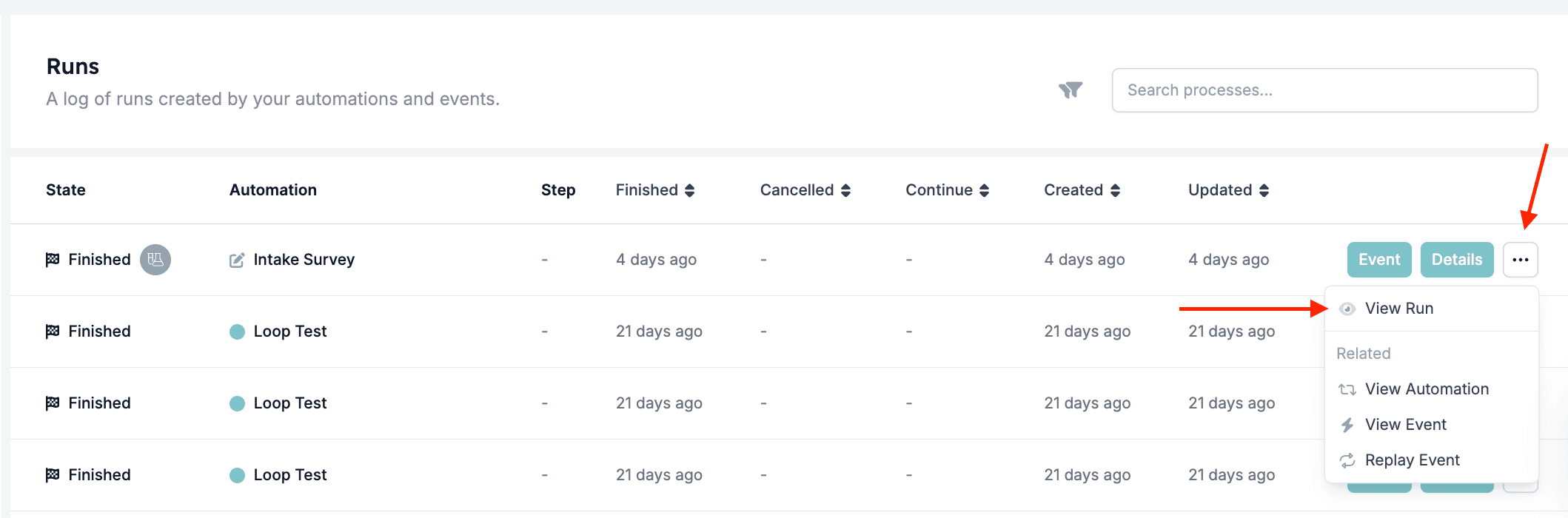
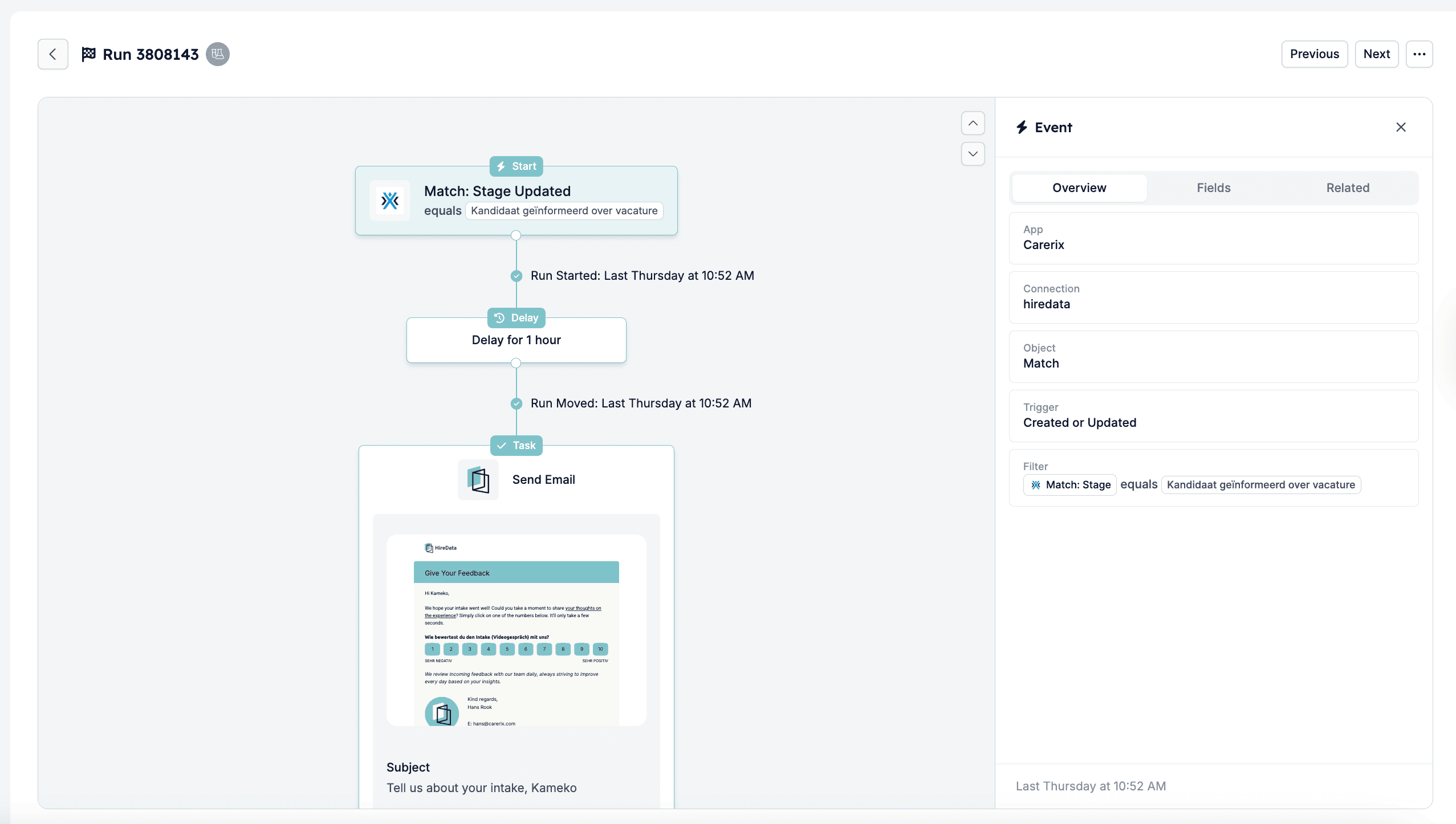
- Overview — une vue résumée des données reçues de votre app.
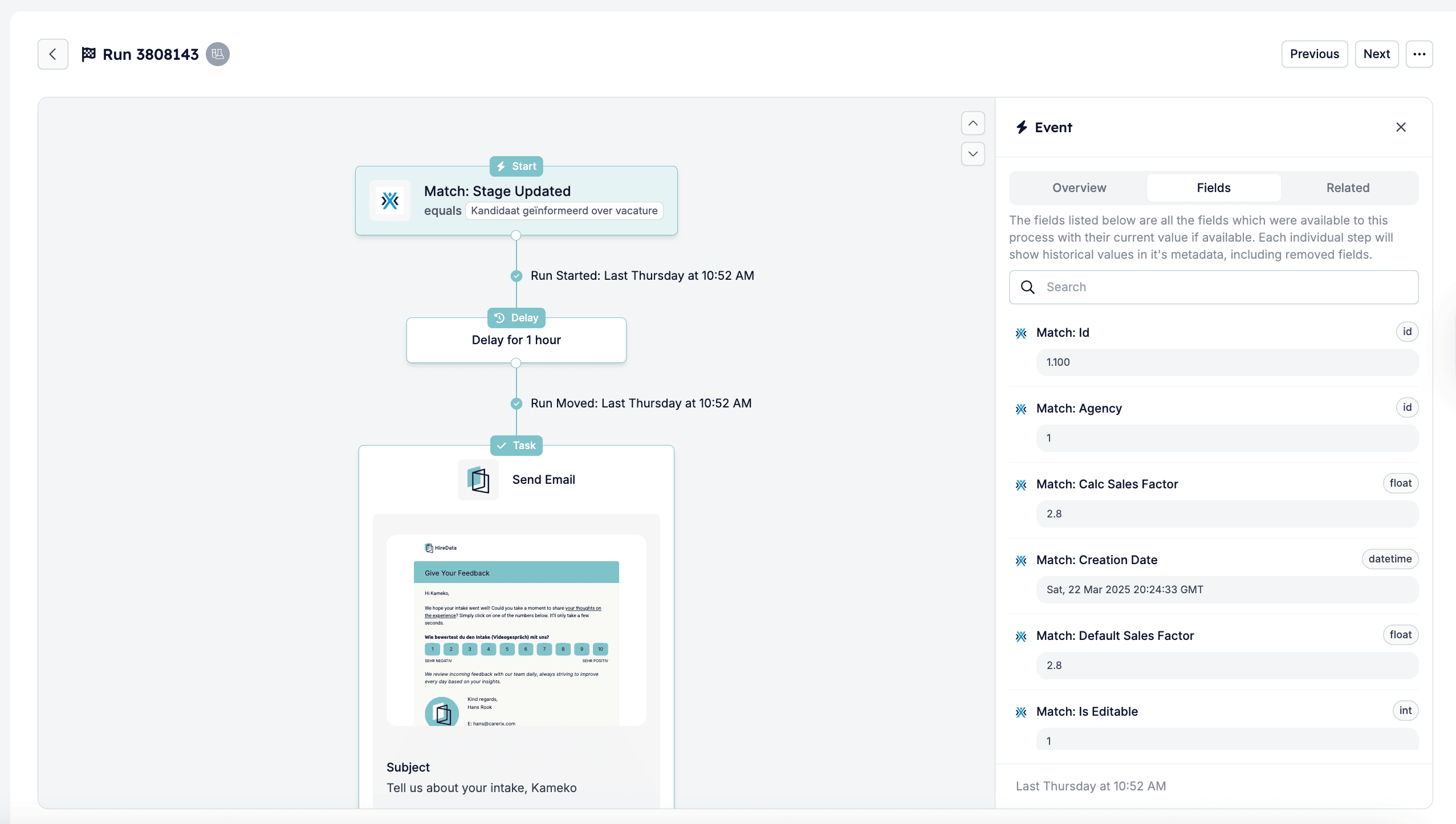
- Fields — les champs contenant les données de l’événement qui a déclenché l’automatisation et qui ont pu être utilisés dans l’exécution.
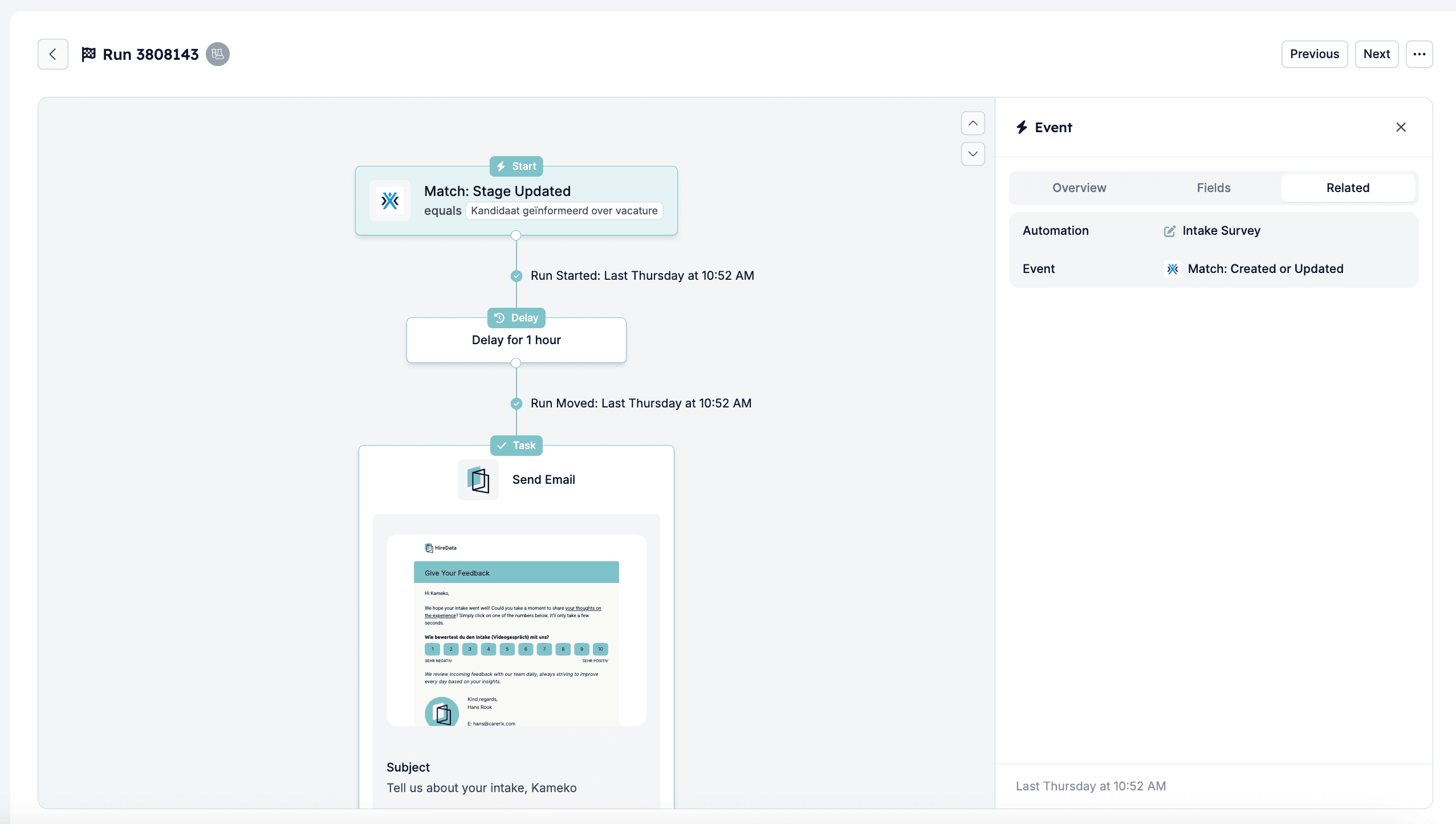
- Related — l’automatisation qu’a suivie cette exécution et l’événement qui l’a déclenchée.
Dépannage des exécutions
Si quelque chose ne s’est pas passé comme prévu :- Ouvrez la vue détaillée de l’exécution pour consulter les journaux et voir si une étape a échoué ou a été ignorée.
- Ouvrez l’onglet Fields pour confirmer que les données utilisées dans l’exécution répondaient à vos conditions. Vous pouvez également comparer l’exécution à l’événement d’origine (accessible via l’onglet Related) pour comprendre ce qui l’a déclenchée et confirmer qu’elle a utilisé les bonnes données.
Besoin d’aide supplémentaire ?
Si vous n’êtes pas sûr de pourquoi une exécution a été annulée/terminée ou souhaitez de l’aide pour interpréter les étapes de l’exécution, contactez l’équipe HireData à support@hiredata.com. Si vous le faites, incluez :- Un lien ou l’ID de l’exécution ;
- Toutes les données ou tout contexte pertinents qui pourraient nous aider à enquêter davantage.