

Qu’est-ce qu’un événement
Un événement est un signal envoyé depuis votre app connectée vers HireData. Il représente généralement une action ou un changement spécifique, par exemple, la création d’un nouveau candidat, la mise à jour d’une offre, la finalisation d’un placement, etc. HireData utilise ces événements pour déclencher les automatisations que vous avez mises en place. Chaque événement comprend des Event Data, des External Records et des Runs. Exemple d’événement :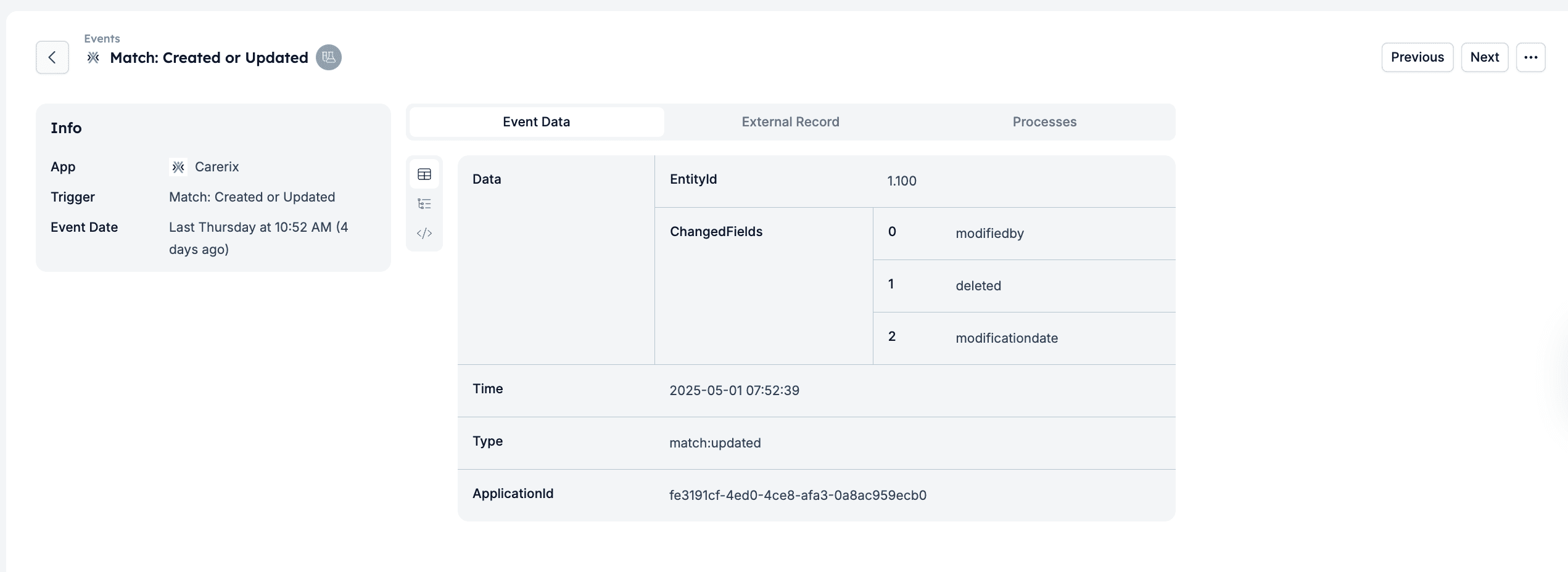
Comment consulter les détails d’un événement
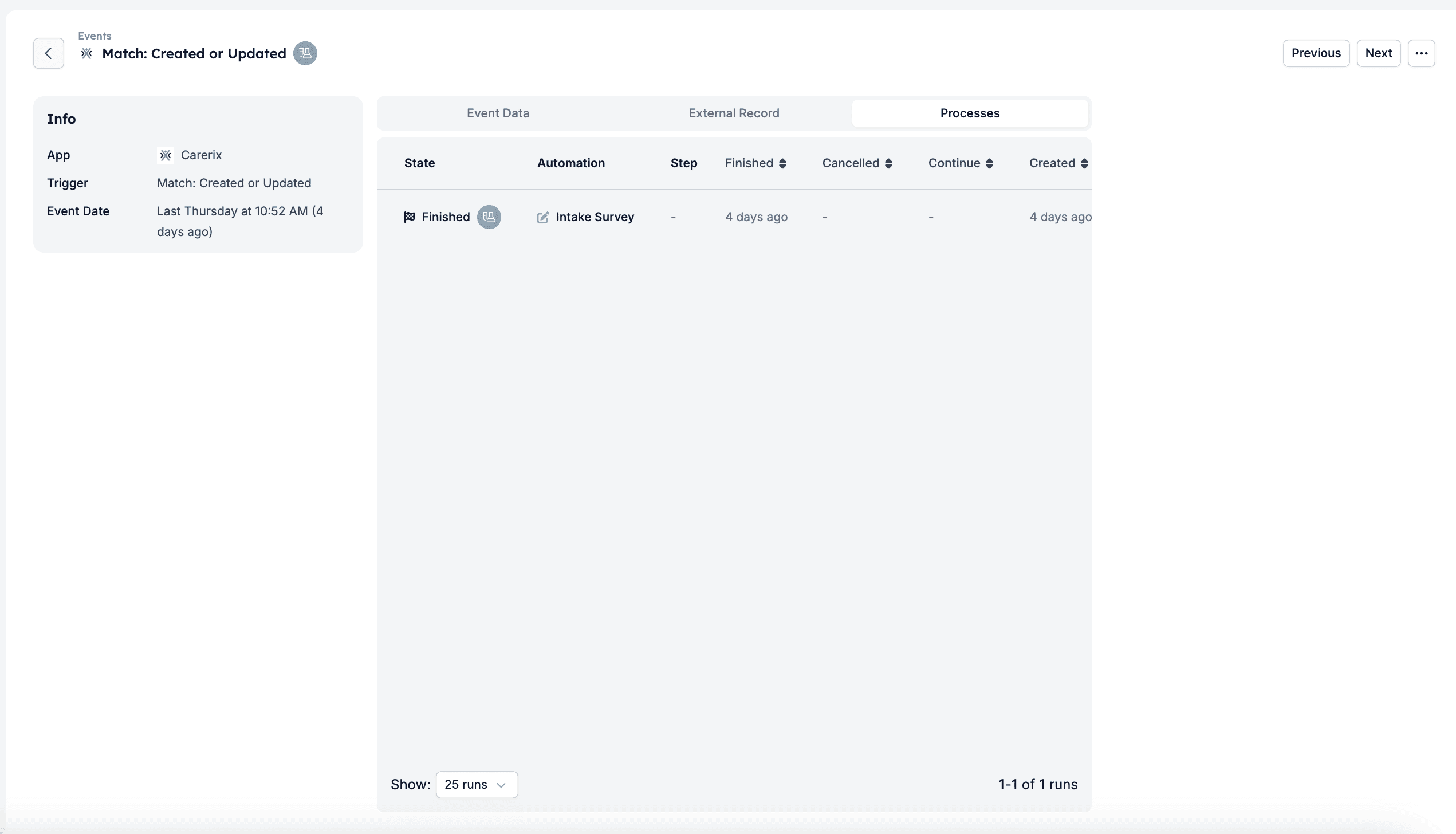
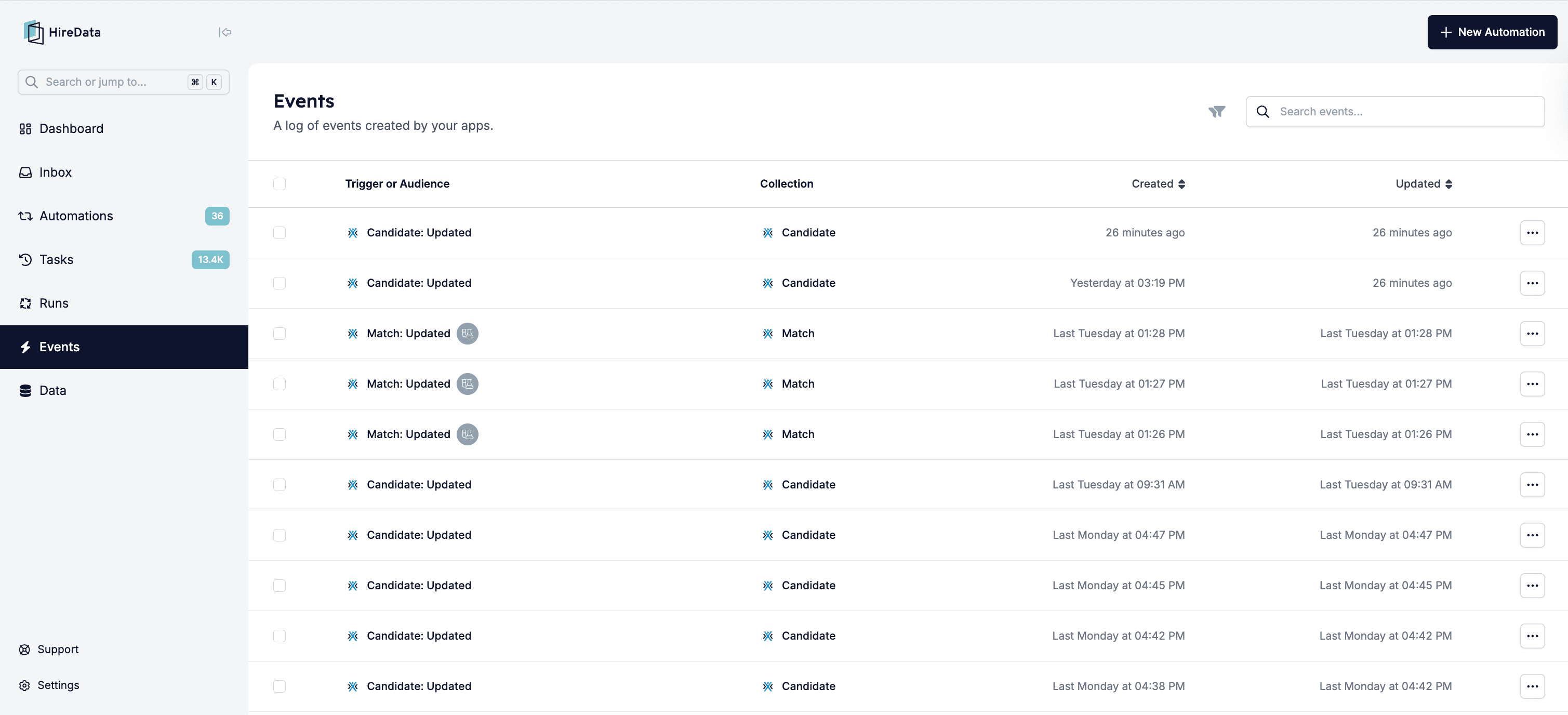
Rendez-vous dans le menu Settings et ouvrez la page Events pour voir la liste de tous les événements envoyés depuis vos apps connectées :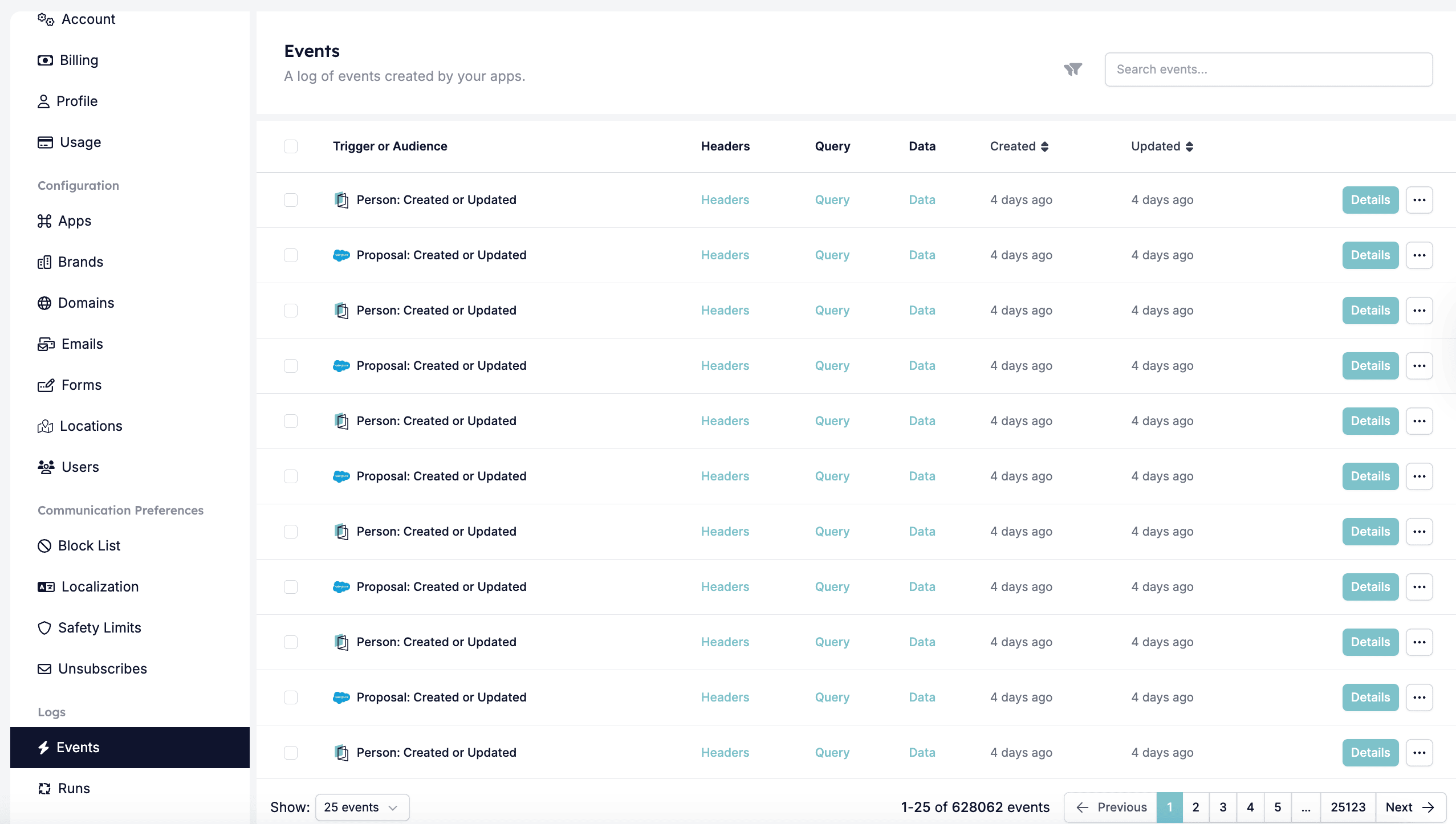
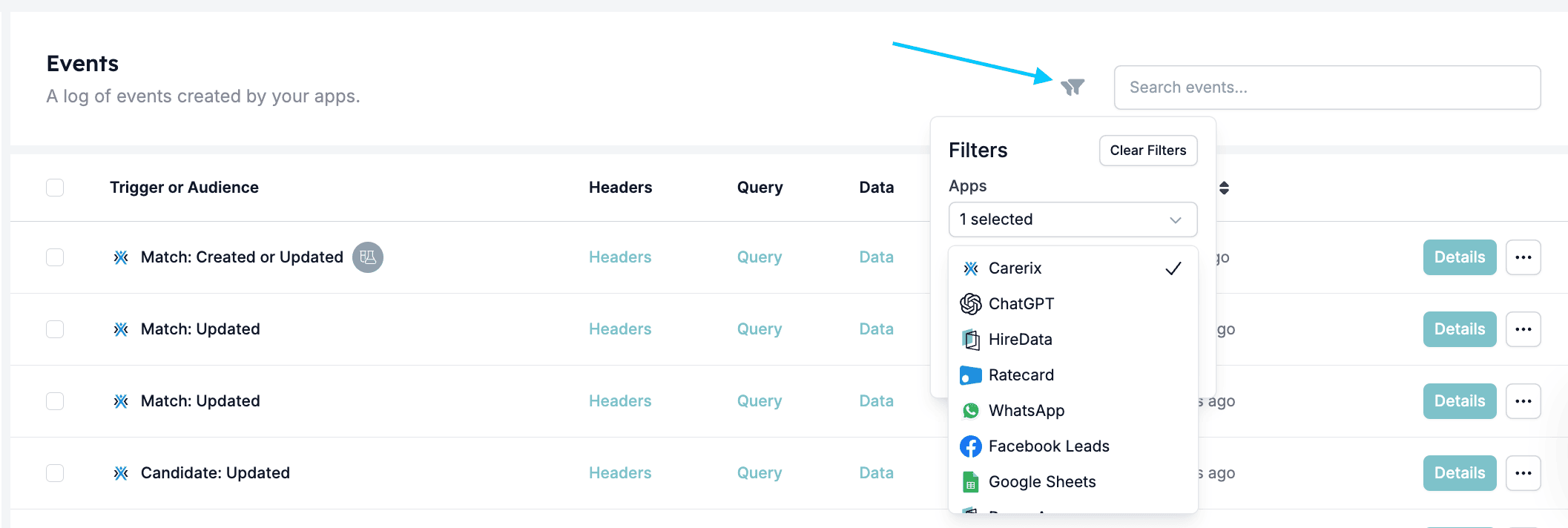

- Event Data — une vue résumée des données reçues de votre app.
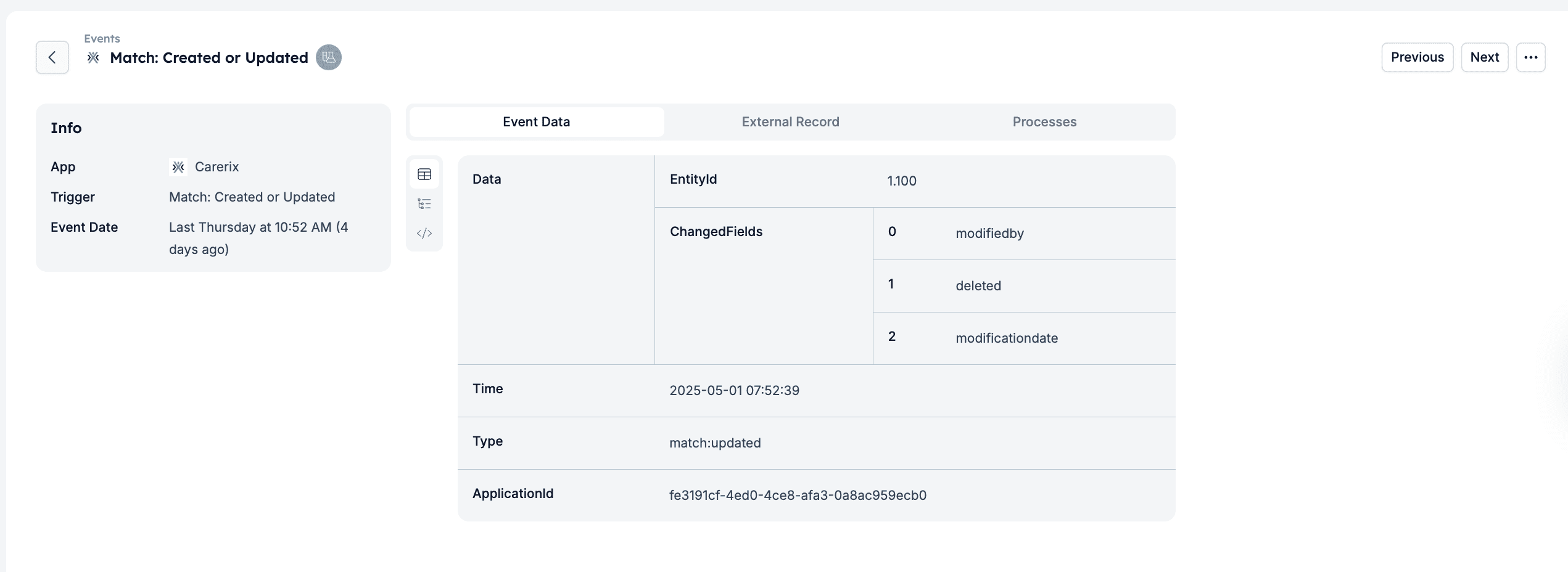
- External Records — des champs supplémentaires de l’app source, même s’ils ne sont pas utilisés dans l’automatisation.
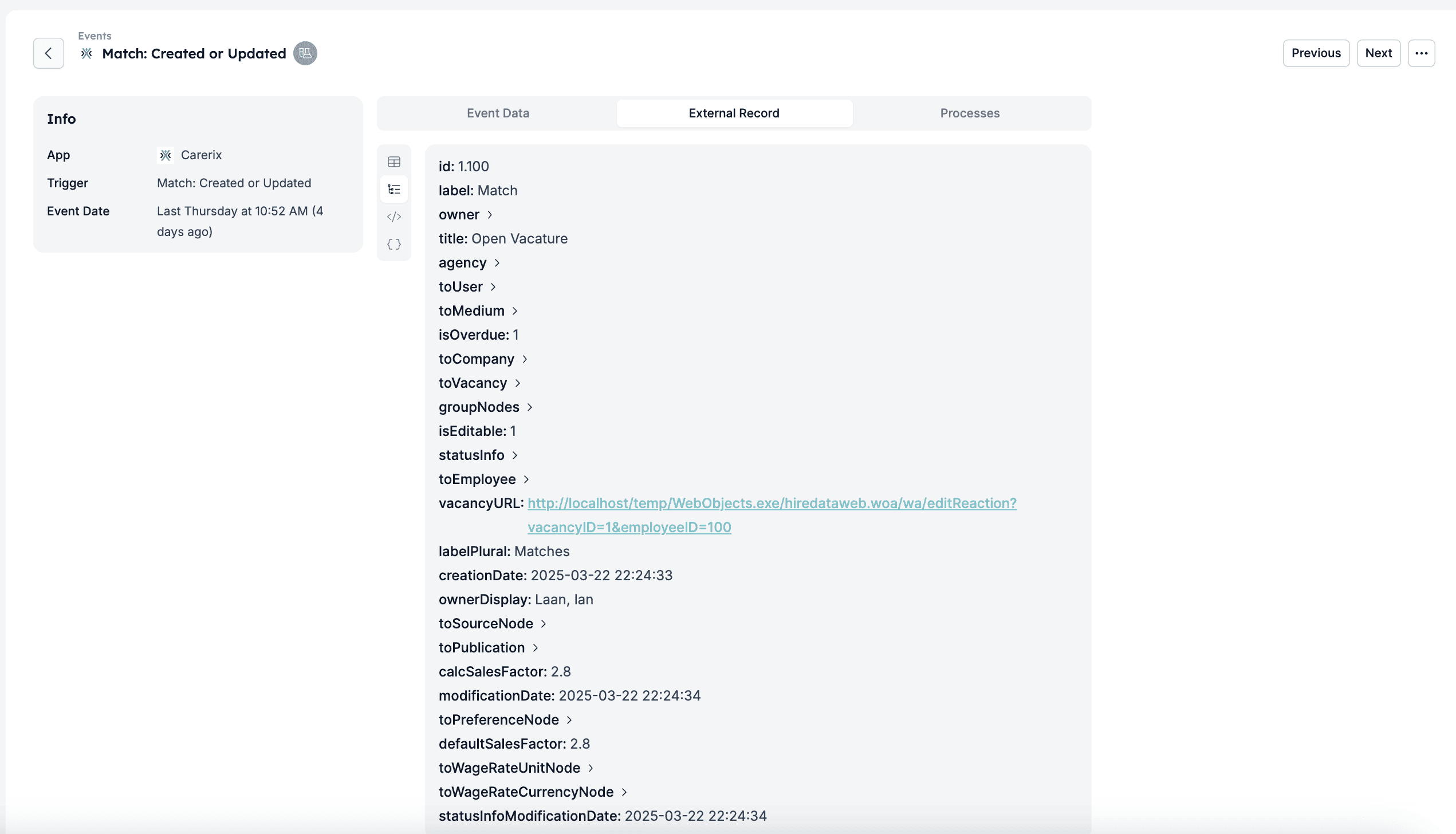
- Runs — les exécutions créées par cet événement et l’automatisation associée à chacune. Vous verrez également le statut de chaque exécution (par ex. Completed, Delayed, Cancelled).
Rejouer des événements
Si un événement ne déclenche pas une automatisation comme prévu, ou si une exécution échoue avant de terminer ses tâches, vous pouvez le rejouer. Rejouer un ou plusieurs événements redéclenche les automatisations et remet les choses sur les rails.Que se passe-t-il lorsqu’un événement est rejoué ?
HireData retraite le ou les événements sélectionnés et déclenche les automatisations associées. HireData exécute les tâches affectées comme si l’événement venait de se produire.- Automatisations basées sur événements — Pour les automatisations déclenchées par un événement spécifique (par exemple, un candidat atteignant une certaine étape), le replay redéclenche l’automatisation immédiatement en fonction des données de l’événement. S’il existait précédemment une exécution créée, HireData la rejoue et une étiquette Replay apparaît.

- Automatisations planifiées (ponctuelles) — Pour les automatisations qui s’exécutent à une date ou une planification fixe, rejouer l’événement ne change ni ne replanifie la date d’exécution prévue de l’automatisation. Le replay ne fait que réévaluer si l’événement correspond aux conditions de l’automatisation.
Comment rejouer des événements
1
Trouver l'événement à rejouer
Il existe trois façons d’accéder à l’option de replay, selon vos besoins :
-
Depuis la page Events (tous les événements) — Rendez-vous sur la page Events depuis le menu principal. Cela vous donne une vue d’ensemble de tous les événements reçus par HireData.
-
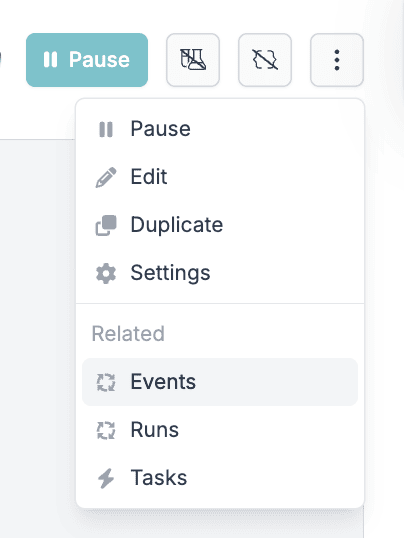
Depuis une automatisation spécifique — Ouvrez l’automatisation que vous souhaitez examiner, puis rendez-vous sur sa page Events. Cela filtre la vue pour ne montrer que les événements liés à cette automatisation.
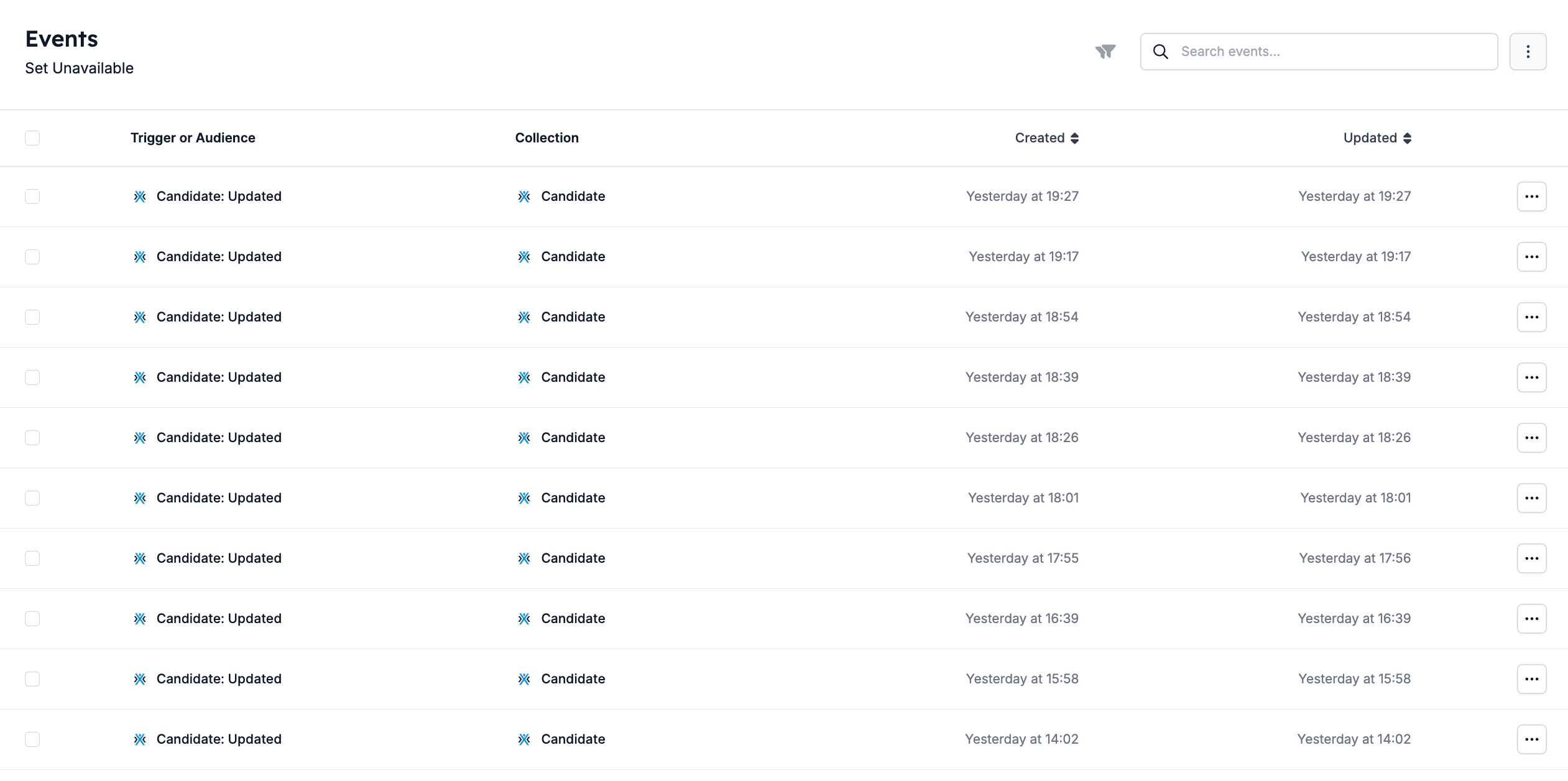
- Depuis un événement unique — Cliquez directement sur l’événement que vous souhaitez rejouer pour ouvrir sa vue détaillée.
2
Sélectionner le ou les événements à rejouer
Pour rejouer un événement unique, cliquez sur le menu à trois points à côté de l’événement dans la vue détaillée ou la liste Events, et sélectionnez Replay dans le menu déroulant.

3
Vérifier et confirmer le replay
Pour voir quelles automatisations ont été précédemment déclenchées par l’événement, ouvrez l’événement et rendez-vous dans l’onglet Runs. Cela vous montre les automatisations et leur statut lors du dernier traitement de l’événement. Utilisez ces informations pour décider s’il est sûr de procéder au replay.
Dépannage des événements
Si une automatisation ne s’est pas exécutée comme prévu, ou si vous voyez des données inattendues :- Rendez-vous dans l’onglet Runs de l’événement et vérifiez si des exécutions ont été créées.
- Cliquez sur l’exécution pour consulter les journaux et voir si une étape a échoué ou a été ignorée.
- Comparez les Event Data avec les conditions de votre automatisation pour vous assurer qu’elles correspondent.
Besoin d’aide supplémentaire ?
Si vous n’êtes pas sûr de pourquoi un événement n’a pas déclenché votre automatisation ou souhaitez de l’aide pour interpréter les données de l’événement, contactez l’équipe HireData à support@hiredata.com. Si vous le faites, incluez :- Un lien ou l’ID de l’événement ;
- Un lien ou le nom de l’automatisation que vous vous attendiez à voir se déclencher ;
- Toutes les étapes ou tout contexte pertinents qui pourraient nous aider à approfondir notre enquête.