

Passo 1: Configurar a sua automação
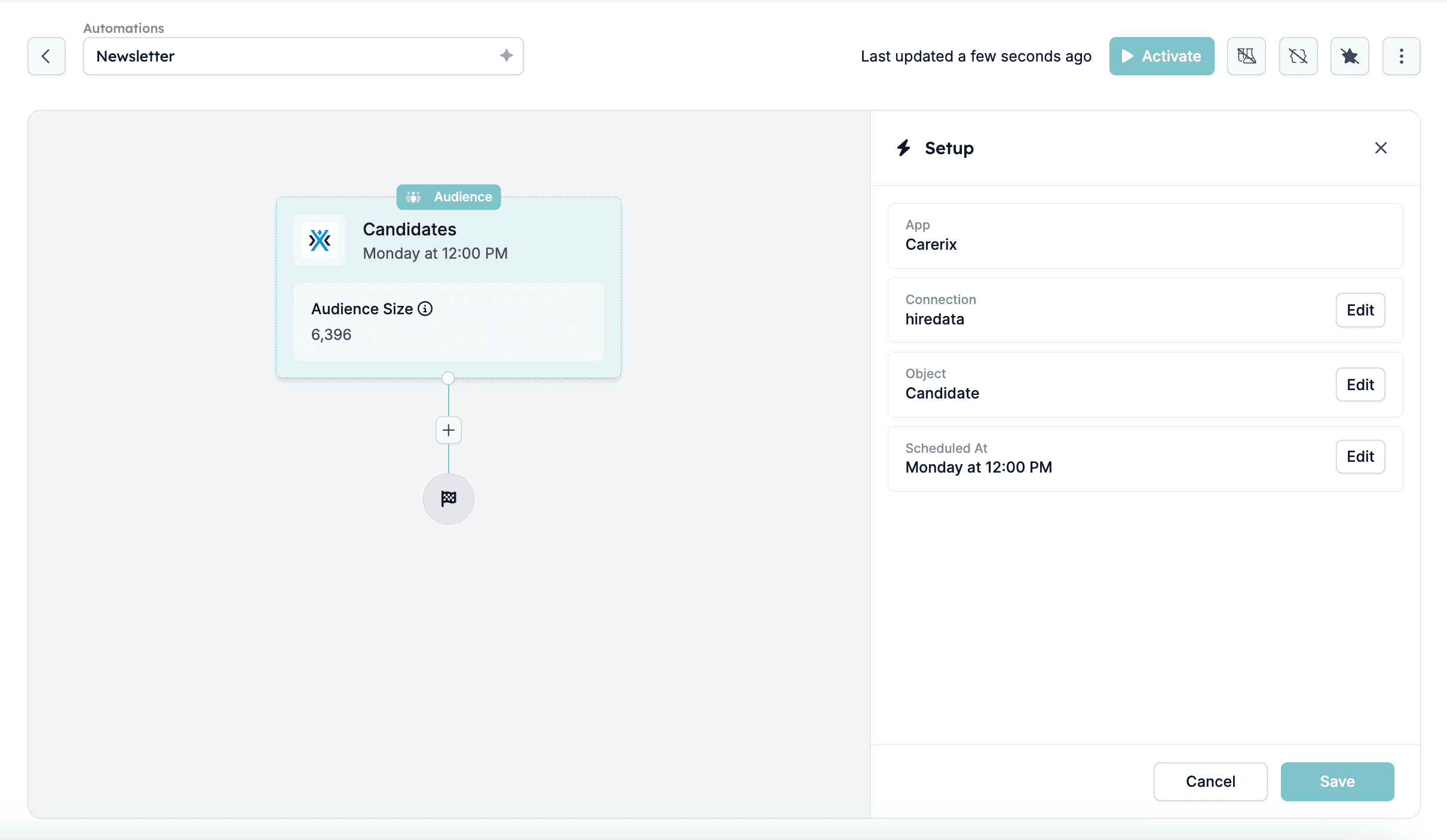
Para começar, navegue até à página Automations na HireData e clique no botão + New Automation no canto superior direito.
Passo 2: Filtrar a sua audiência
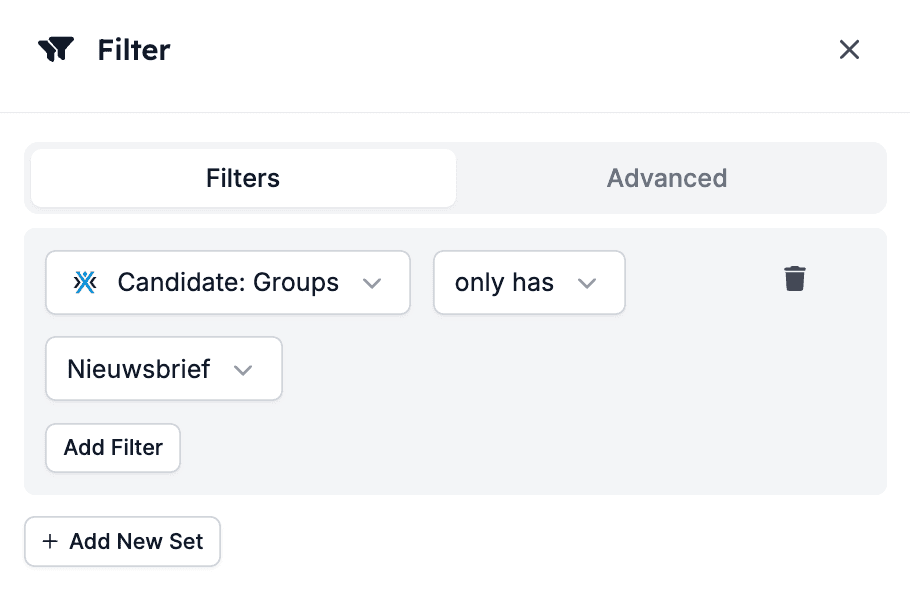
De seguida, defina quais os candidatos que devem receber o email. Clique no ícone + e adicione um filtro Candidate: Groups only has Newsletter/Nieuwsbrief. Isto garante que a automação só inclui os candidatos atribuídos exclusivamente ao grupo “Newsletter”. É uma boa forma de garantir que está a segmentar a audiência certa, sem sobreposições com outros grupos.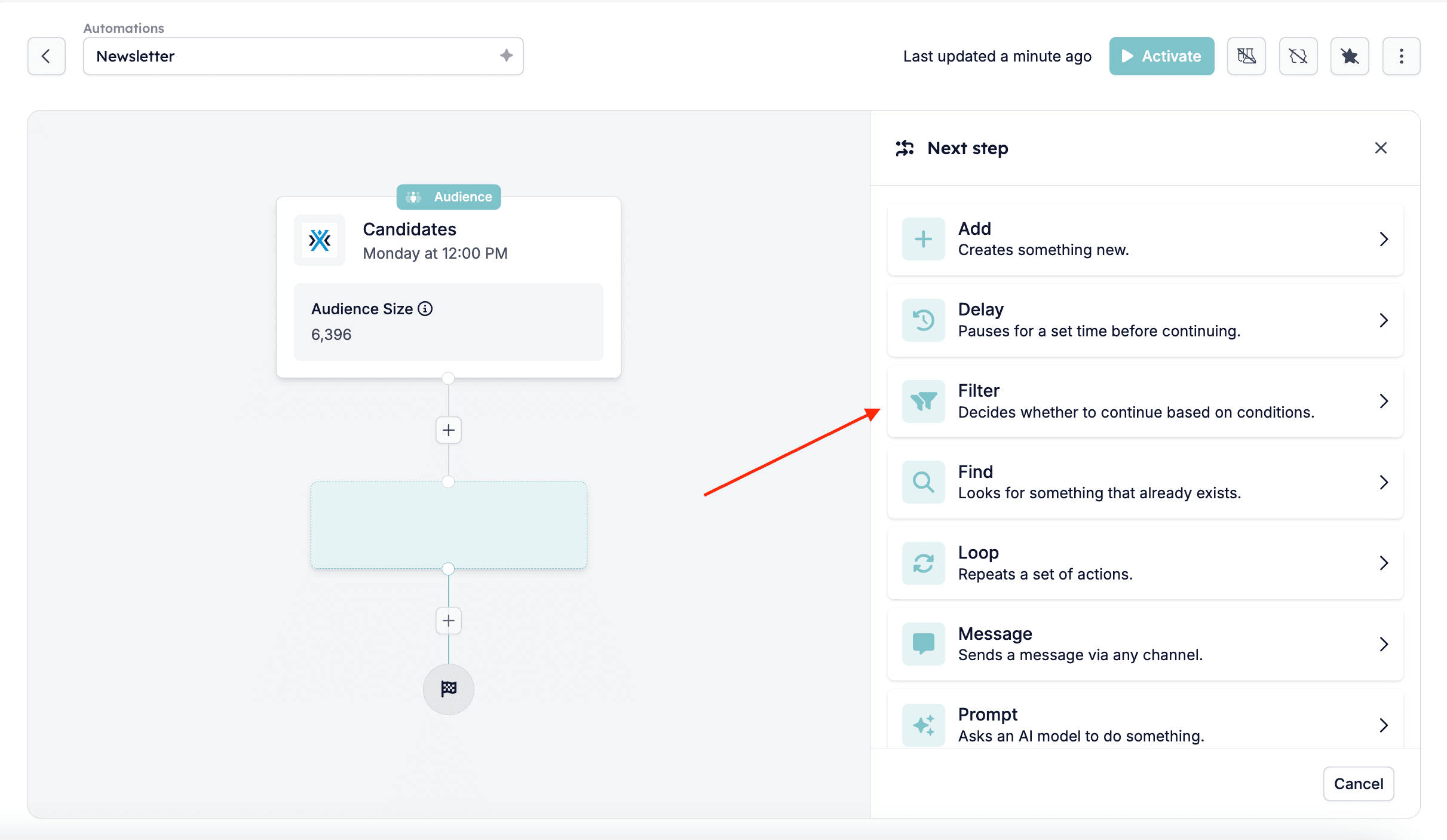
Passo 3: Configurar a tarefa Send Email
3.1. Adicionar a tarefa Send Email
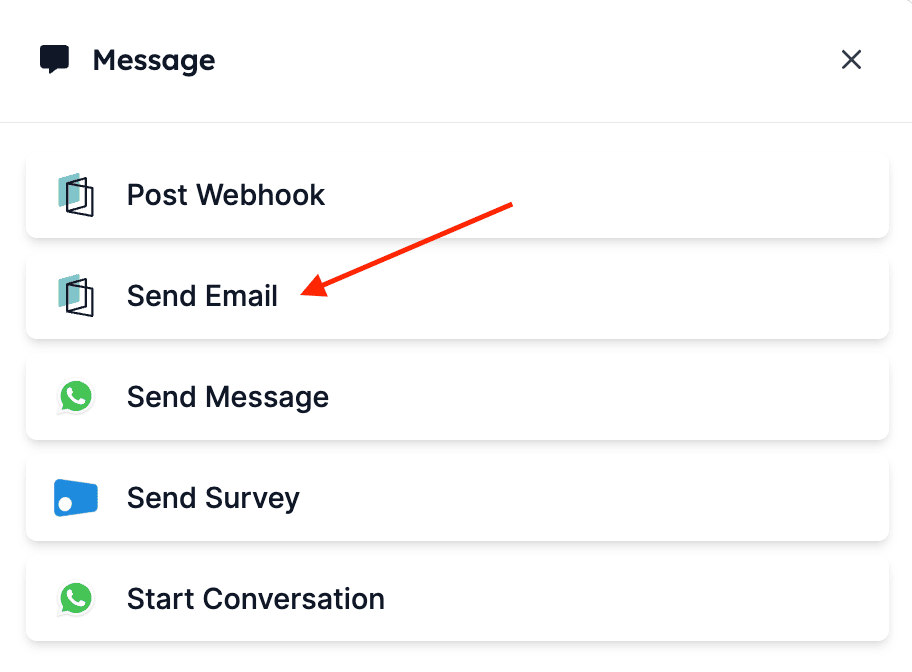
Com a audiência definida, é hora de adicionar a ação. Clique no ícone +, depois em Message e selecione a tarefa Send Email via HireData.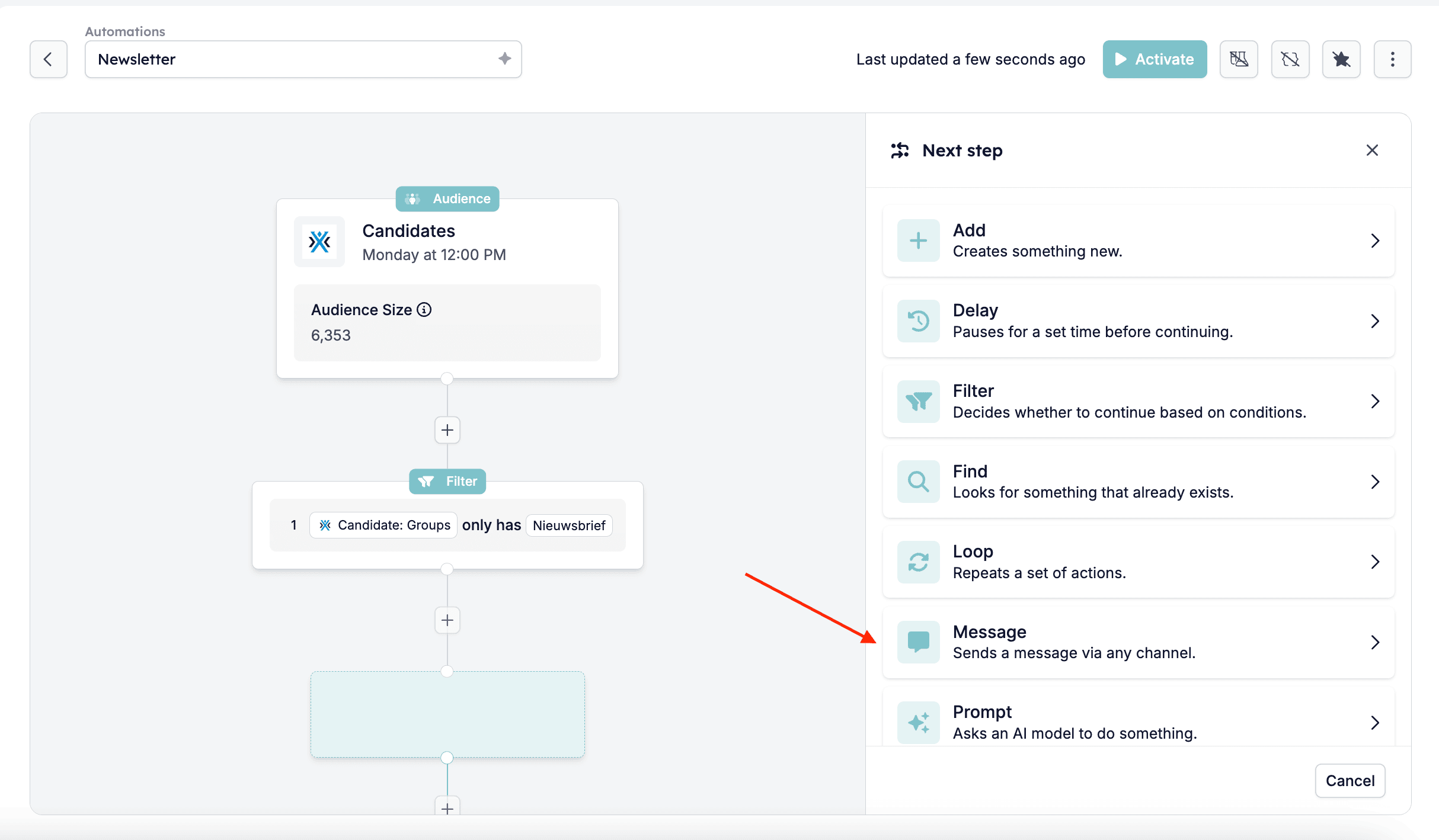
3.2. Selecionar template de email
A partir daqui, pode selecionar o template de email que pretende enviar — pode ser uma newsletter formatada com novidades de produto, oportunidades de emprego ou notícias da empresa. Pode criar o template de email para a sua newsletter na HireData e atualizá-lo com as novas edições.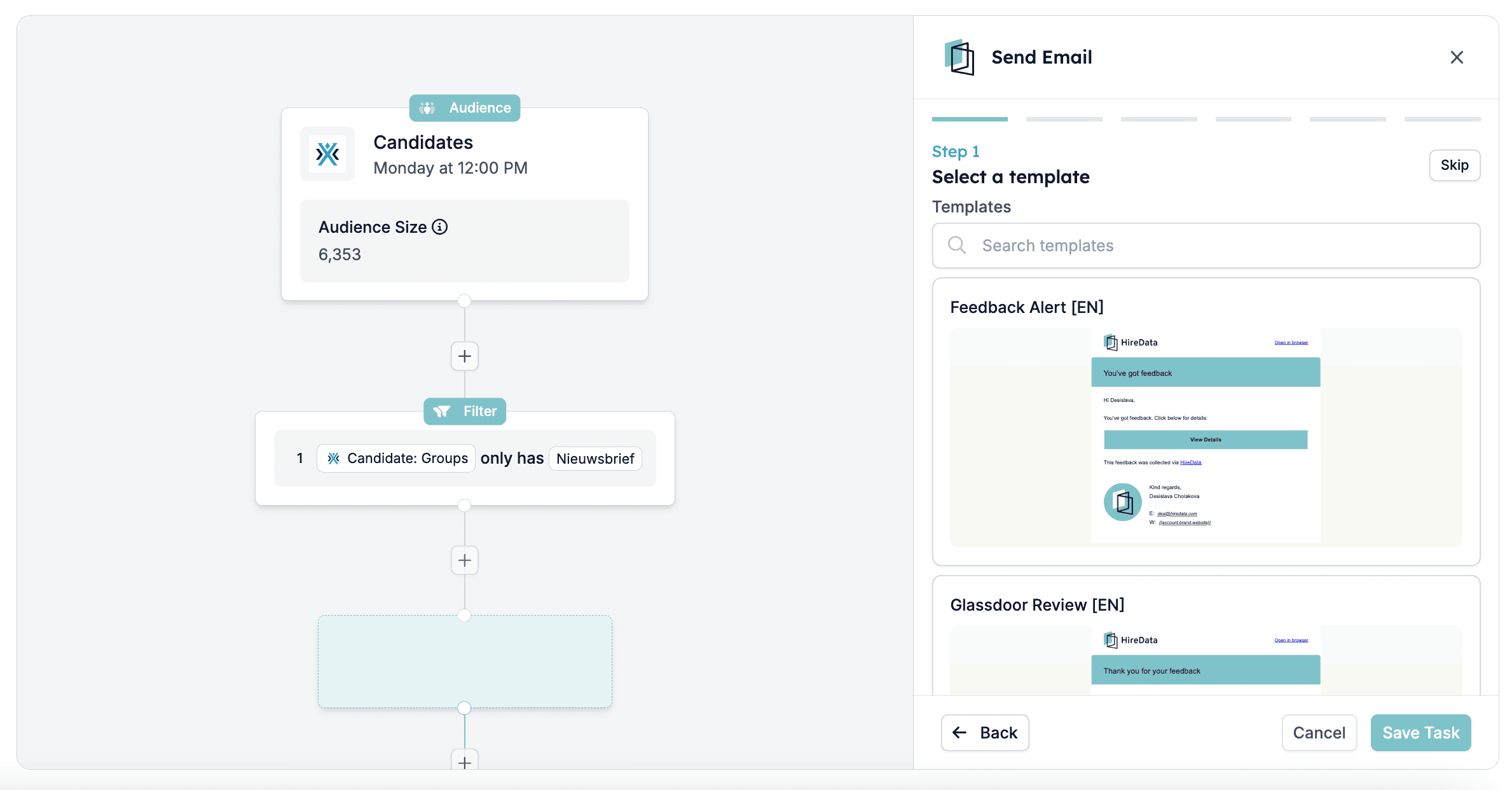
3.3. Selecionar branding do email
Selecione o branding que pretende utilizar para a sua newsletter: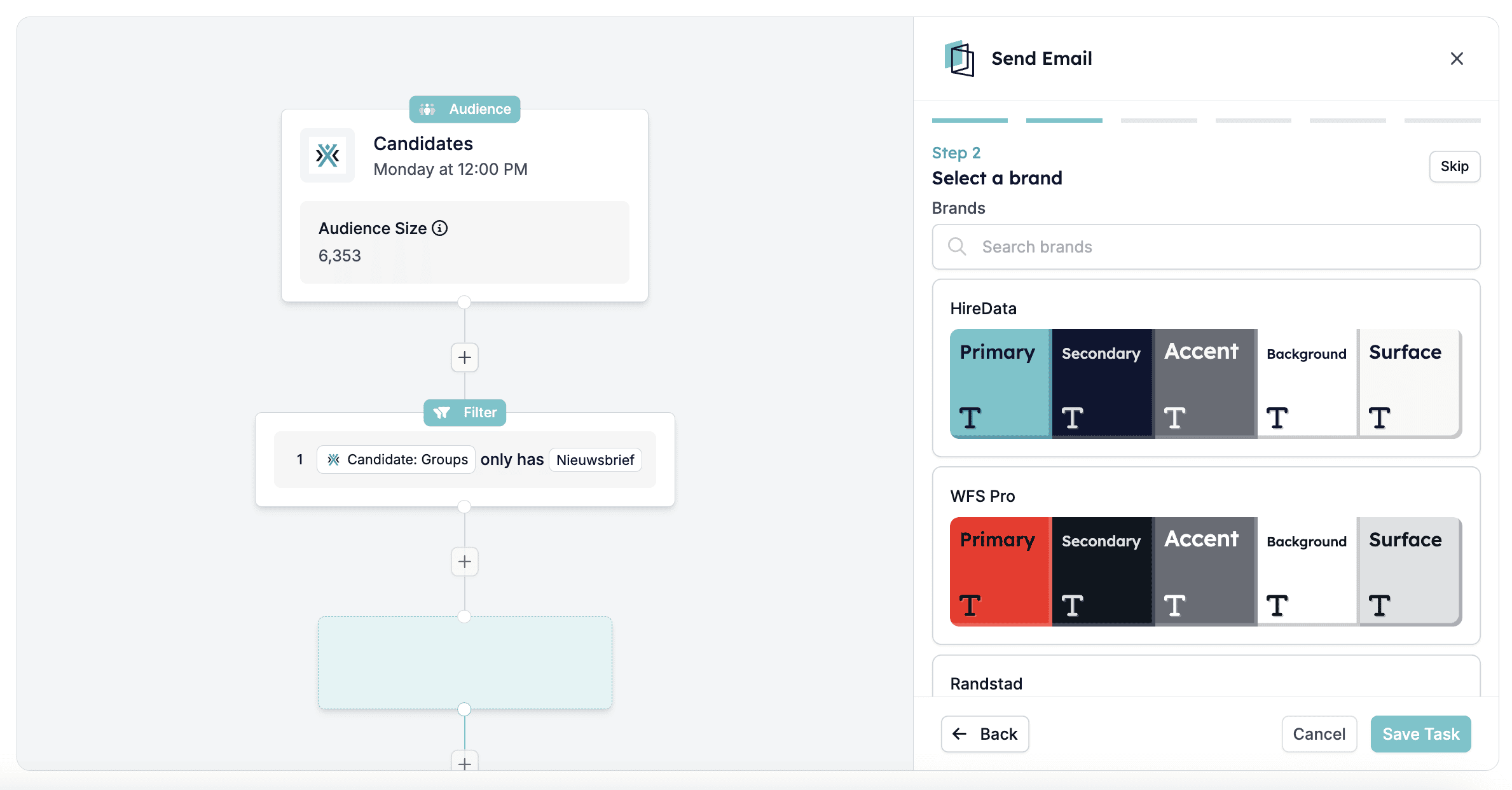
3.4. Selecionar destinatário e remetente do email
Certifique-se de que o destinatário está definido como Candidate e selecione o remetente adequado. Pode enviar a partir de um utilizador específico ou usar um remetente dinâmico.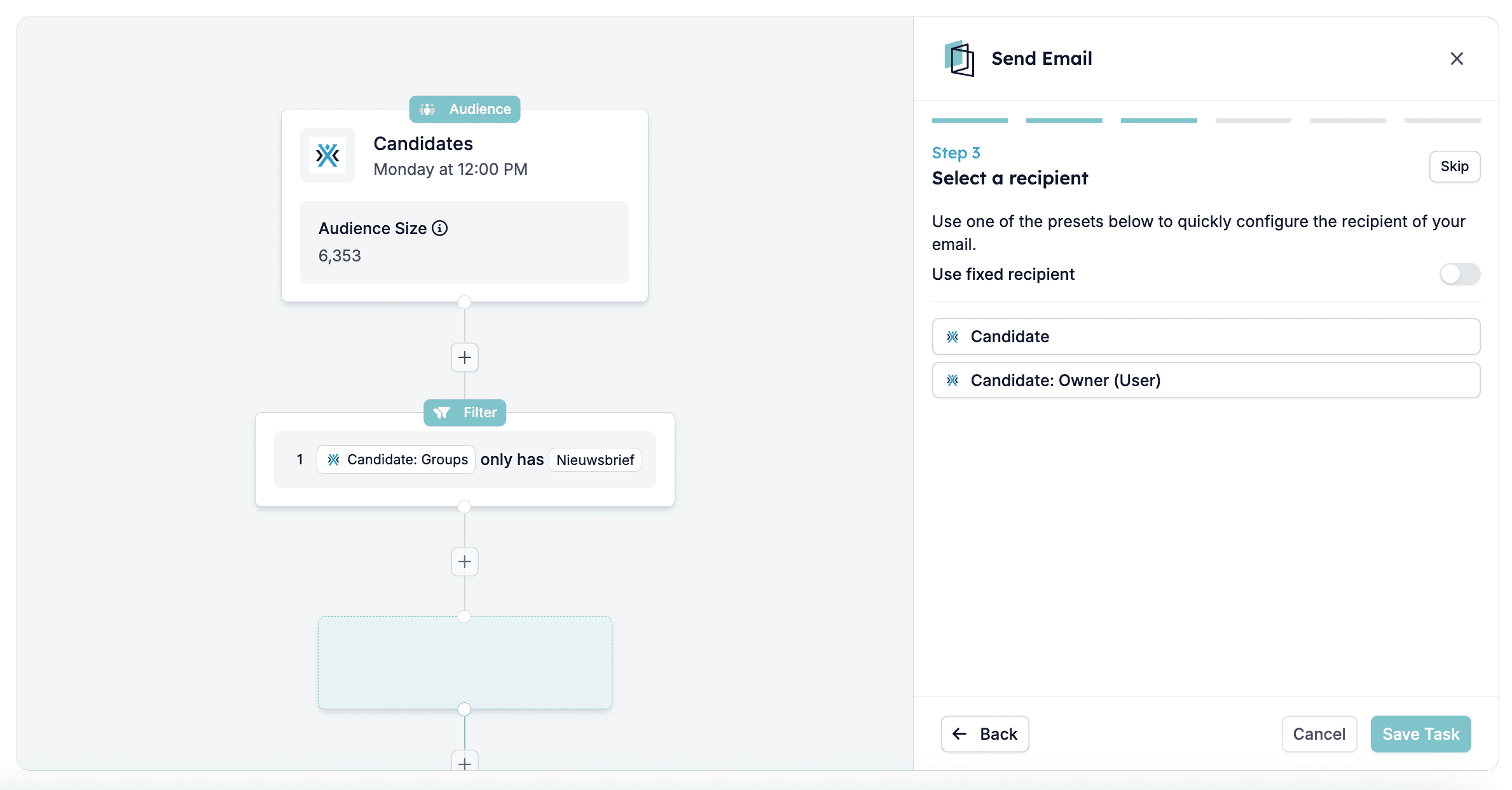
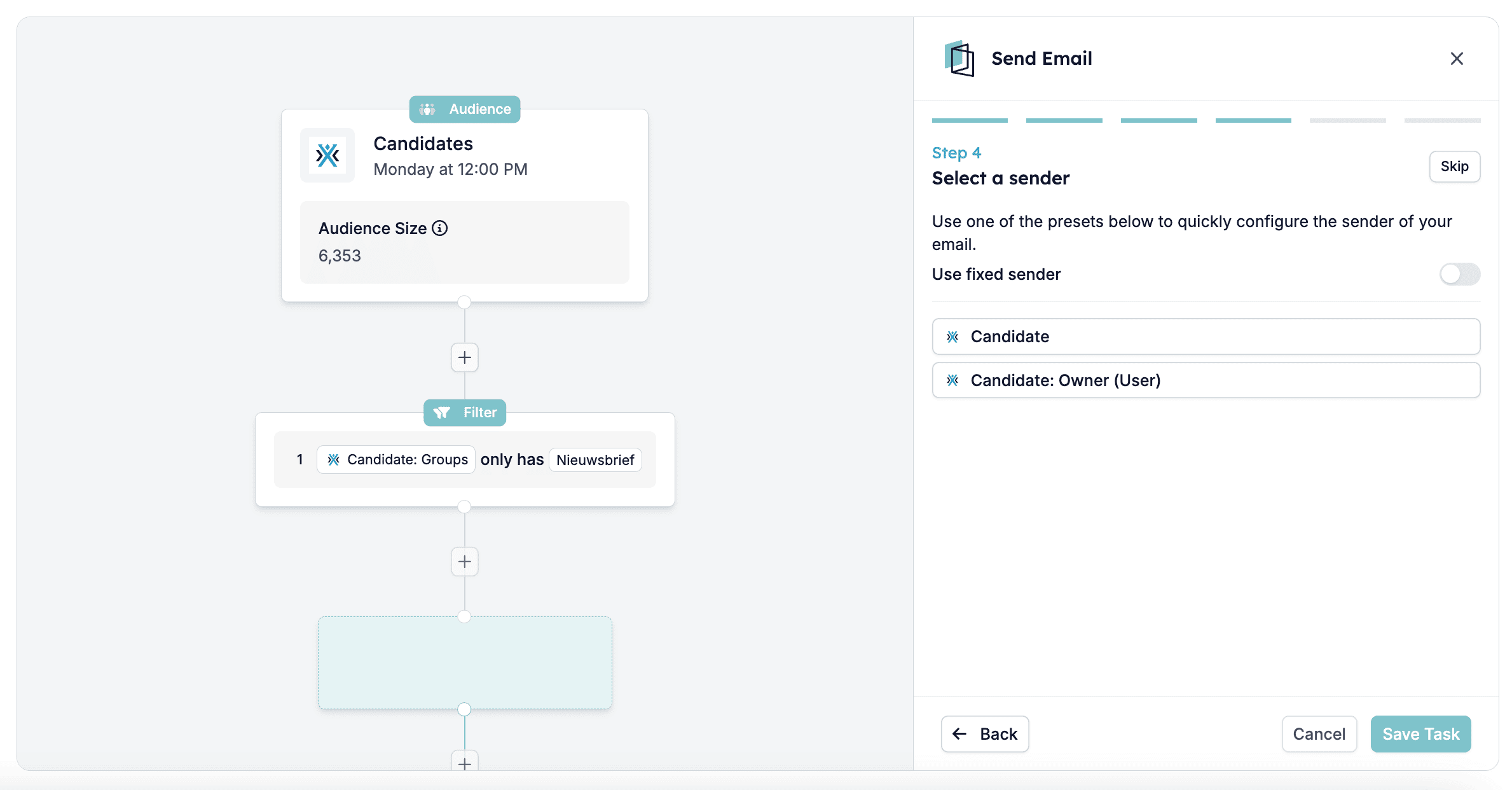
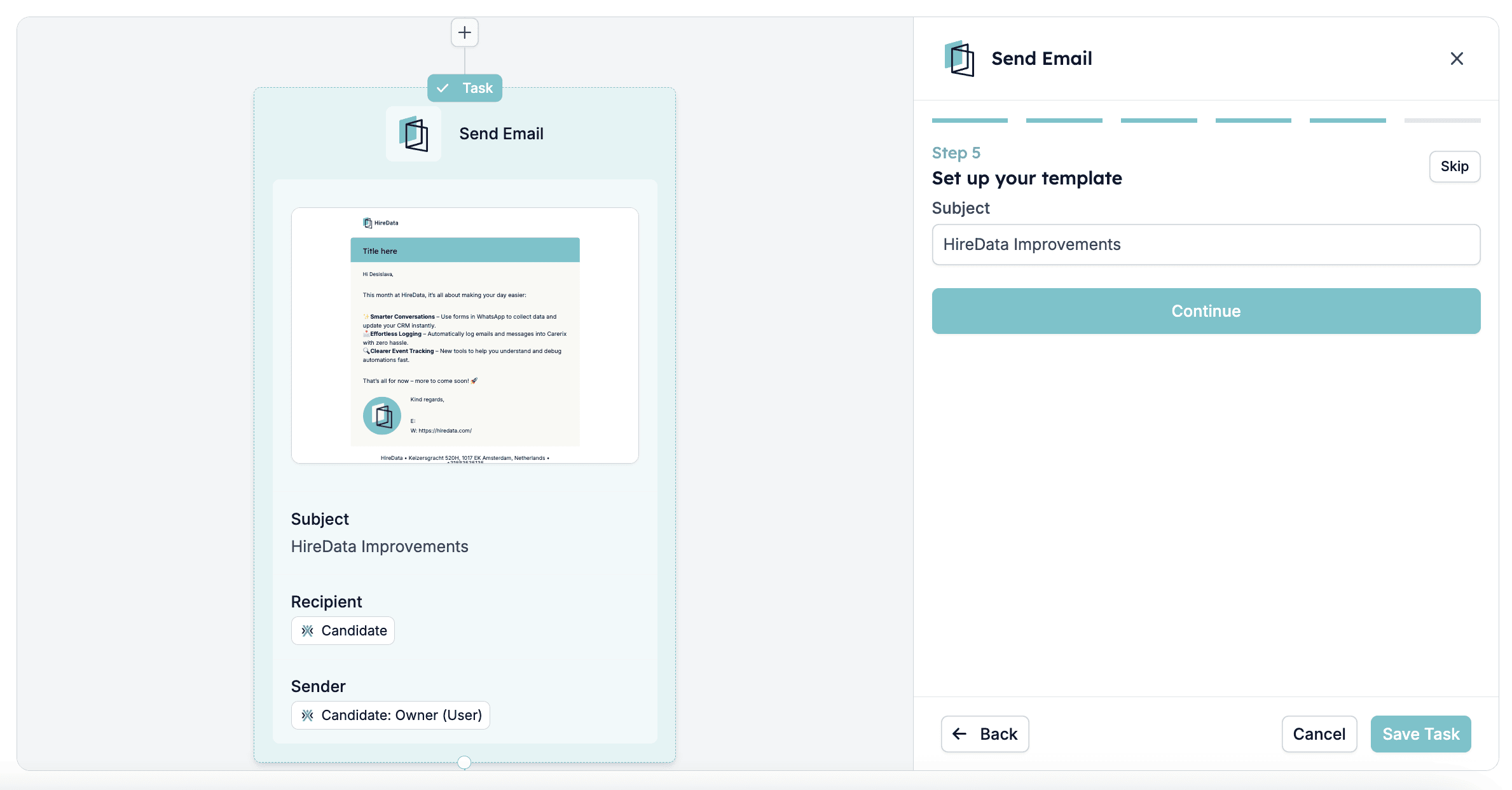
3.5. Adicionar linha de assunto do email
3.6. Pré-visualizar o email
De seguida, pré-visualize o email, garantindo que o conteúdo aparece exatamente como pretende nas caixas de entrada dos destinatários.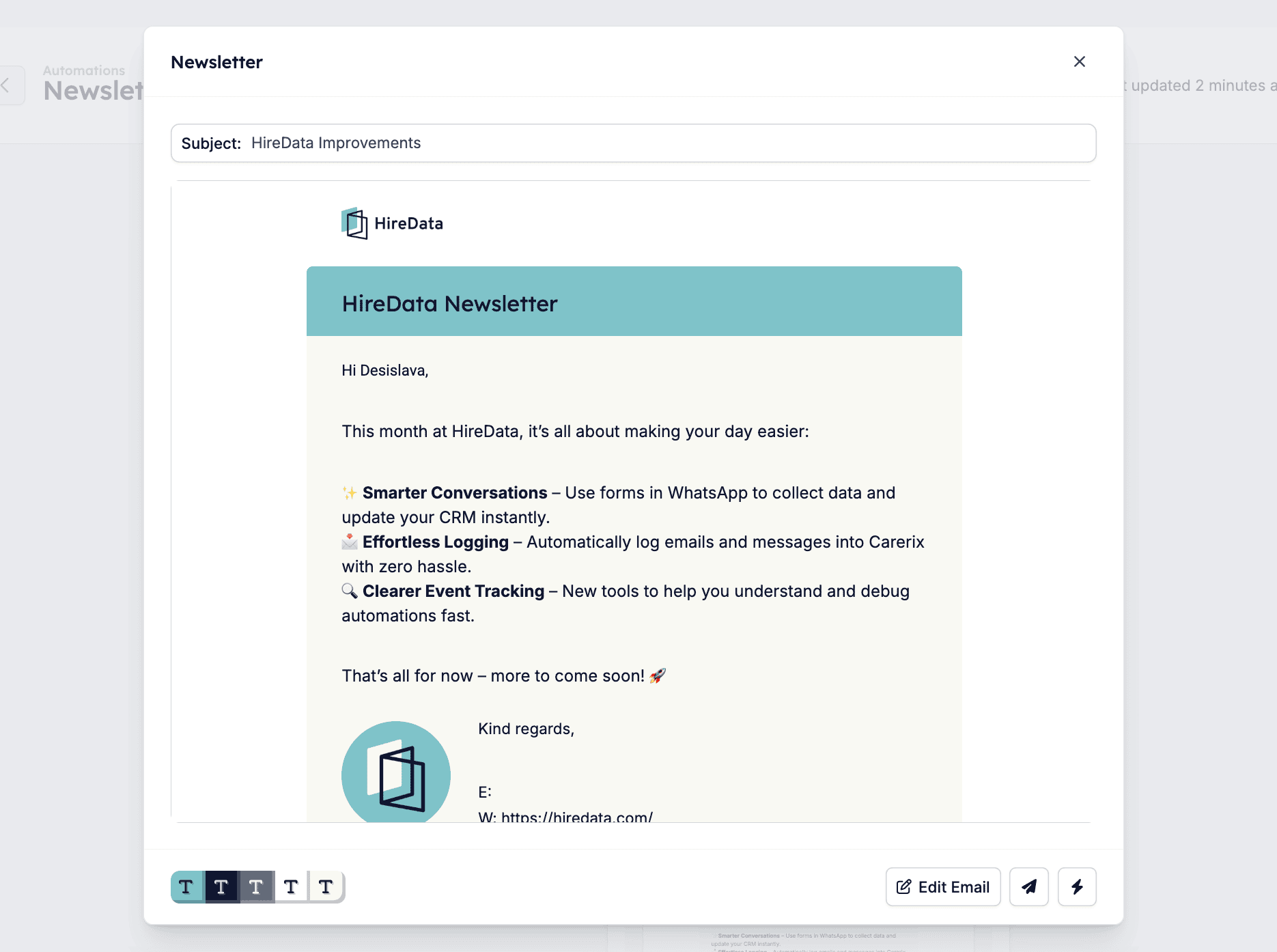
Passo 4: Ativar a sua automação de newsletter e rever resultados
Uma vez que tudo pareça bem, clique no botão Activate no canto superior direito. A sua automação fica então ativa e corre no horário que definiu.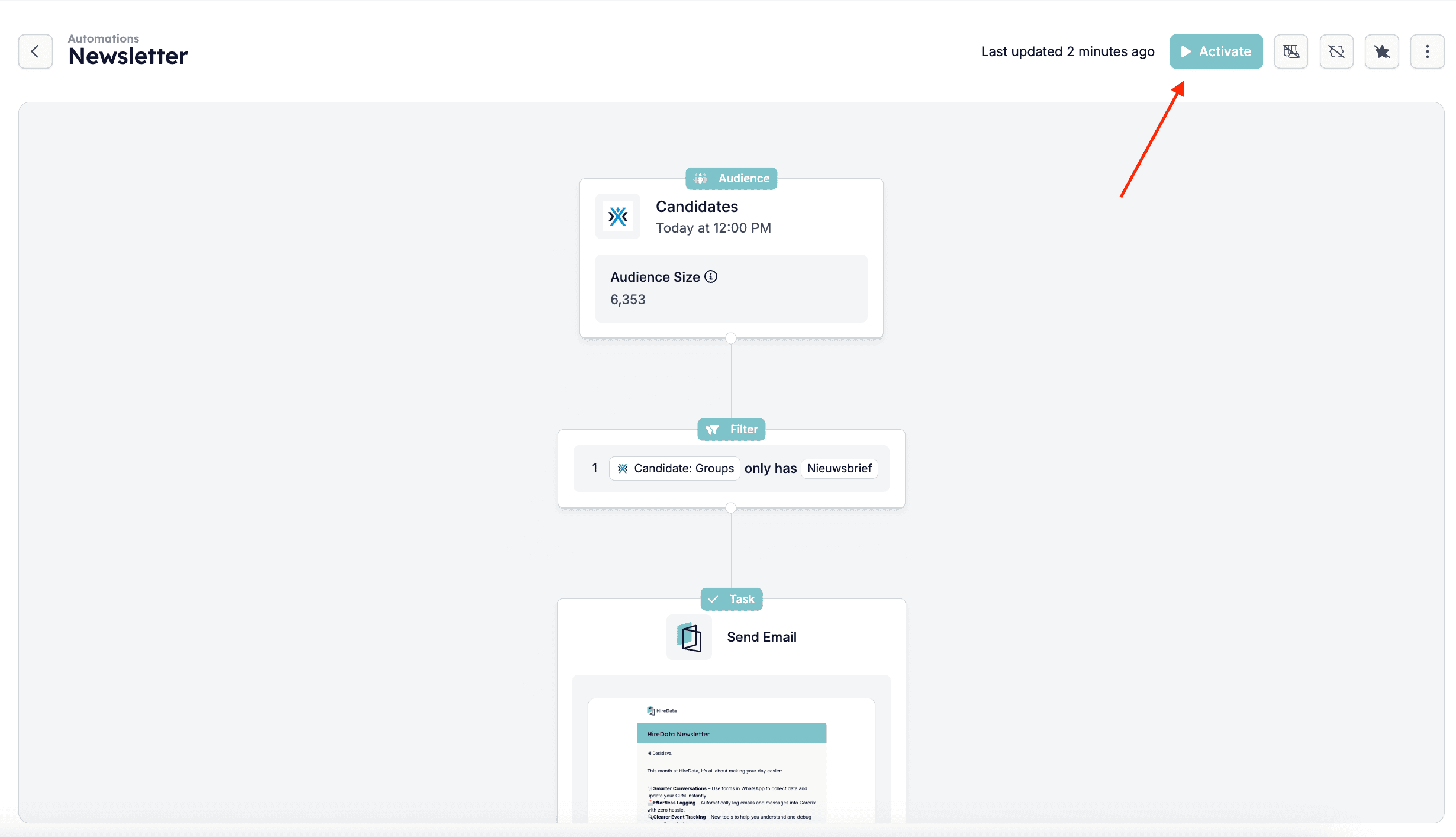
Boas práticas
- Segmente a audiência certa: Utilize filtros específicos como “Candidate Group only has Newsletter” para garantir relevância e evitar spam.
- Mantenha o conteúdo claro e conciso: Concentre-se em fornecer atualizações valiosas e utilize parágrafos curtos, títulos e listas para melhorar a legibilidade.
- Utilize uma linha de assunto forte: Isto é fundamental para conseguir que o seu email seja aberto — mantenha-a curta, específica e envolvente.
- Inclua uma chamada à ação clara: Diga aos leitores o que fazer a seguir (por exemplo, “Ver oportunidades” ou “Registar-se no evento”).
- Teste antes de enviar: Pré-visualize sempre o seu email e envie uma versão de teste para verificar formatação, links e personalização.
- Analise o desempenho: Após o envio, verifique as taxas de abertura e cliques na HireData para aprender o que funciona e melhorar envios futuros.