

Passo 1: Abrir a Media Library
Abra um template de email em Settings > Emails e depois clique em qualquer campo de imagem no editor. Selecione uma secção e o seu painel apresenta Background image com um botão Choose image. Um bloco de imagem ou uma foto de assinatura abre a mesma biblioteca.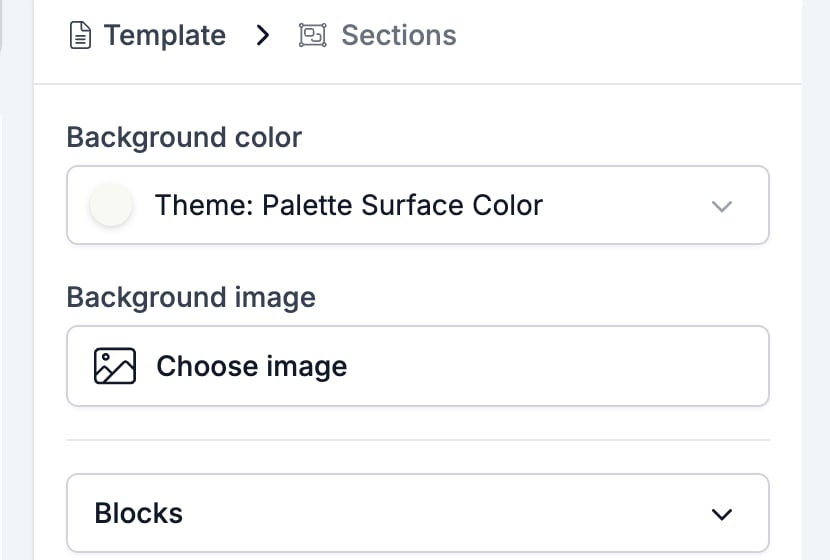
- Home são os ficheiros de media guardados no seu workspace, incluindo tudo o que você ou um colega carregar. Mostra a contagem de itens, com Show e os números de página no fundo para percorrer uma biblioteca longa.
- Fields são as imagens que vêm de uma variável, como o avatar, o banner e o logótipo da sua marca, e a foto do remetente. Estas permanecem dinâmicas: seguem a marca ou o remetente que a automação usar quando o email for enviado.

Passo 2: Carregar a sua imagem
Clique em Upload media no canto superior direito da Media Library e selecione o ficheiro a partir do seu dispositivo. A imagem aparece de imediato na grelha e fica disponível para todos os outros templates do seu workspace, por isso só carrega cada logótipo ou ícone uma vez.Passo 3: Adicionar um título e texto alternativo
Clique numa imagem na grelha para abrir os seus detalhes à direita.- Title — o nome que você e os seus colegas usam para voltar a encontrar a imagem. Um upload chega com o nome do ficheiro, por isso vale a pena renomear um
image.png. - Alt text — o texto mostrado quando a imagem não pode ser carregada, e o texto que um leitor de ecrã lê em voz alta. Se o deixar vazio, a HireData usa o título da imagem como alternativa.

Muitos destinatários bloqueiam imagens por predefinição, e alguns clientes de email empresariais nunca as carregam de todo. O texto alternativo é o que veem em vez delas, por isso escreva algo com significado. Por exemplo, “Logótipo da HireData” em vez de “image1”.
Passo 4: Usar a imagem no seu email
Com a imagem selecionada, clique em Add media to field no fundo do painel de detalhes. A imagem é colocada no campo a partir do qual abriu a Media Library, e o pop-up fecha-se. Guarde o template e use a pré-visualização ou um email de teste para verificar como a imagem é apresentada antes de usar o template numa automação.Passo 5: Copiar o URL da imagem (para ícones de assinatura)
Alguns locais pedem um link de imagem em vez de um ficheiro — os ícones sociais numa assinatura são o exemplo habitual. Cada imagem na Media Library tem o seu próprio URL público:- Abra a imagem na Media Library.
- Clique no ícone de partilha no canto superior direito do painel de detalhes.
- Aparece uma confirmação URL Copied. O link está agora na sua área de transferência, e Open URL permite verificá-lo num novo separador.
- Cole o link onde quer que o URL da imagem seja pedido.
Ícones na sua assinatura de email
A sua assinatura faz parte do template de email, por isso as imagens da assinatura funcionam da mesma forma que qualquer outra imagem:- Carregue os ícones que quer usar (por exemplo, LinkedIn, Instagram ou um selo de certificação) através de Upload media.
- Clique no bloco da assinatura no editor de email e selecione o elemento de imagem que quer preencher.
- Escolha o ícone na Media Library e clique em Add media to field, ou cole o URL da imagem se o elemento pedir um link.
O logótipo, o banner e o avatar da sua marca não pertencem à assinatura como imagens carregadas — defina-os uma vez em Settings > Brands, e todos os templates que usam essa marca vão buscá-los automaticamente. Consulte Brands.
Bom saber
- A Media Library é partilhada em todo o seu workspace: uma imagem carregada por um colega fica disponível para todos os que constroem templates.
- As imagens que adiciona através do separador Fields (avatar da marca, banner, logótipo, foto do remetente) permanecem dinâmicas. Altere o logótipo em Settings > Brands e todos os emails que usam essa marca são atualizados automaticamente, sem precisar de tocar nos templates.
- Envie sempre um email de teste a si mesmo antes de colocar um template em produção. A apresentação de imagens difere entre o Outlook, o Gmail e o Apple Mail.