

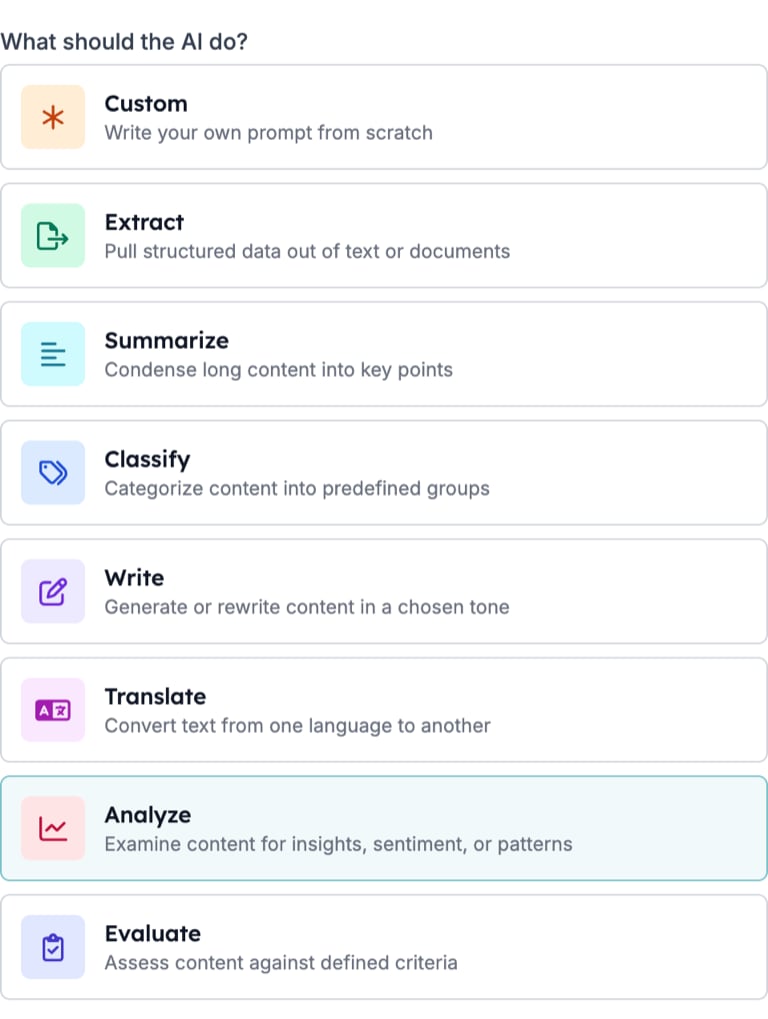
Definições
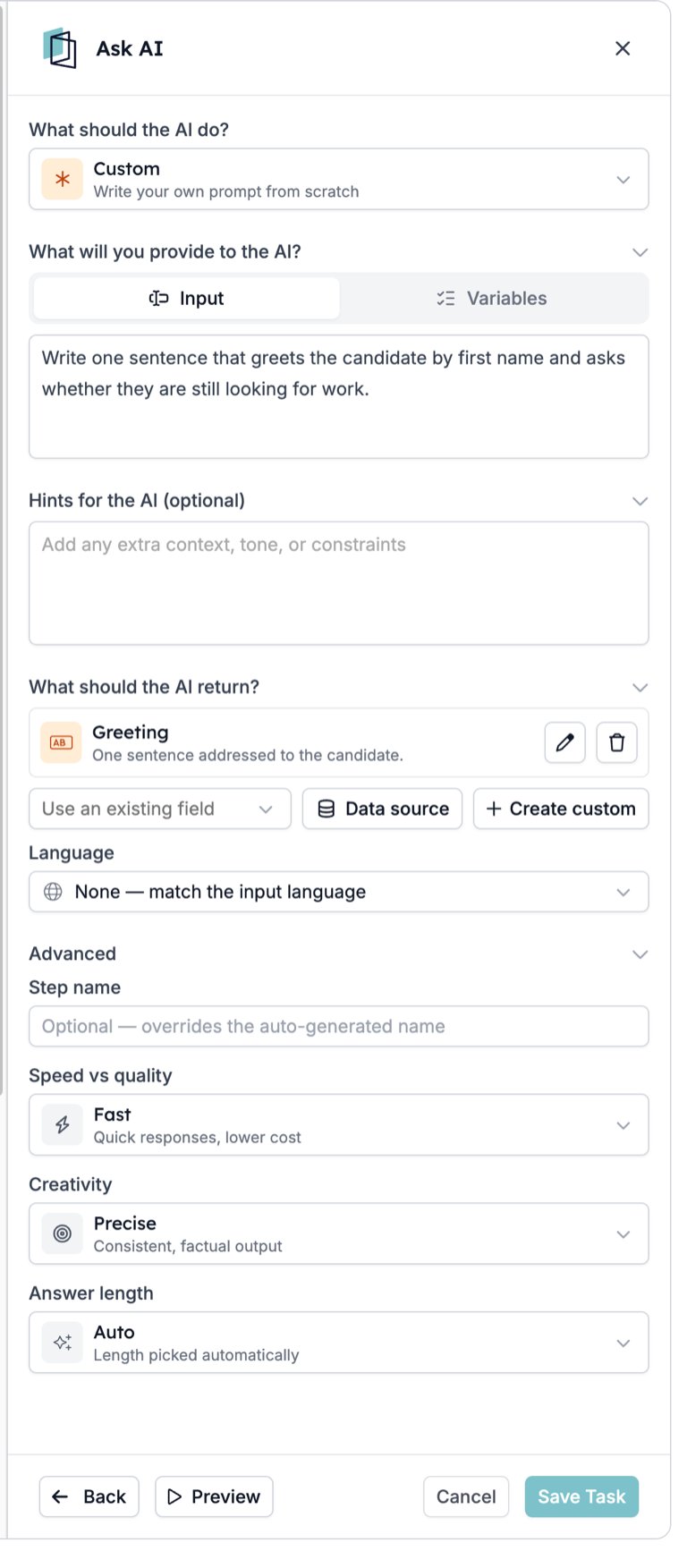
- What should the AI do? A intenção, como um seletor depois de escolhida.
- What will you provide to the AI? Dois separadores. Input contém a caixa do prompt; escreva a sua instrução e insira variáveis nela. Variables lista campos a passar a par do prompt sem os escrever no texto.
- Hints for the AI (optional). Contexto extra, tom ou restrições, mantidos à parte da instrução.
- What should the AI return? Os campos de output. Use an existing field mapeia a resposta num campo que a automação já conhece. Data source devolve um valor de uma fonte de dados. Create custom define um campo novo. Um campo gravado mostra o seu nome e descrição com botões para o editar ou remover.
- Language. O idioma da resposta, por defeito None, que segue o idioma do input.
- Advanced. Recolhido por defeito.
- Step name. Substitui o nome automático apenas no cabeçalho do painel. O cartão no canvas e os nomes das variáveis mantêm o nome automático. Todos os painéis de tarefa oferecem a mesma renomeação quando passa o cursor sobre o nome no cabeçalho.
- Speed vs quality. Fast (rápido, custo mais baixo), Balanced ou Quality (melhores resultados, mais lento).
- Creativity. Precise (consistente, factual), Balanced ou Creative (mais variado).
- Answer length. Short, Medium, Long ou Auto.
Novo campo de output
Create custom abre uma caixa de diálogo em dois passos.- Choose Field Type. Uma caixa Search types… e os tipos em grupos. Basics: Text, Number, Yes / No, List, ID. Date & Time: Date, Time, Datetime. People & Places: Email, Phone, Address, Country, Language, Locale, Timezone. Web & Media: URL, Domain, IP Address, Image, File, Color, Font. Advanced: Whole number, Decimal.
- Configure your field. Name é a etiqueta que vê. Reference as é o nome da variável, por defeito
textpara um campo Text. What is it for? (optional) diz ao modelo o que pôr no campo. Save & New grava e começa outro; Done fecha.
No canvas
O cartão mostra um badge Task, “Ask AI” seguido da intenção, o texto do prompt, um chip por campo de output e os três valores de Advanced. Uma variável no prompt aparece como um badge com o nome do campo.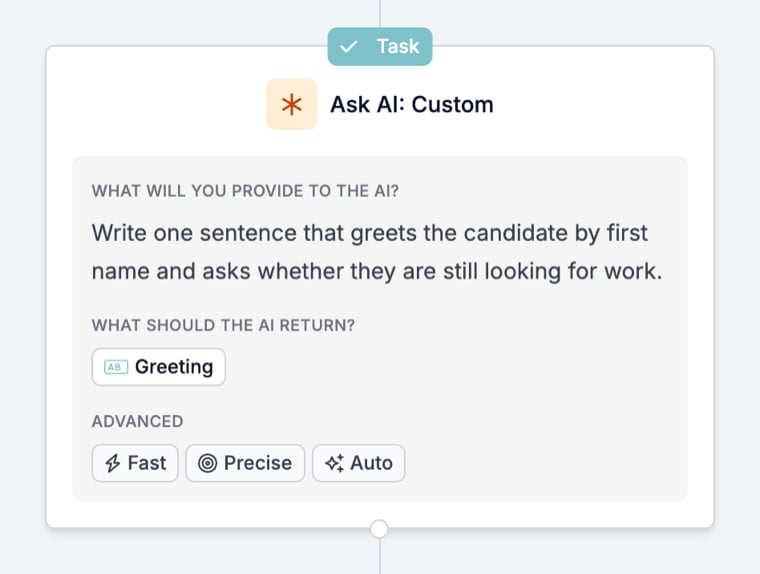
O que produz
Uma variável por campo de output, com o nome do seu valor Reference as, sob o nome da tarefa. A par delas, a tarefa regista se o modelo respondeu, o seu raciocínio e uma mensagem de erro quando não respondeu.
O separador Fields do passo do run lista os valores passados e os valores devolvidos.
O que para o run
Uma resposta que o modelo não conseguiu dar. O cartão da tarefa mostra Cancelled com o motivo na timeline, e os passos seguintes não mostram linha de estado. Prompts que correm mas devolvem um valor inesperado não param o run; verifique o output num Filter quando o passo seguinte depende dele. Veja Motivos de cancelamento de runs.Padrões
- Classificar e depois Split. Um prompt Classify com um output List e depois um Split cujos ramos filtram pelo valor da lista.
- Extrair para um registo. Um prompt Extract com um campo de output por valor e depois uma tarefa Update que escreve os campos no registo.
- Uma frase, não um email inteiro. Para uma linha personalizada dentro de um template de email, uma variável de IA no template faz o trabalho sem um passo. Use o passo Prompt quando a resposta tem de ser guardada ou tem de orientar o run.
Erros comuns
- Um prompt sem variáveis. Texto sozinho não dá ao modelo nada sobre este run. Insira os campos de que ele precisa na caixa Input ou adicione-os no separador Variables.
- Dois campos com o mesmo Reference as. O segundo sobrescreve o primeiro. Dê a cada campo de output a sua própria referência.
- Esperar que uma renomeação mude o cartão. Step name, e a renomeação a que chega ao passar o cursor sobre o nome de uma tarefa no cabeçalho do seu painel, mudam apenas o cabeçalho do painel.
- Deixar Language em None para um output de idioma fixo. A resposta segue o idioma do input. Defina o idioma quando o registo ou o template espera um.
Relacionados
- As variáveis de IA geram um valor dentro de um email, formulário ou automação sem um passo Prompt.
- Filter verifica um output antes de o passo seguinte depender dele.
- Update escreve campos de output num registo.