

Find só aparece no seletor quando uma app ligada oferece uma tarefa nesta categoria.
Definições
Cada tarefa tem o seu próprio painel. As definições partilhadas são o que procurar e onde: o objeto ou a fonte a pesquisar, e os valores de campo que identificam o registo. As tarefas que preenchem a categoria num workspace com Carerix e HireData ligados:No canvas
O cartão mostra um badge Task, o nome da tarefa com a ligação por baixo e um bloco Filter com os campos em que a tarefa faz a correspondência.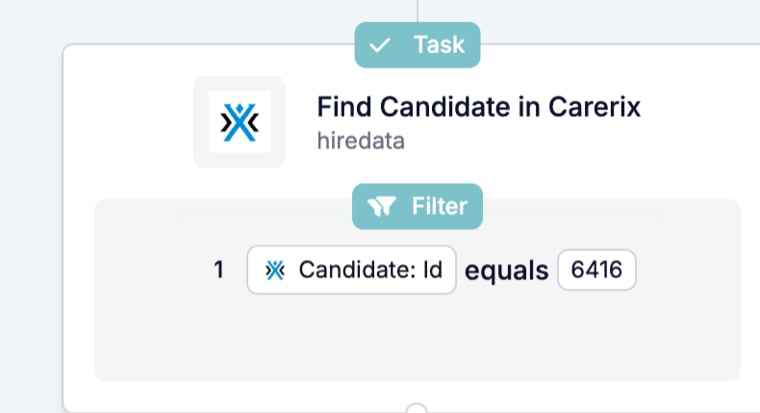
O que produz
O registo, endereço ou domínio encontrado. Um Find do Carerix abre numa linha Match found com o id e o nome do registo, que liga ao registo no Carerix, e um bloco Record Data que lista todos os campos que o registo transporta. Os passos posteriores usam esses campos sob o nome da tarefa, por isso uma tarefa Add pode anexar o candidato que um Find devolveu, e uma tarefa Message pode enviar para o endereço que o Find Email devolveu. Acompanhar um run mostra um passo Find de um run real.O que para o run
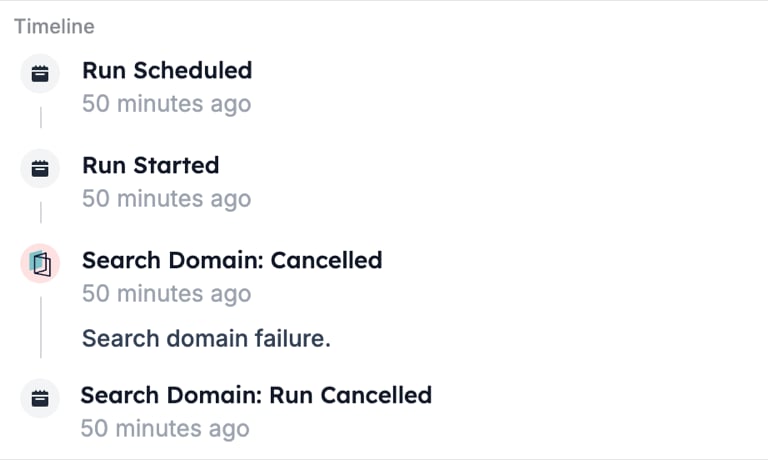
Um Find que não devolve nada. O cartão da tarefa fica vermelho com a linha “Cancelled” e a hora. A timeline regista o nome da tarefa com “Cancelled” e o motivo, como “Search domain failure.” para um Search Domain que não encontrou domínio nenhum. Os passos seguintes não mostram linha de estado. Abra o separador Fields do cartão para ver os valores com que a tarefa pesquisou.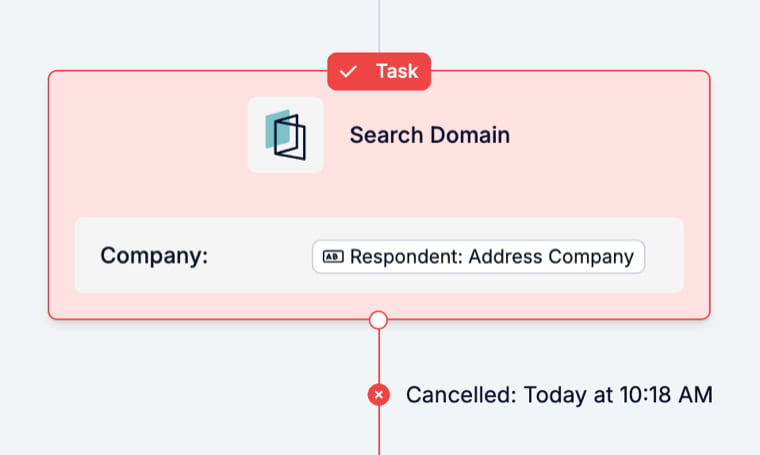
Padrões
- Find e depois Update. Quando o evento vem de um formulário e o registo vive no seu ATS, faça Find do registo por um id ou email da resposta e depois um Update com as respostas.
- Find Email antes de Send Email. O Search Domain dá o domínio da empresa, o Find Email dá o endereço da pessoa nesse domínio, e o passo Message envia para esse endereço.
- Loop em vez de Find para muitos. O Find devolve um registo. Para atuar sobre todos os registos correspondentes, use um Loop.
Erros comuns
- Corresponder num campo que não é único. Um nome corresponde a mais do que um candidato. Faça a correspondência num id ou num endereço de email.
- Procurar o que o evento já transporta. Um evento do Carerix traz o seu registo consigo, e a tarefa Update encontra ela própria o registo pelo campo que indicar. Adicione um Find só quando o registo não está no evento.
- Tratar a ausência de resultado como um salto. Um resultado vazio cancela o run. Se alguns eventos não têm nada para encontrar, ponha um Filter antes do Find para que esses runs parem com um motivo claro.
Relacionados
- Add cria um registo em vez de o encontrar.
- Update altera o registo que um Find devolveu.
- Loop obtém todos os registos correspondentes e corre passos para cada um.
- O catálogo de tarefas lista todas as tarefas por app ligada.