

Preencher as respostas
O separador lista todas as perguntas exceto os fins, como um input compacto. Selos depois da etiqueta da pergunta dizem o que os avaliadores vão fazer com ela: Must ou Nice de Criteria, e um selo por skill que a pergunta alimenta.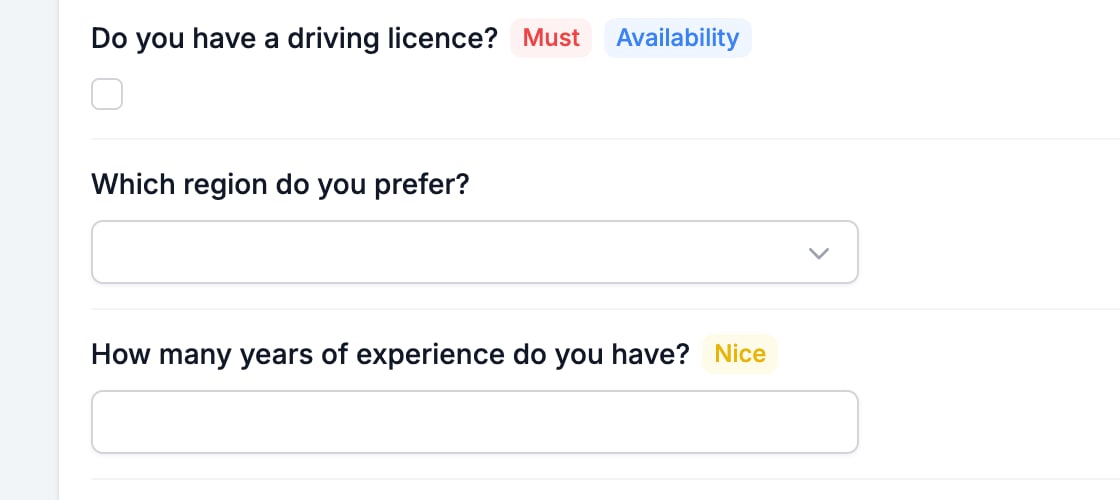
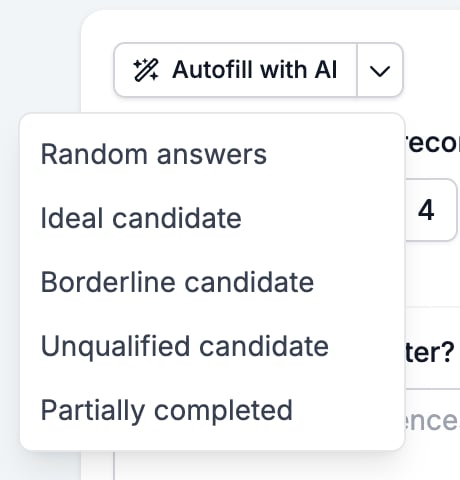
- Random answers é plausível mas desinformado. Bom para um primeiro olhar.
- Ideal candidate responde como alguém que cumpre todos os critérios responderia.
- Borderline candidate aponta ao meio, que é onde um erro de pontuação aparece.
- Unqualified candidate deve voltar rejeitado. Se não voltar, um must-have não está a fazer o seu trabalho.
- Partially completed deixa perguntas sem resposta, que é como verifica um veredicto Incomplete.
Correr uma avaliação guarda primeiro o formulário. Qualquer alteração por guardar no construtor fica gravada no momento em que a avaliação corre, por isso não use este separador para ver uma alteração sobre a qual ainda estava a decidir.
Ler os resultados
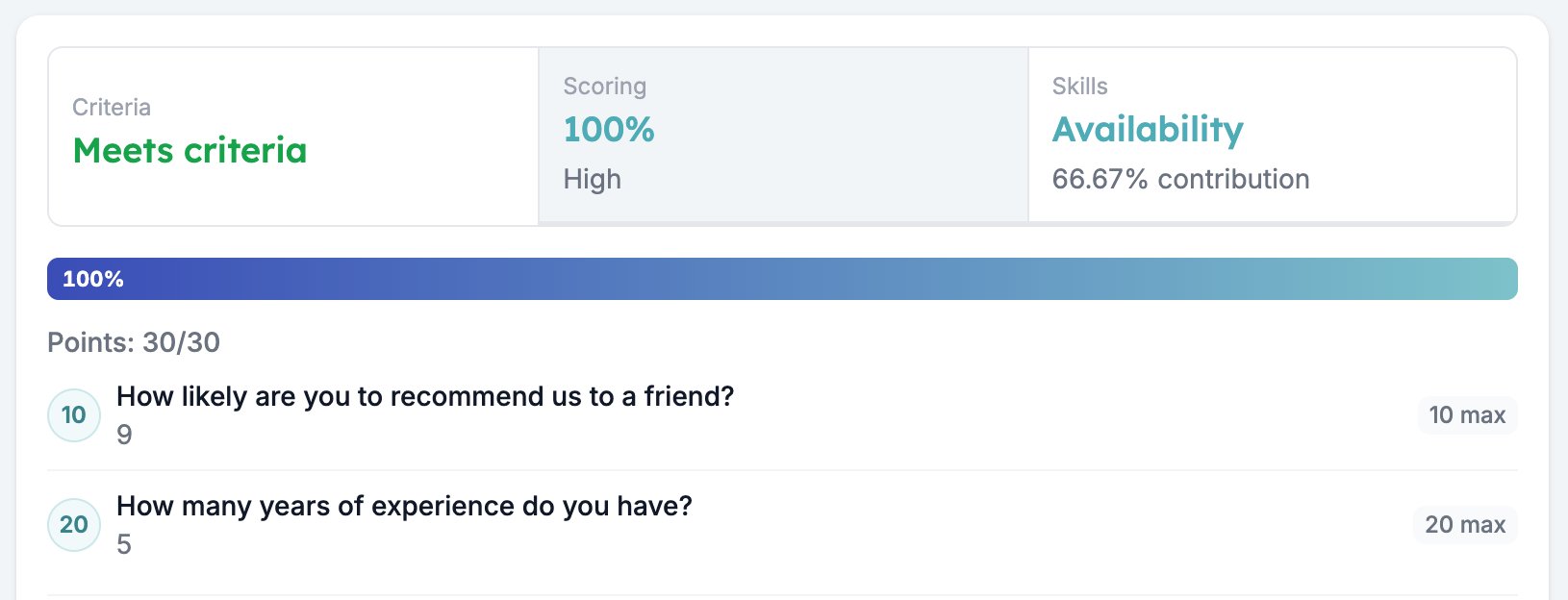
Os resultados aparecem por baixo das respostas, começando por um painel por avaliador que ativou. Cada painel mostra o resultado principal, e clicar num abre o detalhe por baixo.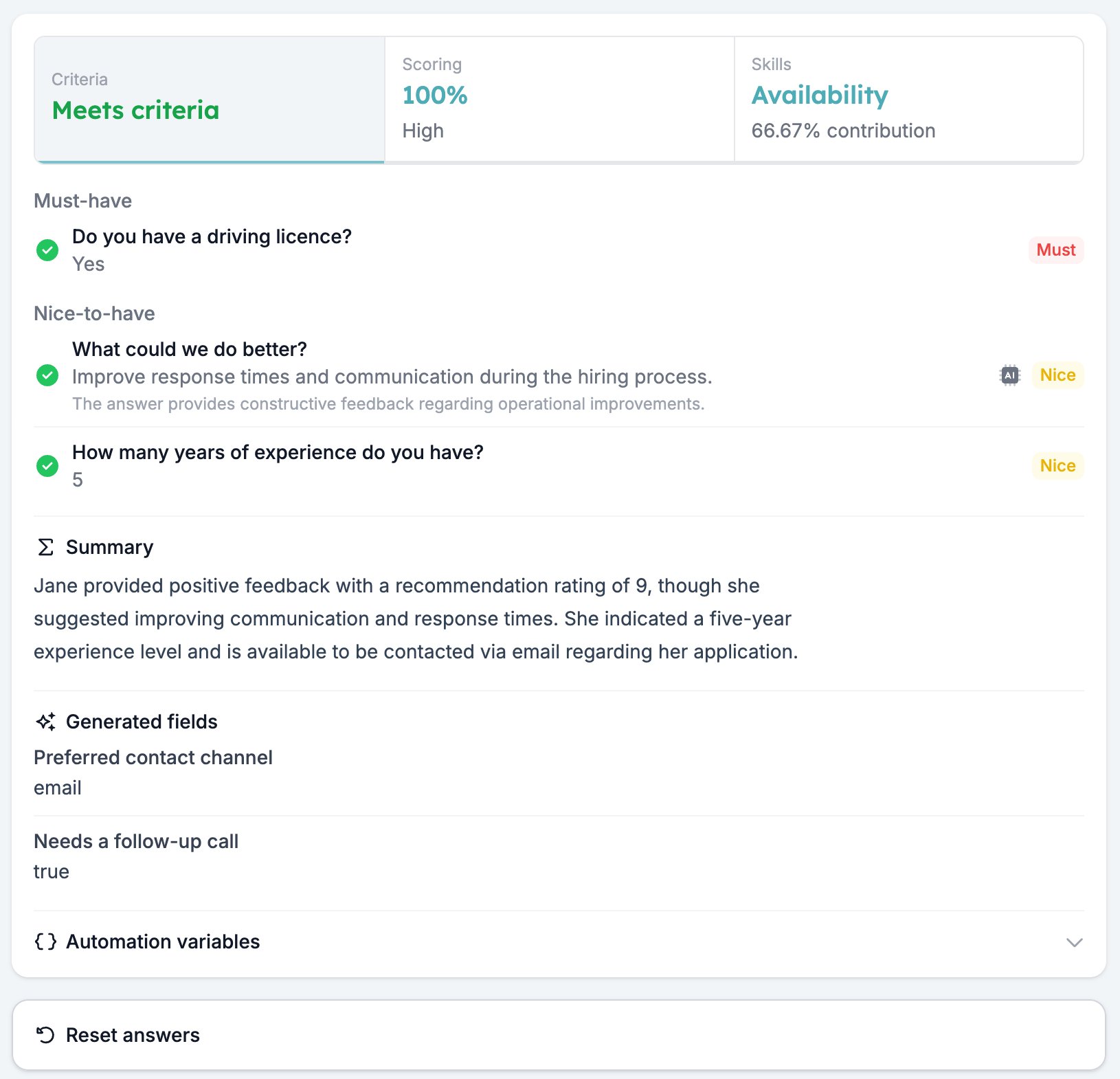
Automation variables
Automation variables, em baixo, lista todos os valores que esta resposta disponibiliza a uma automação, com a variável a copiar e o resultado da execução à sua frente.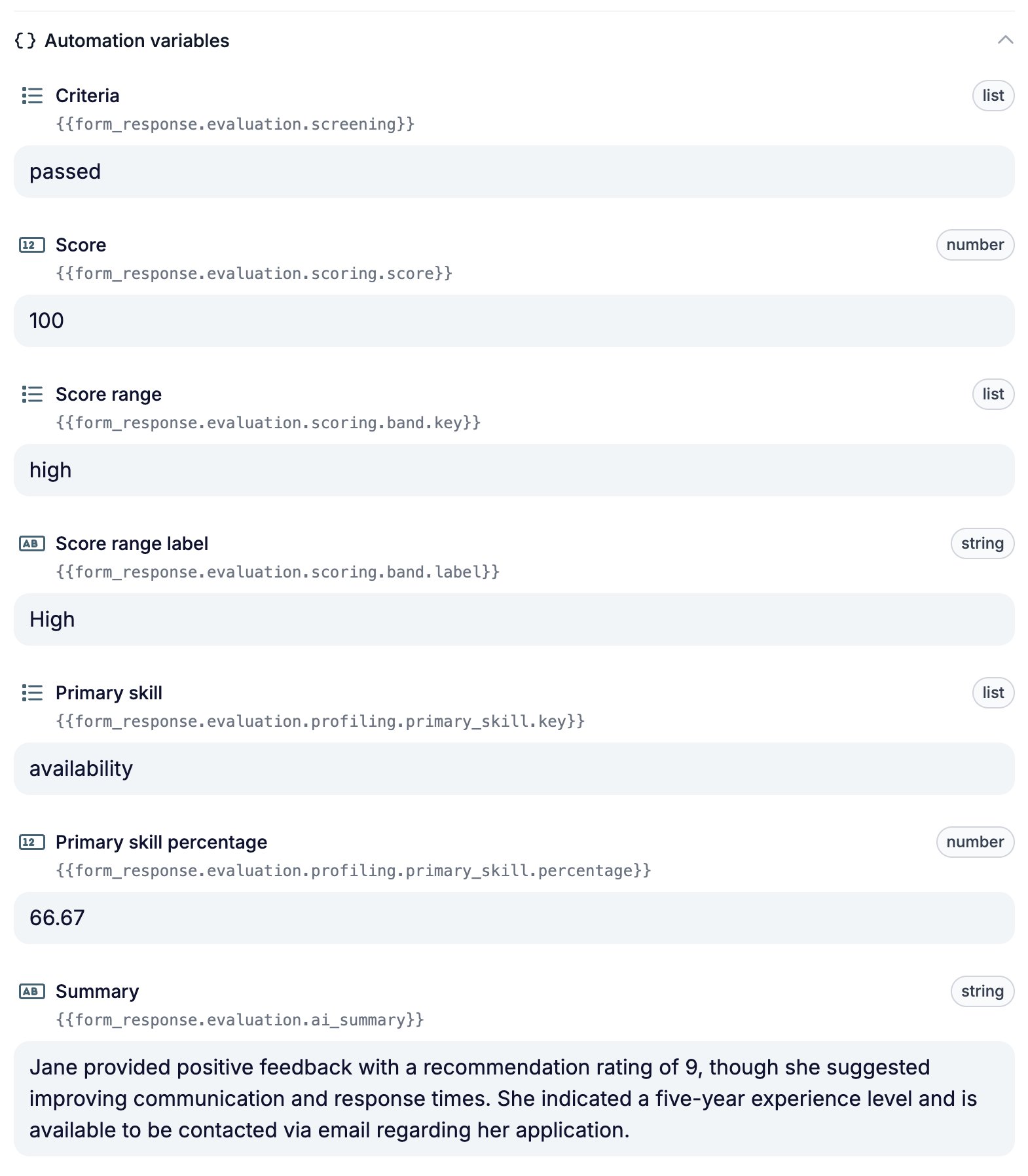
passed ao lado de {{form_response.evaluation.screening}} diz-lhe o valor exato a comparar, o que adivinhar não faz. Veja Variáveis.
O que não faz
Uma execução aqui não cria nenhuma resposta. Os resultados do formulário ficam intactos, a contagem de respostas não se move e nada chega a uma automação. A avaliação é real, a resposta não é. Se nenhum de Criteria, Scoring e Skills estiver ativado para o formulário, o separador mostra um botão Enable Criteria, Enable Scoring e Enable Skills no lugar dos painéis de resultados. Cada um ativa esse avaliador para o formulário sem sair do separador. Veja o separador Evaluation para saber o que configurar a seguir.Relacionados
- Visão geral da avaliação de formulários cobre os cinco avaliadores e a ordem pela qual os ativa.
- Pré-visualizações correm o próprio formulário, como página web ou como chat.
- Triar e pontuar candidatos com um formulário de pré-triagem usa este separador para verificar um formulário de ponta a ponta.