O painel direito do construtor é uma cópia funcional do formulário. Dois dos seus separadores correm o formulário tal como um inquirido o encontra, e o terceiro corre os avaliadores sobre uma resposta que inventa. Esta página cobre os dois primeiros. Para o terceiro, veja Test & Evaluate.

Interactive Preview

Interactive Preview é o formulário web, com o seu tema, o seu logótipo e as perguntas na ordem que a lógica decide. Responda a uma pergunta e clique em Next e chega onde um inquirido chegaria, o que faz dele a forma mais rápida de verificar um percurso. A Interactive Preview a mostrar a primeira pergunta do formulário com a sua escala de classificação, o botão Next e o seletor de idioma
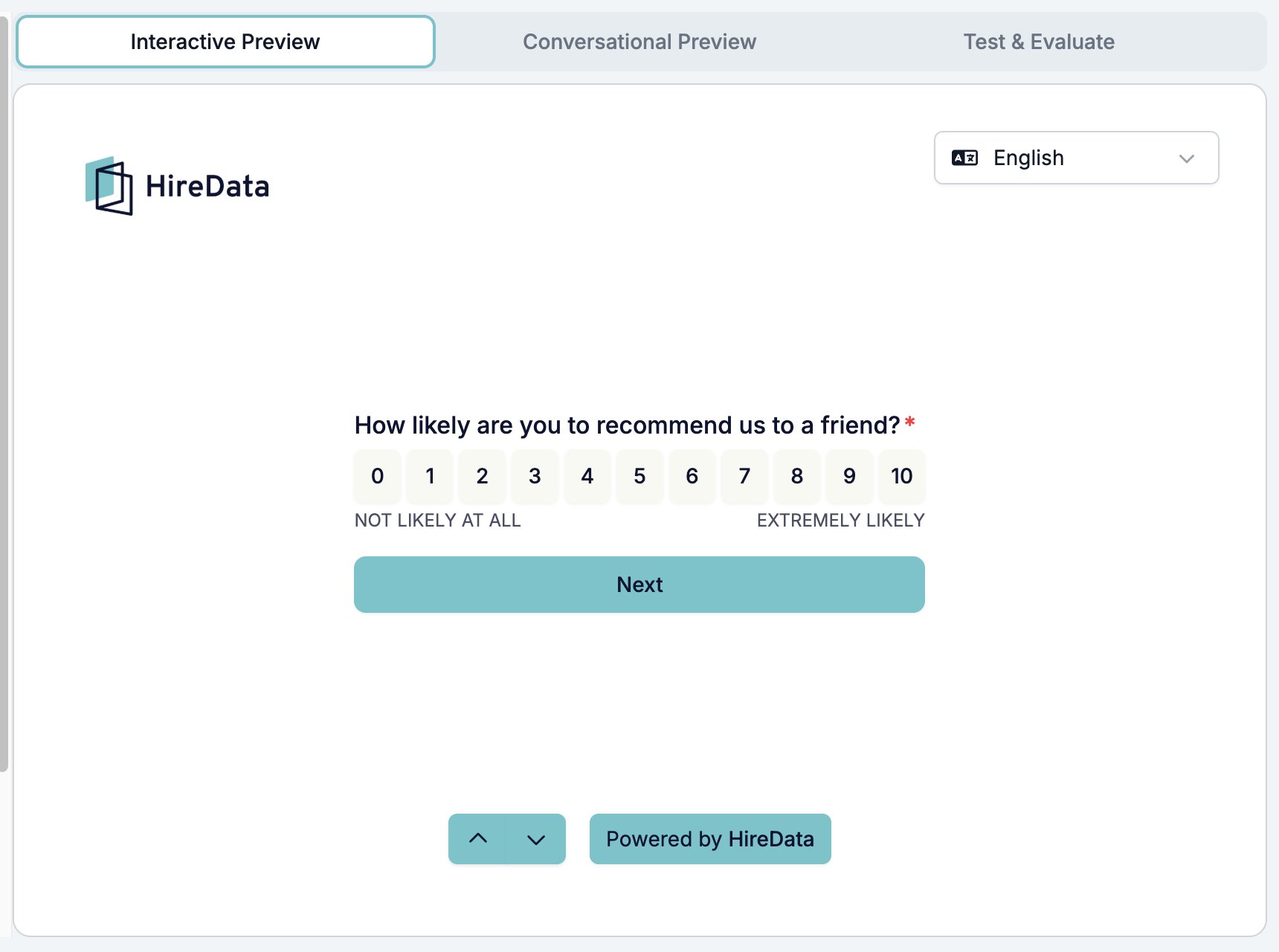
  • O seletor de idioma no canto superior direito começa no idioma predefinido do formulário e lista as suas traduções.
  • As setas em baixo movem-se entre as perguntas sem lhes responder, ao longo do percurso que a lógica tomaria e não pela lista de campos.
  • Clicar numa pergunta no separador Content salta a pré-visualização para essa pergunta, para que o cartão que está a editar seja o que está a ver.
Nada do que faz aqui cria uma resposta. As respostas que escreve na pré-visualização são deitadas fora.

Conversational Preview

Conversational Preview é o mesmo formulário como conversa de WhatsApp. Começa num ecrã curto de preparação. O ecrã de preparação da Conversational Preview com o seletor de idioma, a secção Objects, a caixa de primeira mensagem opcional e o botão Start Testing
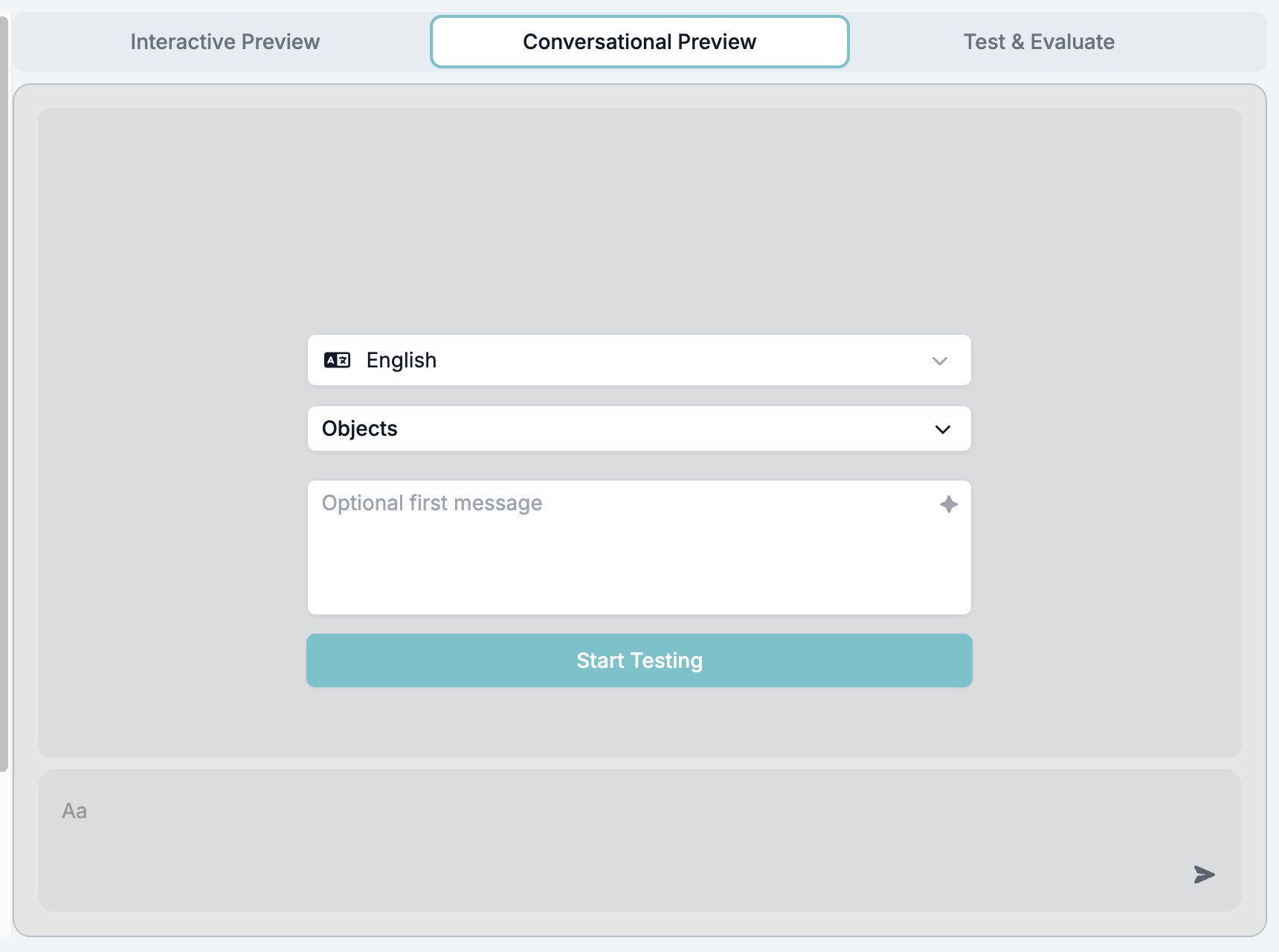
  • O seletor de idioma define o idioma em que a conversa corre.
  • Objects contém valores de teste para os registos que o formulário liga, para que uma pergunta que cumprimenta alguém pelo nome tenha um nome para usar. Só aparece num formulário com objects ligados.
  • Optional first message é o que o testador diz antes de o formulário começar. O botão de brilho escreve uma por si.
  • Start Testing abre a conversa.
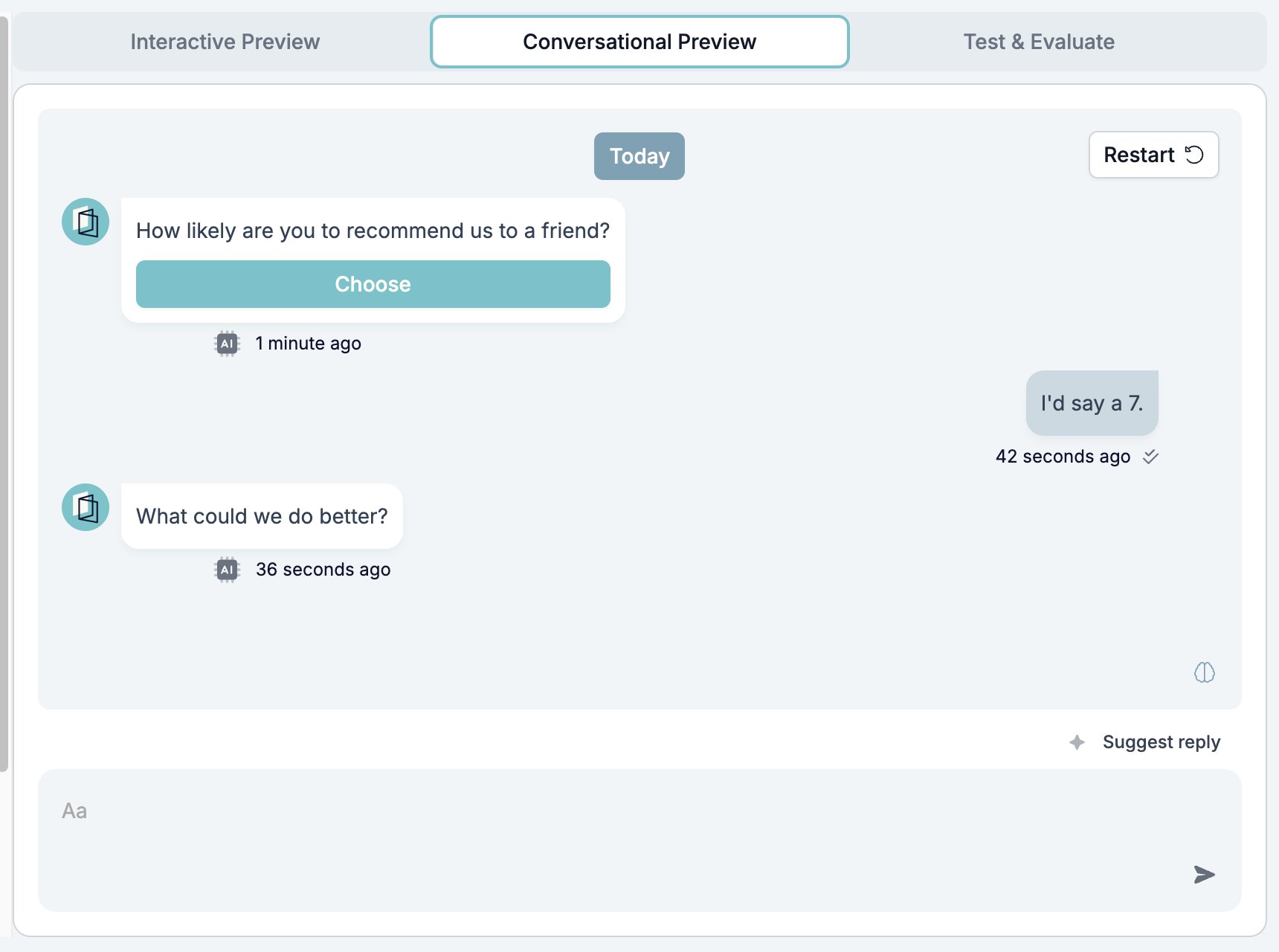
Assim que começa, o formulário envia-lhe uma pergunta de cada vez, com um botão onde o formulário web mostraria uma lista ou uma escala. Uma conversa em curso: a primeira pergunta com um botão Choose, a resposta do testador e a pergunta de seguimento que a lógica escolheu Suggest reply escreve uma resposta plausível no compositor como o testador, o que é mais rápido do que inventar respostas e suficiente para exercitar a ramificação. Restart limpa a conversa e leva-o de volta ao ecrã de preparação. Esta é a pré-visualização a usar antes de enviar um formulário por WhatsApp. É onde descobre que uma pergunta soa estranha como mensagem de chat, ou que as auto replies disparam no sítio errado.

A janela de pré-visualização

O botão do olho ao lado de Save na barra de ferramentas é a outra forma de abrir o formulário. Guarda primeiro o formulário e depois abre a pré-visualização numa janela sobre o construtor. A janela de pré-visualização na vista de telemóvel, com o botão de copiar, o comutador de dispositivo, o botão de atualizar e o seletor de idioma ao longo do topo A janela carrega o próprio endereço de pré-visualização do formulário, por isso apresenta-o exatamente como o navegador de um inquirido o faria, e não dentro do layout do construtor. Ao longo do topo estão um botão de copiar para o link de pré-visualização, um comutador mobile, tablet e desktop, um botão de atualizar e o seletor de idioma. Use-a para duas coisas que o painel do construtor não consegue fazer: verificar o formulário à largura de um telemóvel e enviar o link a um colega. As submissões no endereço de pré-visualização também não são armazenadas, por isso um colega pode percorrer o formulário inteiro sem deixar uma resposta para trás.

Um formulário configurado para um registo tem uma terceira pré-visualização. Abra o registo, clique em Preview e o formulário é apresentado com os valores desse registo preenchidos. Veja Configurar um formulário por registo.

Relacionados

  • Test & Evaluate preenche uma resposta inteira e corre os avaliadores sobre ela.
  • Lógica cobre as regras que as pré-visualizações correm, e o que verificar quando uma não dispara.
  • Form Builder: Visão geral cobre o construtor, a barra de ferramentas e o tema.