Étape 1 : Télécharger et installer l’application Numero eSIM
1.1. Téléchargez l’application depuis le store d’applications de votre appareil
Ouvrez le Google Play Store sur Android ou l’Apple App Store sur iOS. Recherchez Numero eSIM et téléchargez l’application.
1.2. Créez un compte ou connectez-vous
Ouvrez l’application. Créez un compte, ou connectez-vous si vous en avez déjà un.Étape 2 : Explorer les numéros de téléphone disponibles
2.1. Ouvrez l’application, allez sur l’écran Home et cliquez sur Phone Numbers
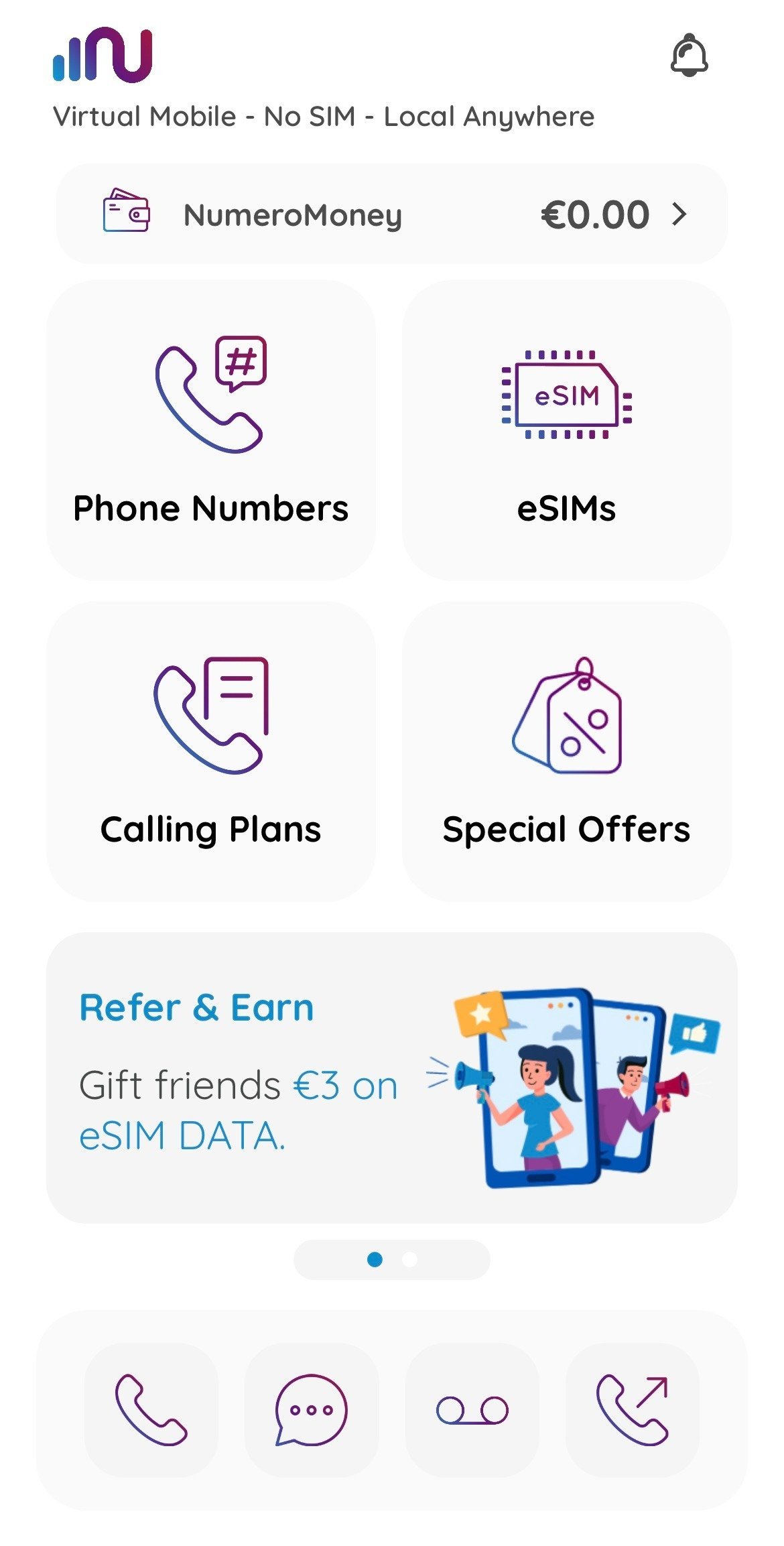
2.2. Sélectionnez Mobile Numbers pour continuer
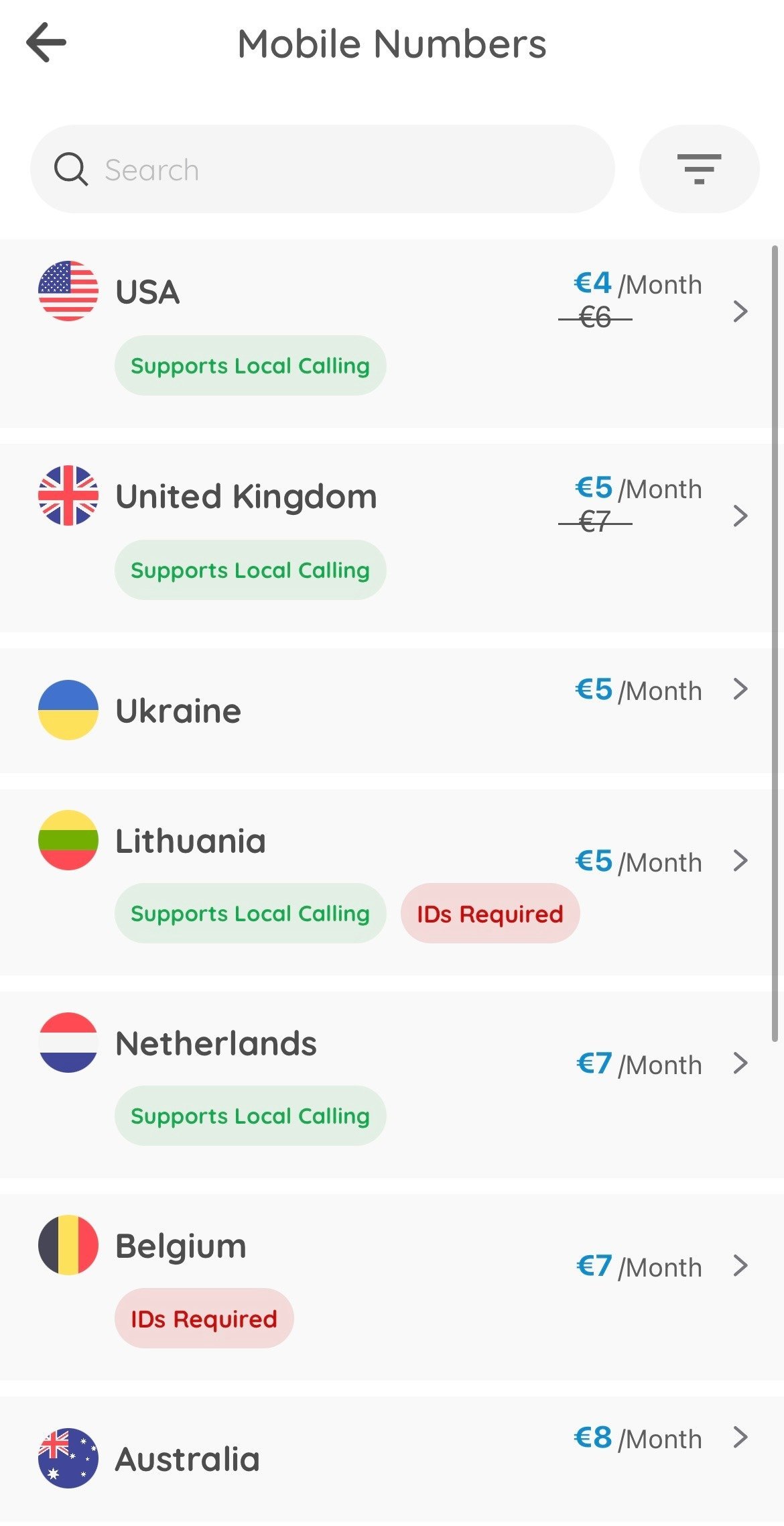
2.3. Sélectionnez le pays dans lequel votre entreprise est établie pour voir les formules de numéros de téléphone disponibles
Étape 3 : Acheter un numéro de téléphone
3.1. Sélectionnez une formule d’abonnement
Examinez les fonctionnalités de chaque abonnement, comme les appels, les SMS et la prise en charge des vérifications. Sélectionnez l’une des formules et cliquez sur Buy Plan.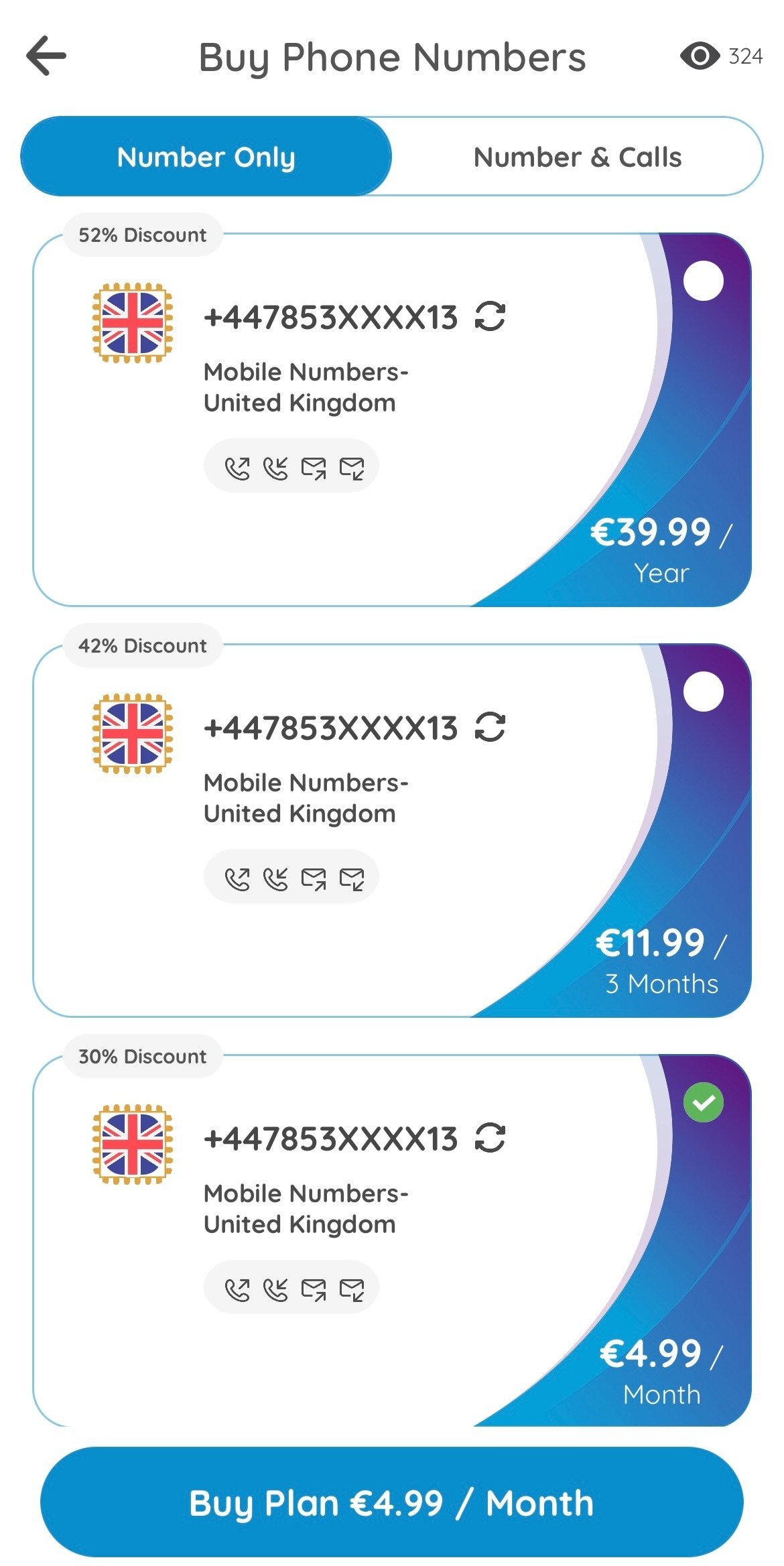
3.2. Finalisez l’achat
Sélectionnez votre moyen de paiement préféré, comme la carte de crédit, Google Pay ou Apple Pay, et confirmez l’achat. Numero ajoute ensuite le numéro de téléphone à votre compte.Étape 4 : Configurer et commencer à utiliser votre nouveau numéro
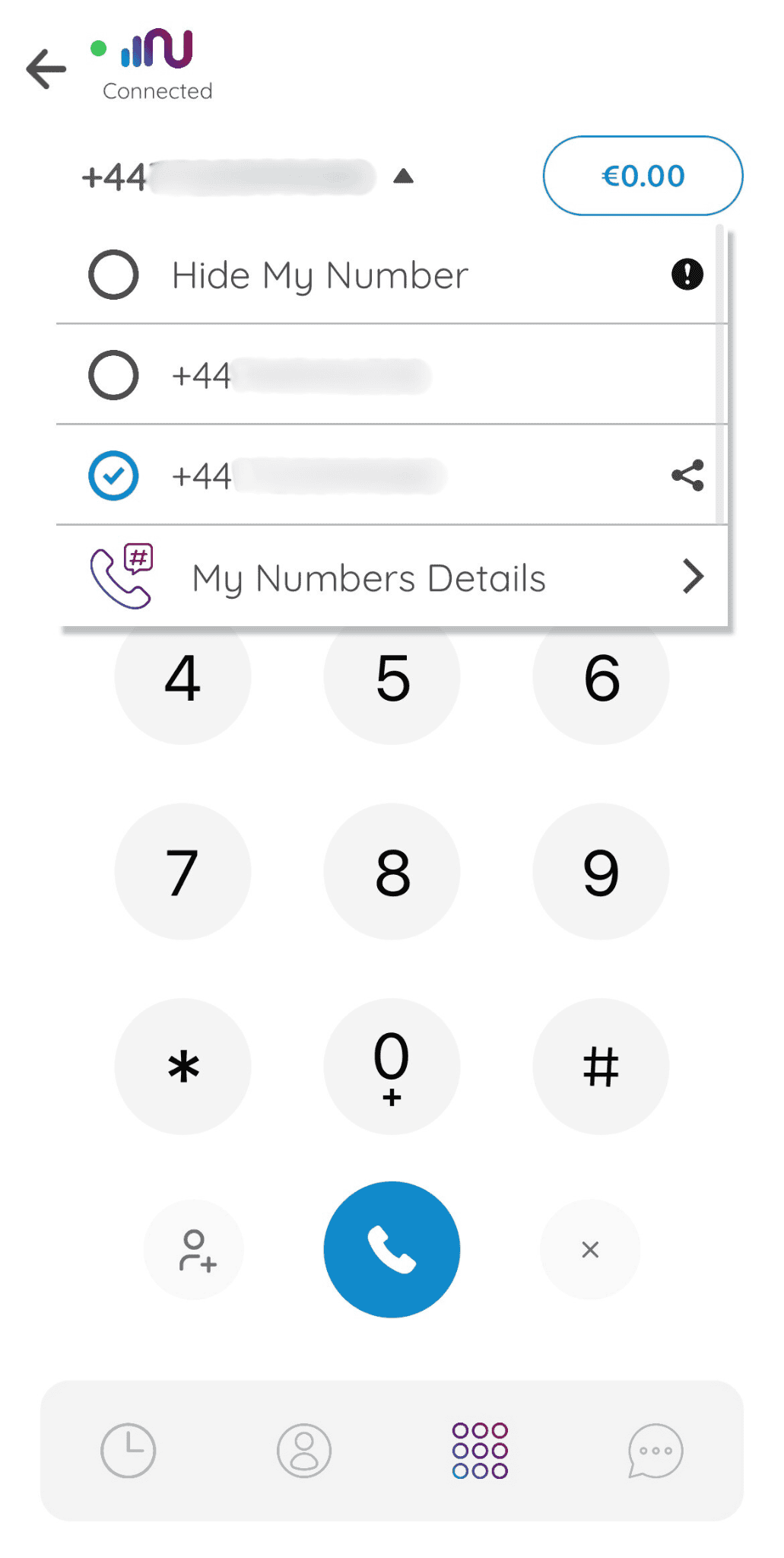
Revenez dans la section My Numbers pour voir votre numéro acheté.- Numero eSIM vous permet de gérer votre nouveau numéro, notamment passer des appels, envoyer des SMS et configurer la messagerie vocale.
- Vous pouvez également activer ou désactiver des fonctionnalités comme le renvoi d’appel ou définir une sonnerie personnalisée pour les appels entrants.